
Réseaux sociaux et WhatsApp : connecter, publier, planifier
À quoi sert Réseaux sociaux
Réseaux sociaux (Social Media), dans la barre latérale gauche, comporte trois onglets. Create & Schedule sert à rédiger, planifier et gérer les posts. Analytics Dashboard affiche les résultats. WhatsApp Business connecte un numéro WhatsApp et gère les modèles de messages. Vous pouvez connecter des comptes LinkedIn, Facebook, X (affiché sous le nom Twitter), Pinterest et Instagram. YouTube ne peut pas être connecté. Il n’y a pas de vue calendrier : les posts planifiés figurent dans une liste, dans l’ordre chronologique.
Remarque : Les écrans Réseaux sociaux sont uniquement en anglais, même dans l’application en néerlandais, en allemand et en français.
Avant de commencer
- Sélectionnez une relation marketing dans Compte actuel (Current Account), dans la barre latérale. Les comptes et les posts appartiennent à cette relation. Seul un administrateur de l’entreprise peut cocher Relation marketing (Marketing Relation) sur une relation. Voir Relations : votre CRM.
- Disposez d’un compte sur chaque plateforme, avec le droit d’y publier. Pour WhatsApp, disposez d’un compte Meta (Facebook) Business.
Connecter des comptes
- Ouvrez Réseaux sociaux et sélectionnez Connect Accounts. Après la première connexion, le bouton affiche n Connected.
- Dans Manage Connected Accounts, sous Available to Connect, sélectionnez Connect à côté d’une plateforme.
- Connectez-vous sur la page de la plateforme et autorisez l’accès. Vous revenez dans Enydea.
- Sélectionnez Done.
- Instagram utilise la même connexion que Facebook.
- Vous pouvez connecter plusieurs comptes par plateforme. Pour LinkedIn, sélectionnez Connect another LinkedIn account.
- Les connexions expirent de temps en temps. Reconnectez-vous lorsqu’Enydea vous le demande. Un compte LinkedIn qui a besoin d’une nouvelle connexion affiche Expired ou No working token et un bouton Reconnect. Les autres comptes affichent Valid until suivi d’une date, lorsqu’elle est connue.
- Reconnectez LinkedIn avec le même membre LinkedIn ; un autre membre obtient sa propre connexion.
- Un compte Facebook n’a pas de bouton Reconnect et continue d’afficher Valid until une fois cette date passée. Si ses posts échouent, déconnectez-le et connectez-le de nouveau.
- L’icône de lien barré (Disconnect account) supprime ce seul compte.
Pages entreprise LinkedIn
- À côté d’un compte LinkedIn qui fonctionne, sélectionnez l’icône de bâtiment (Company pages this account can post as).
- Enydea demande à LinkedIn quelles pages vous administrez. Sélectionnez une page pour l’ajouter.
- Si aucune page n’est listée, saisissez l’identifiant ou l’URL d’administration de la page sous Page id or admin URL, par exemple
linkedin.com/company/12345/admin, puis sélectionnez Add page.
Les pages ajoutées apparaissent comme des comptes lorsque vous créez un post. Sélectionnez le x d’une page pour ne plus publier en son nom.
Créer et planifier un post
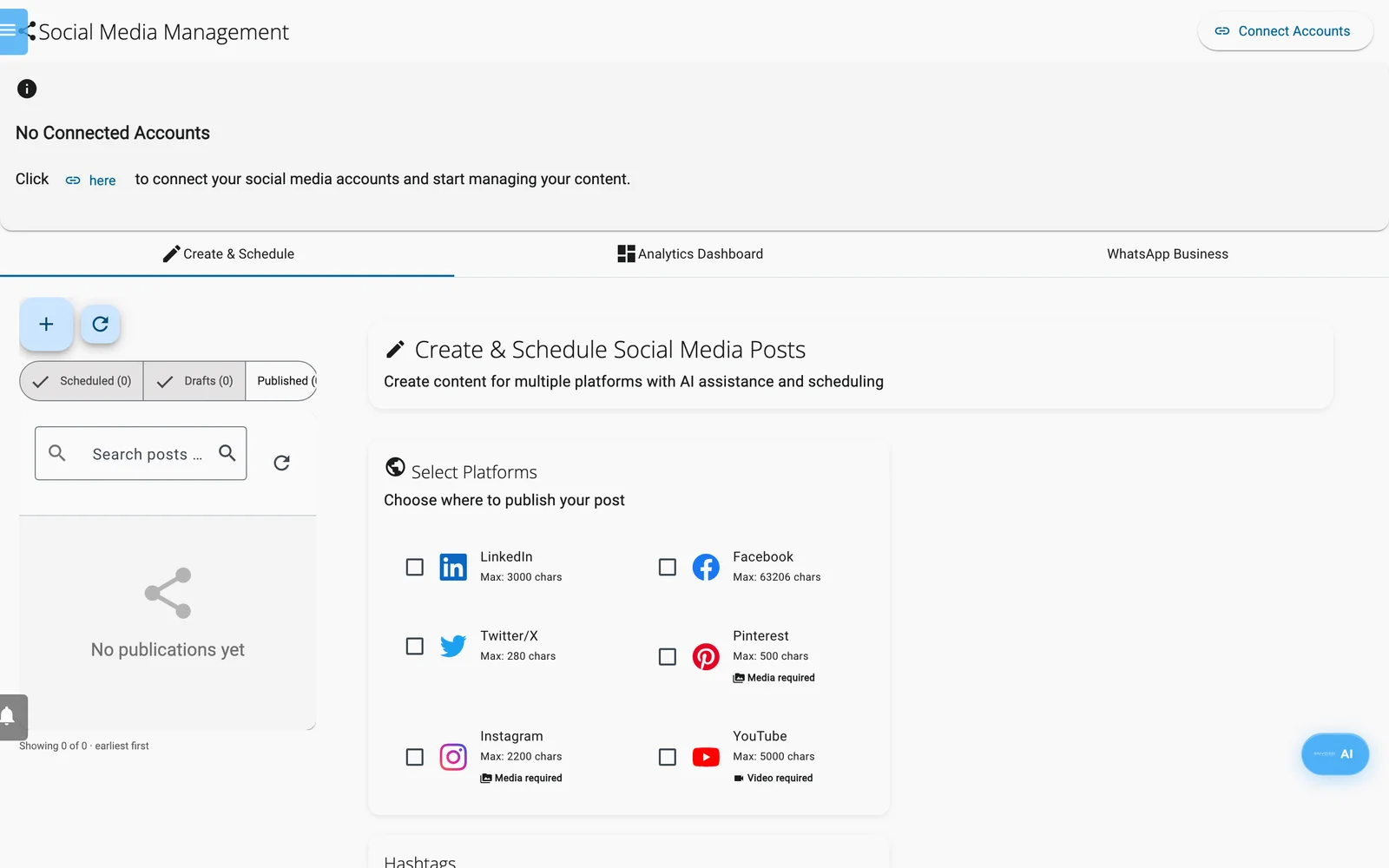
Create & Schedule : choisissez les plateformes d’un post, puis rédigez-le et planifiez-le.
- Ouvrez l’onglet Create & Schedule. Pour commencer un nouveau post, sélectionnez + (New post) au-dessus de la liste, à gauche.
- Sous Select Platforms, cochez une ou plusieurs plateformes.
- Sous Select Accounts, cochez les comptes depuis lesquels publier. Une plateforme qui n’a qu’un seul compte est présélectionnée.
- Sous Media & Content, Add Image, Add Video et Browse All Media ne proposent que les icônes et images de fond d’Enydea. Vous ne pouvez ni charger ni choisir ici votre propre image ou vidéo ; voir Publier avec l’assistant IA ci-dessous.
- Rédigez le texte dans Post Content, ou sélectionnez Generate AI Content pour obtenir un brouillon adapté aux plateformes choisies. Le texte déjà saisi sert de contexte. Retouchez le résultat.
- Facultatif : sélectionnez AI Hashtags ou un hashtag suggéré, ou ajoutez un Emoji.
- Vérifiez l’aperçu à droite. Il montre le post tel que chaque réseau l’affiche dans son fil, avec le nombre de caractères, et se met à jour pendant la saisie.
- Pour publier tout de suite, sélectionnez Post Now. Le post est mis en file d’attente et part dans la minute.
- Pour publier plus tard, cochez Schedule for later, réglez Schedule Date et Schedule Time, puis sélectionnez Schedule Post. Si l’heure est passée, le formulaire le signale et le bouton reste désactivé. Set Best Time remplit une heure d’après une règle fixe, par exemple LinkedIn du mardi au jeudi à 09:00. Il n’analyse pas votre audience.
- Pour garder un post pour plus tard, sélectionnez un compte, puis Save Draft. Le brouillon est stocké dans Enydea et apparaît sous Drafts, y compris sur d’autres appareils. Rien n’est publié.
Limites des plateformes
Si vous choisissez plusieurs plateformes, la limite la plus courte s’applique au texte. Le formulaire bloque le post tant que les règles sur les médias ne sont pas respectées. Un post part avec au plus une image ou une vidéo ; les images supplémentaires ne sont pas envoyées.
| Plateforme | Caractères | Médias |
|---|---|---|
| 3 000 | Facultatifs. Jusqu’à 9 images et 1 vidéo | |
| 63 206 | Facultatifs. Jusqu’à 10 images et 1 vidéo | |
| Twitter/X | 280 | Facultatifs. Jusqu’à 4 images et 1 vidéo |
| 500 | Obligatoires. 1 image et 1 vidéo au maximum | |
| 2 200 | Obligatoires. Jusqu’à 10 images et 1 vidéo | |
| YouTube | 5 000 | Vidéo obligatoire |
Gérer les posts existants
La liste de gauche contient tous les posts de la relation sélectionnée, dans l’ordre chronologique, les brouillons sans date en dernier.
- Les boutons Scheduled, Drafts et Published affichent des nombres et déterminent ce qui est listé ; les deux premiers sont activés à l’ouverture de la page. Un post qu’Enydea n’a pas pu envoyer affiche Failed sous Scheduled.
- Search posts by text, account or status... filtre la liste. Refresh la recharge.
- Sélectionnez une ligne pour ouvrir le post : "Editing a draft" ou "Editing a scheduled post". Modifiez-le, puis sélectionnez Save & Schedule ou Publish Now. Le post enregistré est modifié, pas copié. Close quitte sans enregistrer. Si son compte n’est plus connecté, Enydea vous demande d’en choisir un.
- Un post publié s’ouvre en lecture seule. Sélectionnez Copy to new post pour le réutiliser.
- Icônes de ligne : Publish now vous demande une confirmation, puis met le post en file d’attente. Copy to a new post démarre un nouveau post avec le même texte, le même compte et les mêmes médias.
- La liste n’indique pas pourquoi un post est Failed. Enydea le retente environ 15 minutes plus tard. Vérifiez le compte dans Manage Connected Accounts, puis utilisez Publish now.
Publier avec l’assistant IA
L’assistant IA, ainsi que Claude ou ChatGPT via le connecteur, peut créer des posts avec votre propre image ou vidéo lorsque vous lui donnez l’adresse du fichier (Copy URL dans Fichiers). Il crée un brouillon, ou un post planifié lorsque vous indiquez une date et une heure futures. Il ne planifie pas un second post à moins de 6 heures d’un autre sur le même compte ou la même page entreprise, sauf si vous demandez les deux. Ses posts apparaissent dans cette liste et peuvent y être modifiés. Voir Tutoriel : publier une vidéo LinkedIn avec l’assistant IA.
- Un post part au nom de votre profil ou d’une page entreprise que vous avez ajoutée. Une connexion qui doit être renouvelée n’est pas proposée sous Select Accounts.
- Enydea attend jusqu’à 5 minutes que LinkedIn traite une vidéo avant de publier. Les vidéos de plus de 200 Mo ne sont pas envoyées. Un post avec une vidéo et une image part avec la vidéo.
- Les images qui ne sont ni en JPEG, ni en PNG, ni en GIF, comme le WebP, sont converties en JPEG.
À savoir
Attention : La liste Recurring et l’option Dynamic Content figurent dans le formulaire, mais l’intervalle de répétition et l’URL des données ne sont pas enregistrés avec le post. Un post est publié une seule fois. Pour publier régulièrement, planifiez vous-même chaque post.
- Select Accounts liste vos profils et pages entreprise LinkedIn, ainsi que vos comptes Facebook, Twitter/X et Pinterest. Les comptes Instagram et YouTube n’y apparaissent pas : Enydea ne publie donc ni sur Instagram ni sur YouTube.
- Pinterest a besoin d’un tableau pour créer une épingle. Ni le formulaire ni l’assistant IA ne peuvent en définir un : les posts Pinterest échouent donc.
- Si les médias ne peuvent pas être joints sur X, le post est envoyé en texte seul.
- Le texte que vous tapez est conservé dans votre navigateur pendant la rédaction (Draft saved). Save Draft enregistre un post dans Enydea.
Analytics Dashboard
- Choisissez une Time Range : Last 7 days, Last 30 days, Last 3 months ou Last year.
- Consultez Total Followers, Avg Engagement, Total Posts, Total Impressions et les graphiques Engagement Rate, Followers Growth et Posts Published.
- Ouvrez une plateforme sous Platform Details pour voir abonnés, engagement, posts, impressions, clics et CTR.
- Refresh recharge les données, Export télécharge un fichier CSV et Generate AI Insights rédige des recommandations.
Les chiffres sont ceux que chaque plateforme a communiqués en dernier. Les boutons View on et Detailed Analytics ne font rien.
WhatsApp Business
Connecter un numéro
- Ouvrez l’onglet WhatsApp Business, sélectionnez Connect WhatsApp Business, puis Connect with Meta.
- Dans la fenêtre de Meta, connectez-vous à votre compte Meta ou Facebook Business, sélectionnez ou créez un compte WhatsApp Business, puis ajoutez ou vérifiez un numéro de téléphone.
- Le numéro apparaît sous Connected Phone Numbers.
Les icônes à côté d’un numéro ne modifient rien chez Meta. L’icône de déconnexion masque seulement le numéro jusqu’au prochain rechargement de la page.
Modèles
WhatsApp ne distribue que des modèles approuvés aux personnes qui ne vous ont pas écrit au cours des dernières 24 heures.
- Sélectionnez Templates Manager, puis ouvrez Create Template.
- Saisissez un Template Name (lettres minuscules, chiffres et traits de soulignement), une Language et une Category (Utility, Marketing ou Authentication).
- Si vous le souhaitez, choisissez un Header Type. Rédigez le Message Content (jusqu’à 1024 caractères, variables sous la forme
{{1}}) et, facultativement, un Footer Text. - Sélectionnez Submit for Approval. Enydea envoie le modèle à Meta et indique le résultat : soumis, refusé avec le motif donné par Meta, ou enregistré mais non soumis.
Les statuts sont Approved, Pending et Rejected. Meta décide plus tard : sélectionnez donc Refresh from Meta pour les relire. Vous ne pouvez pas supprimer un modèle approuvé.
Panneau de chat
Le panneau de chat liste les conversations WhatsApp stockées pour la relation. Vous pouvez envoyer un message texte ou un modèle approuvé. Le texte n’est distribué que dans la fenêtre de 24 heures. Media affiche "coming soon". L’écran n’a ni formulaire pour démarrer une conversation avec un nouveau numéro, ni champs pour les variables des modèles, et la liste WhatsApp Number affiche des identifiants de compte.
Les messages que les clients envoient à votre numéro arrivent dans Chats, si WhatsApp y est activé. Seuls les messages texte sont pris en compte. Voir Widget de chat.