
Pages d’atterrissage : publier une page de capture de leads
Ce que sont les pages d’atterrissage
Une page d’atterrissage est une page web publique simple qu’Enydea héberge pour vous à l’adresse https://app.enydea.com/p/ suivie d’un nom de votre choix, le slug. Vous la composez à partir de sections, vous pouvez y afficher l’un de vos formulaires, et vous partagez le lien dans vos e-mails, vos posts sur les réseaux sociaux ou vos annonces. Les réponses arrivent sous Formulaires (Forms) -> Form entries.
Avant de commencer
- Pour capter des leads, créez d’abord un formulaire (Formulaires).
- Les images et les vidéos s’ajoutent sous forme d’adresses web. Chargez un fichier sous Fichiers (Files) et choisissez Copy URL dans son menu pour en obtenir une (Fichiers et médiathèque). Pour la section d’animation, vous pouvez aussi choisir une vidéo que vous avez générée dans le Video Creator.
Créer une page
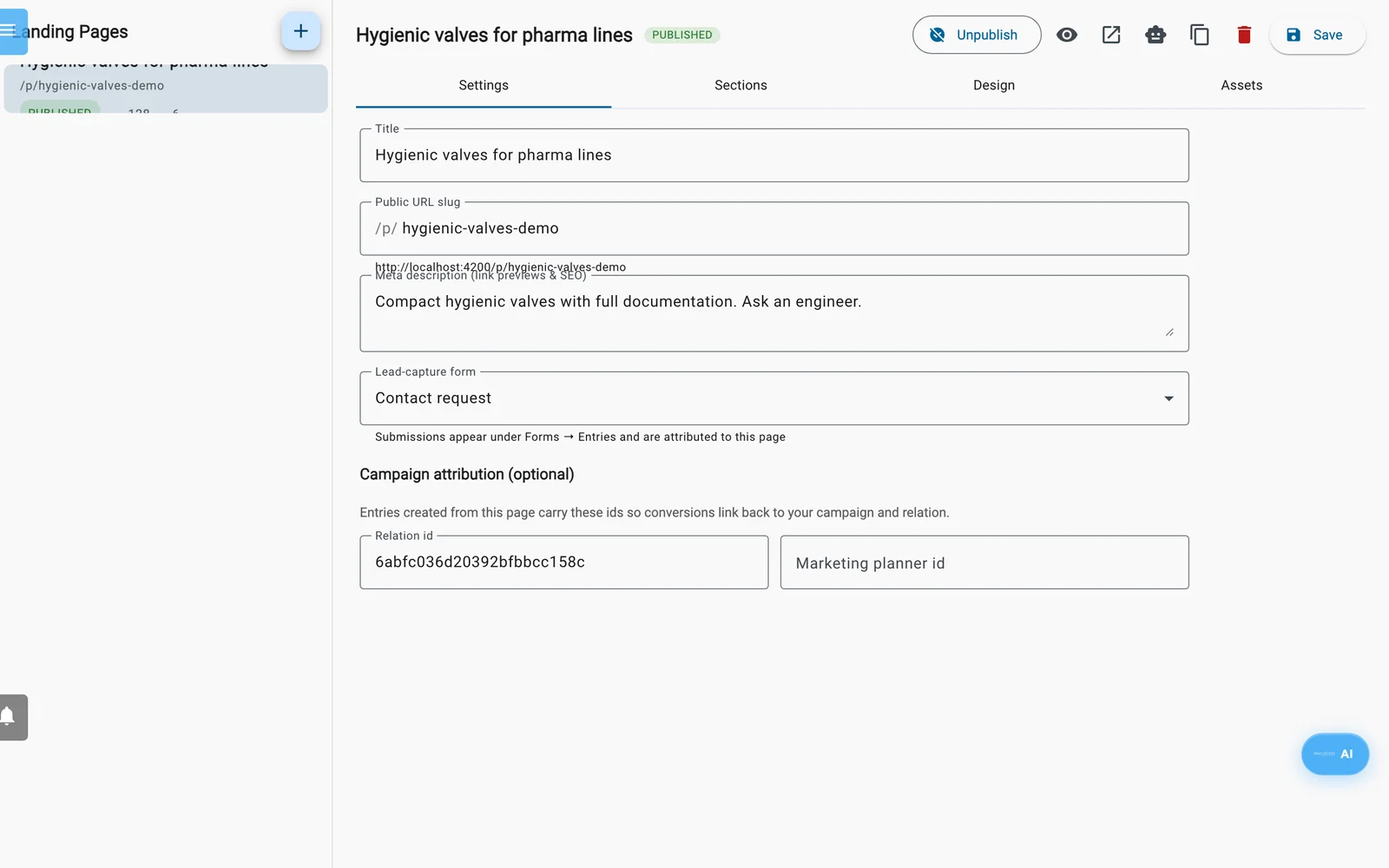
L’éditeur des pages d’atterrissage. Les onglets sont Paramètres, Sections, Design et Fichiers.
- Cliquez sur Pages d'atterrissage (Landing Pages) dans la barre latérale.
- Cliquez sur le bouton + (Nouvelle page). Un brouillon apparaît avec des sections d’exemple hero, specs et form.
- Dans l’onglet Paramètres (Settings), renseignez les informations :
- Titre.
- Slug de l'URL publique : 3 à 80 caractères, lettres minuscules, chiffres et tirets simples. Il doit être unique dans tout Enydea, sinon la page n’est pas enregistrée. Enydea crée le slug une seule fois à partir du titre. Modifier le titre ensuite ne le change pas.
- Méta-description (aperçu de lien & SEO).
- Formulaire de capture de leads : l’un de vos formulaires, ou — Aucun formulaire —. Choisir un formulaire remplit un champ ID de relation vide.
- Attribution de campagne (optionnel) : ID de relation et ID du planificateur marketing. Les réponses envoyées depuis cette page portent ces identifiants.
- Dans l’onglet Sections, cliquez sur un bouton après Ajouter une section : pour ajouter une section. Utilisez les flèches pour réordonner les sections et le X pour en supprimer une.
- Dans l’onglet Design, définissez Couleur de fond, Couleur du texte, Couleur d'accent / des boutons, Police et Taille de police de base.
- Cliquez sur Enregistrer.
| Section | Ce que vous renseignez |
|---|---|
| hero | Titre principal, Sous-titre, URL de l'image de la bannière |
| animation | URL de la vidéo (mp4), URL de l'image d'aperçu, Légende. Ignorée sans adresse de vidéo. La vidéo se lance automatiquement sans le son, tourne en boucle et dispose de commandes. |
| specs | Un titre, plus des lignes de libellé et de valeur (Ajouter une spécification) |
| gallery | Un titre et des lignes URL de l'image et Légende (Ajouter une image) |
| text | Titre et Texte |
| cta | Titre, Texte du bouton, URL du bouton (vide = défilement jusqu’au formulaire), Note |
| form | Titre de section et Texte du bouton d'envoi |
La section form affiche les champs de votre formulaire de capture de leads. Sans cette section, aucun formulaire n’apparaît, même si vous en avez choisi un. La page omet les champs Téléversement de fichier, Champ masqué et conditionnels, et utilise son propre bouton d’envoi au lieu du Bouton (Button) du formulaire. Seuls les Type de champ email et number sont pris en compte. Les autres types s’affichent comme de simples zones de texte.
L’onglet Ressources (Assets) contient des fichiers de référence (Ajouter une ressource : URL du fichier et Type, qui vaut Image, Flyer (PDF) ou Vidéo). La page ne les utilise que pour une chose : la première image devient l’image d’aperçu du lien lorsque la section hero n’a pas d’image.
Prévisualiser, publier et partager
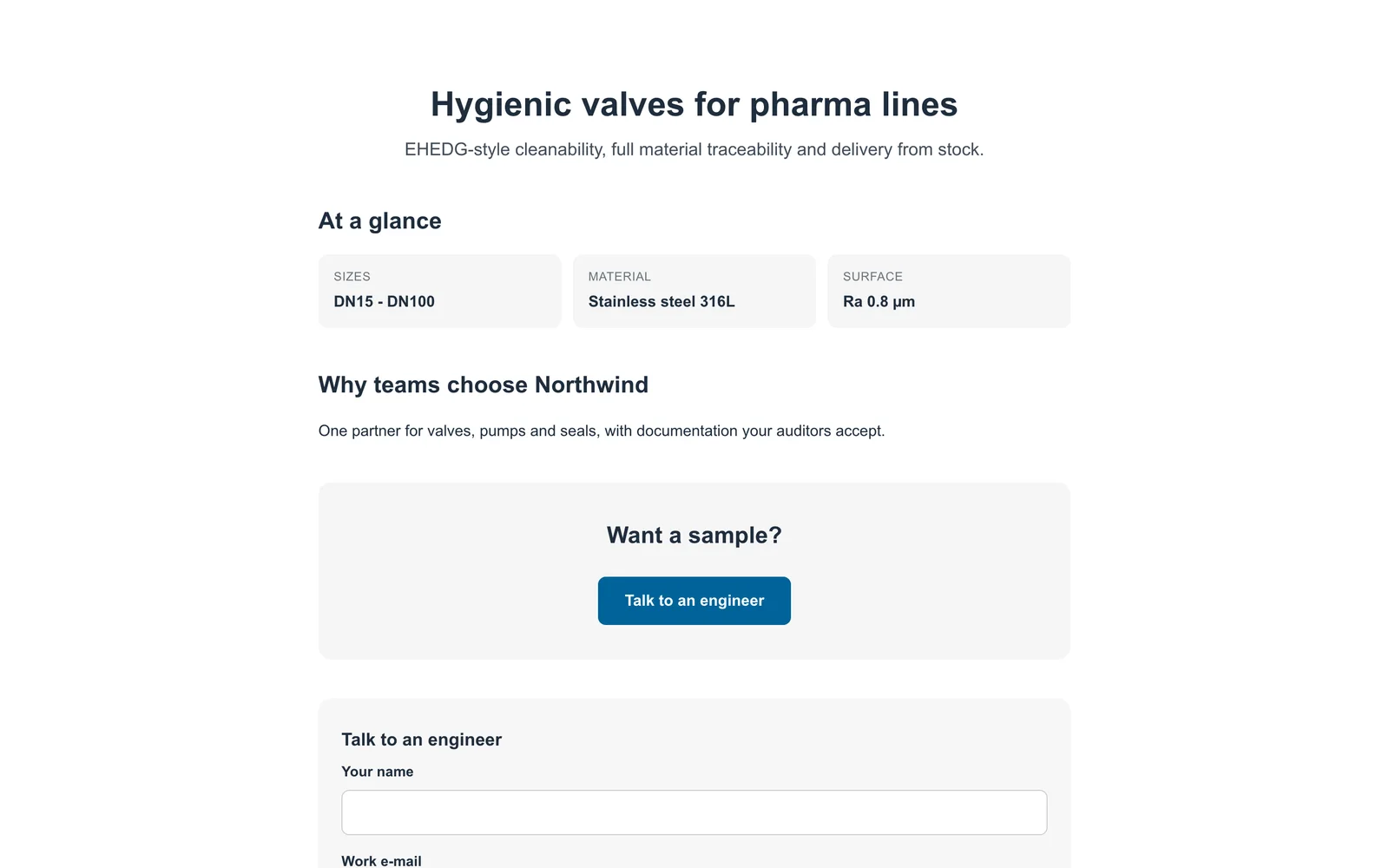
La même page telle que la voit un visiteur à son adresse publique.
- Cliquez sur l’icône en forme d’œil (Aperçu (fonctionne pour les brouillons)). Enydea enregistre la page et ouvre un aperçu dans un nouvel onglet. Le lien d’aperçu fonctionne pendant 30 minutes et les moteurs de recherche sont invités à l’ignorer. Ne l’envoyez pas à vos clients.
- L’aperçu d’un brouillon ne peut pas recevoir de réponses. Seules les pages publiées le peuvent : testez donc le formulaire après la publication.
- Cliquez sur Publier (Publish). Enydea affiche l’adresse publique. Dépublier (Unpublish) repasse la page en brouillon, et son adresse affiche alors "Page not found".
- Cliquez sur Copier l'URL publique (Copy public URL) pour copier l’adresse. Ouvrir la page publique (Open public page) l’ouvre une fois la page publiée.
- Si vos liens contiennent des paramètres UTM (par exemple
?utm_source=newsletter), Enydea les enregistre avec chaque réponse, ainsi que le site d’origine.
Ce qui se passe sur la page
- Suivi : les pages publiées chargent le traceur Enydea avec votre identifiant d’entreprise (Company ID) : les visiteurs y voient donc votre bannière de consentement lorsque le consentement est activé. Les aperçus de brouillon ne le chargent pas (Suivi du site web et consentement).
- Réponses : chaque envoi devient une réponse du formulaire choisi, marquée avec la page. Votre équipe est prévenue comme pour toute réponse à un formulaire. Ajouter automatiquement les envois au CRM ne s’applique pas aux pages d’atterrissage : utilisez donc Ajouter au CRM sur la réponse (Formulaires).
- Protection contre le spam : un champ piège masqué arrête les robots simples, et une même adresse de visiteur peut envoyer 5 réponses par tranche de 10 minutes et par page.
- Aperçus de lien : les liens partagés utilisent votre Titre, votre Méta-description et une image : l’image du hero, à défaut le premier fichier de type Image, à défaut la première image de la galerie, à défaut l’image d’aperçu de l’animation.
- Compteurs de la liste : la liste affiche Publiée (Published) ou Brouillon (Draft), ainsi que le nombre de chargements de la page (œil) et de réponses (personne). Les chargements de page ne sont pas des visiteurs uniques.
Limites
- Vous saisissez des adresses web. Cet écran n’a pas de bouton de chargement.
- Supprimer une page (icône de corbeille) la supprime définitivement, avec son adresse.
- Interroger l'IA sur cette page (icône de robot) ouvre l’assistant IA avec une question préremplie. L’assistant peut aussi rédiger des pages d’atterrissage, et il vous demande confirmation avant d’en publier une.