
Chats : ajouter un widget de chat à votre site web
Ce que fait Chats
Un chat est un bouton de chat que vous placez sur votre site web. Lorsqu’un visiteur envoie un message, Enydea ouvre une conversation de chat (chat room) à laquelle votre équipe répond dans Enydea. Le même chat peut aussi recevoir des messages WhatsApp. Un agent IA peut répondre automatiquement, mais c’est facultatif et désactivé par défaut.
L’écran Chats est uniquement en anglais, quelle que soit la langue de l’application.
Avant de commencer
- Sélectionnez une relation dans Compte actuel (Current Account), dans la barre latérale. Un chat est stocké sous cette relation ; sans relation, Enydea affiche "No relation selected".
- Pour afficher le widget sur votre site web, vous devez modifier le HTML de la page, ou le demander à votre développeur web.
Créer un chat et obtenir le code
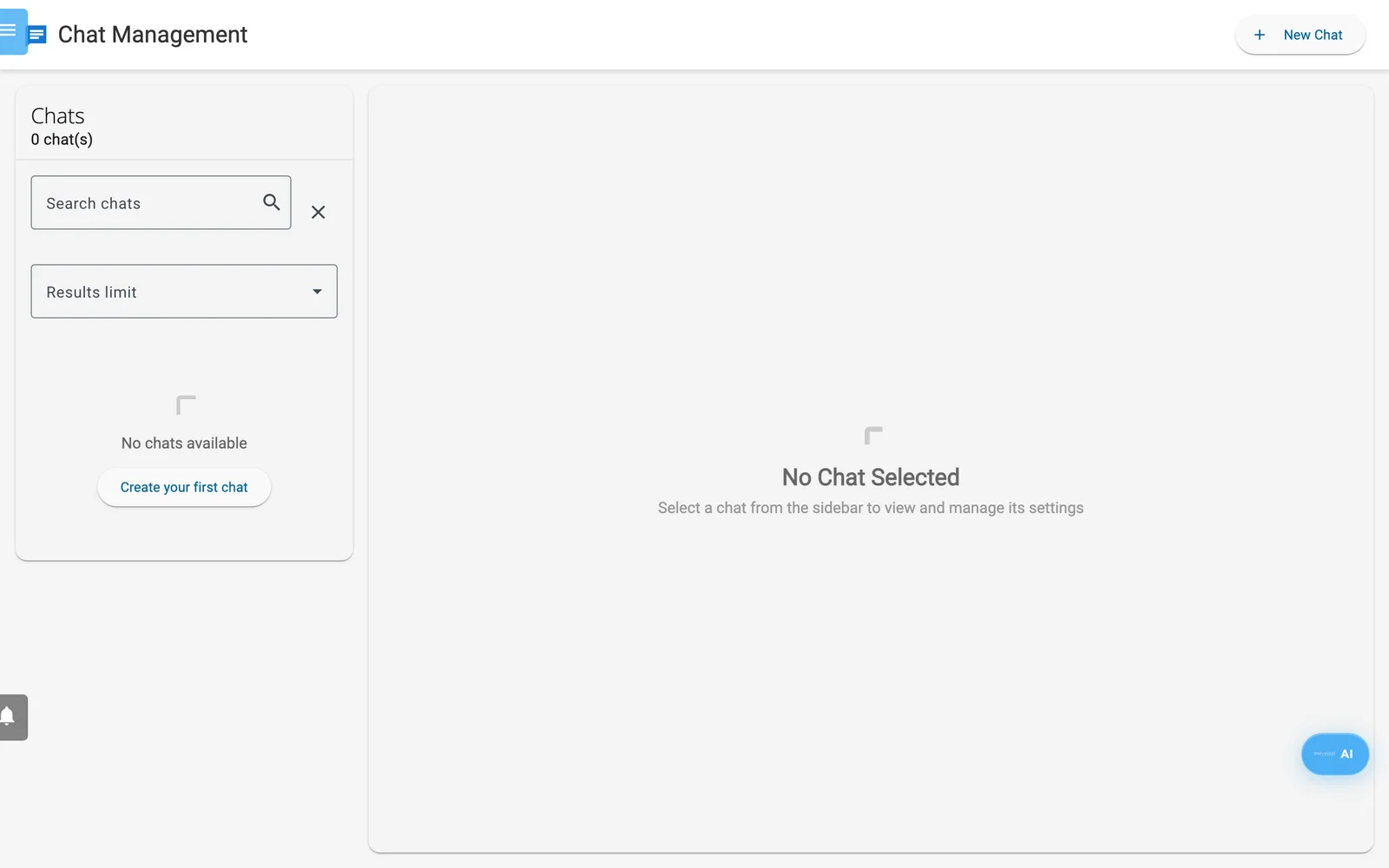
Chat Management sans aucun chat. New Chat crée le premier.
- Cliquez sur Chats dans la barre latérale.
- Cliquez sur New Chat (ou Create your first chat). Le nouveau chat s’appelle "new".
- Saisissez votre propre Chat Name. Les visiteurs le voient comme titre de la fenêtre de chat.
- Cliquez sur Get Embed Code. Une boîte de dialogue intitulée Embed Chat Widget s’ouvre.
- Cliquez sur Copy Code.
- Collez le code dans le HTML de votre page, juste avant la balise de fermeture
</body>, sur chaque page qui doit afficher le chat.
Le code ressemble à ceci, avec votre propre identifiant de chat :
<!-- Enydea Chat Widget -->
<script src="https://app.enydea.com/widget/enydea-chat.js"
        data-chat-id="YOUR_CHAT_ID"
        data-name="Your chat name"
        data-color="#1976d2"></script>
data-name et data-color apparaissent lorsque le chat en possède. Ajoutez data-position="left" pour placer le bouton en bas à gauche. Le texte de la fenêtre suit le réglage lang de votre page (anglais, néerlandais, allemand ou français).
Sous Appearance Settings, Background Color est la couleur principale du widget. Text Color, Width, Height, Chat Avatar et Start Icon définissent le style de la fenêtre de chat que vous voyez dans Enydea. Le widget du site web garde sa propre taille et ses propres icônes. Embed Code Preview se met à jour à mesure que vous modifiez les réglages.
Testez le chat sur votre site en ligne avant de l’annoncer. Envoyez un message depuis votre page. Une nouvelle conversation doit apparaître sous Chat Rooms (rechargez Chats si elle n’apparaît pas encore). Si la fenêtre s’ouvre mais qu’aucune conversation n’apparaît jamais, le visiteur ne voit aucune erreur : contactez donc le support.
Ce que voient les visiteurs
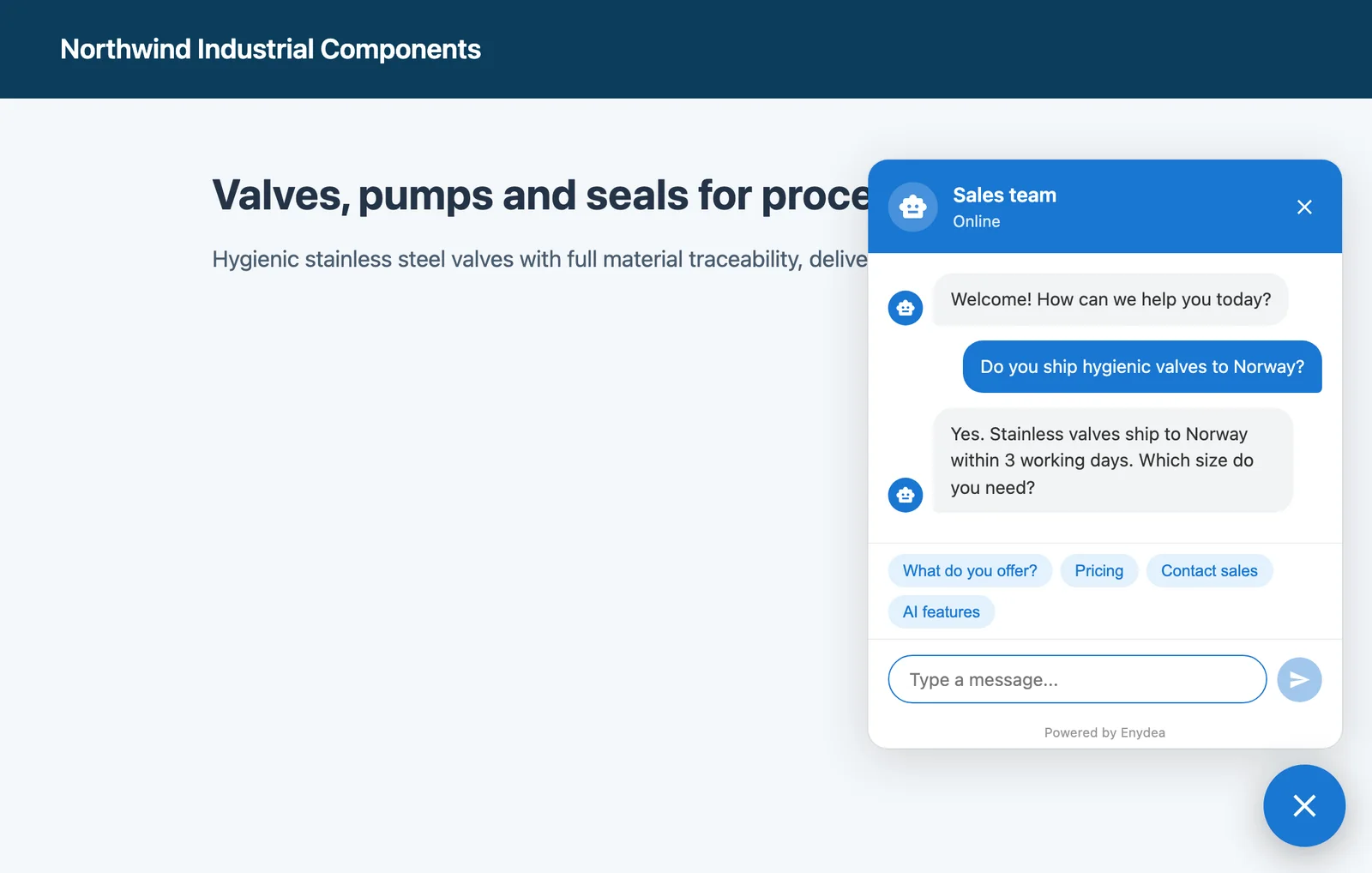
La fenêtre de chat sur un site web.
- Un bouton rond en bas à droite. Il ouvre une fenêtre avec votre Chat Name, un statut en ligne ou hors ligne, un message de bienvenue ("Welcome! How can we help you today?") et une zone de message. Vous ne pouvez pas modifier le message de bienvenue sur cet écran.
- Quatre boutons de réponse rapide au texte fixe, sur une page en français : « Que proposez-vous ? », « Tarifs », « Contacter les ventes » et « Fonctions IA ». Un clic sur l’un d’eux envoie ce texte comme message du visiteur.
- Un lien « Propulsé par Enydea » (Powered by Enydea) en bas de la fenêtre.
Répondre dans Chat Rooms
Sélectionnez un chat pour voir ses Chat Rooms : nom du visiteur, entreprise si elle est connue, membres et date.
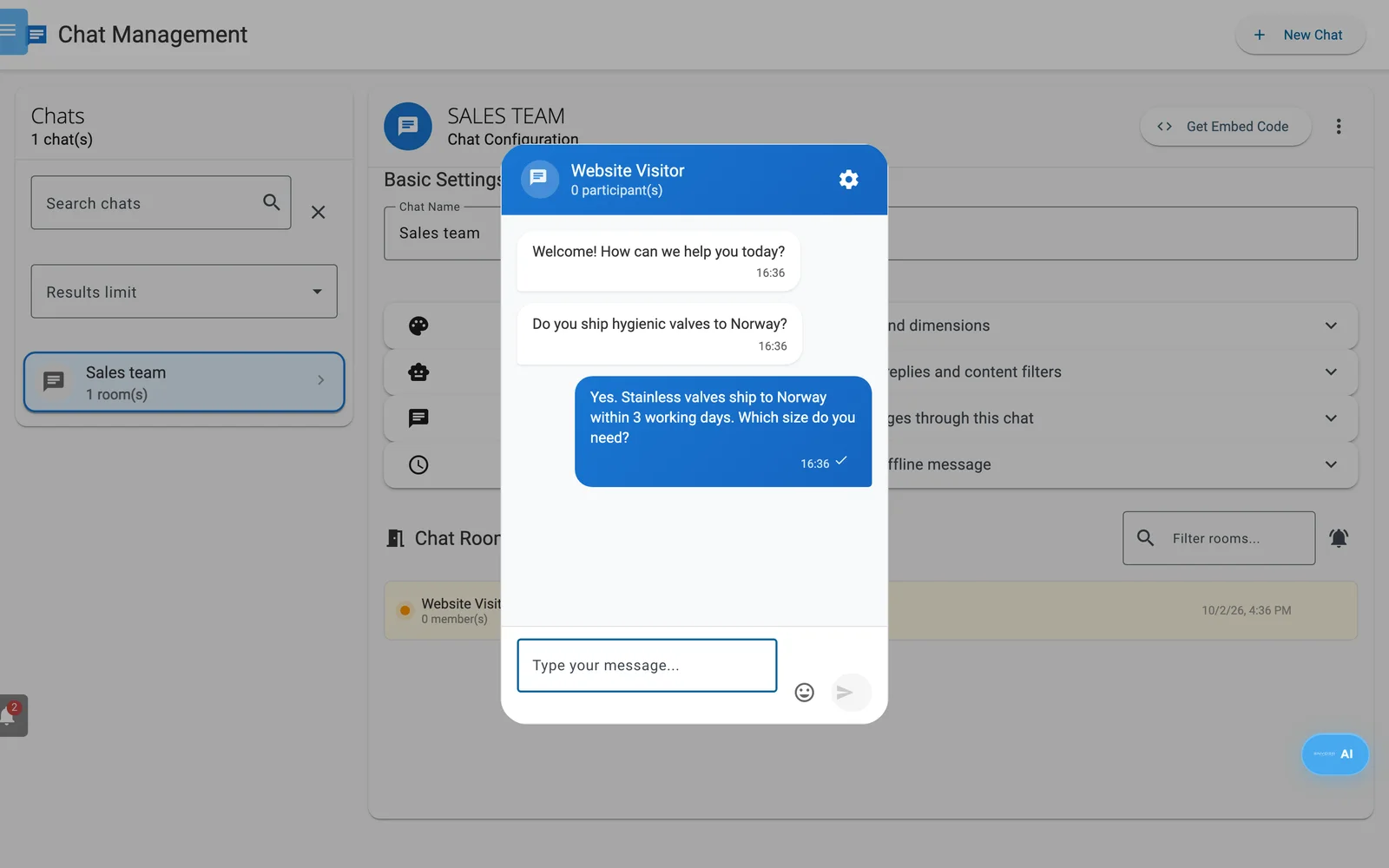
Une conversation ouverte depuis la liste Chat Rooms.
- Chaque conversation affiche un point coloré ("Needs reaction") tant qu’aucun participant n’y est enregistré. Répondre n’en enregistre pas : attendez-vous donc à voir ce point sur toutes les conversations. L’icône de cloche (Show only rooms needing attention) filtre selon cet indicateur. Filter rooms... effectue une recherche, et la corbeille supprime une conversation.
- Cliquez sur une conversation pour l’ouvrir, saisissez votre réponse et appuyez sur la touche Entrée. Les conversations venant de WhatsApp portent un badge WhatsApp.
- La personne qui a créé le chat reçoit une notification System Messages pour chaque nouvelle conversation et chaque message de visiteur. Cocher Notifications de chat sous Paramètres (Settings) -> Compte (Account) -> Préférences de notification ajoute une notification push ou un e-mail, selon vos réglages.
AI Agent Settings (facultatif)
Cochez Enable AI Auto-Reply pour que l’IA réponde à chaque message de visiteur. Votre équipe voit toujours chaque message et peut écrire dans la conversation.
| Champ | Ce qu’il fait |
|---|---|
| System Prompt | Instructions sur la personnalité et le périmètre de l’IA |
| Supported Languages | Anglais, néerlandais, allemand, français, espagnol, portugais, italien. Vide signifie n’importe quelle langue. |
| Include CRM Context | Permet à l’IA d’utiliser les informations de l’entreprise, les fiches CRM correspondantes et les opportunités. Activé pour les nouveaux chats. |
| Include Product Catalog | Permet à l’IA d’utiliser les produits et services de votre catalogue. Activé pour les nouveaux chats. |
| Max History | Nombre de messages précédents que l’IA lit (20 pour les nouveaux chats) |
| Max Response Length | En caractères. Les réponses plus longues sont coupées et se terminent par "..." (500 pour les nouveaux chats). |
| Reply Delay | Millisecondes avant l’affichage de la réponse (1500 pour les nouveaux chats) |
Attention : Les réponses de l’IA sont publiques. Avec Include CRM Context activé, l’IA peut puiser dans votre CRM pour répondre. Désactivez-le si votre CRM contient des informations que les visiteurs ne doivent pas voir.
Si le service d’IA met trop de temps à répondre ou n’est pas disponible, le visiteur reçoit un message indiquant qu’un membre de l’équipe va bientôt lui répondre.
Filtre de contenu
Enable Content Filter apparaît lorsque la réponse automatique par IA est activée. Il est activé pour les nouveaux chats. Remplissez Banned Words (séparés par des virgules, jokers avec *), Banned Topics ou Allowed Topics (Whitelist). Si vous remplissez la liste blanche, seuls ces sujets reçoivent une réponse.
Le filtre ne s’applique qu’aux réponses de l’IA. S’il bloque le message d’un visiteur, l’IA répond par un refus poli. S’il bloque le brouillon de l’IA elle-même, un message d’excuse générique est publié. Le message du visiteur parvient toujours à votre équipe.
Heures d’ouverture
Cochez Enable Office Hours. Réglez Opening Time, Closing Time, Timezone et Working Days, et rédigez un Offline Message. En dehors de ces heures, la fenêtre affiche votre message et la zone de message est désactivée : les visiteurs ne peuvent donc pas laisser de message. Indiquez-leur votre e-mail ou votre téléphone dans le texte. Des champs vides correspondent à 09:00, 17:00, Europe/Amsterdam et du lundi au vendredi. La fenêtre vérifie les heures au chargement de la page.
WhatsApp Integration
Cochez Enable WhatsApp et saisissez le Phone Number ID et le Business Account ID pour faire passer par ce chat les messages WhatsApp de ce numéro. Ils apparaissent comme des conversations portant l’étiquette WhatsApp. Ce que vous saisissez dans une telle conversation est renvoyé à l’expéditeur sur WhatsApp, et la réponse automatique par IA couvre aussi WhatsApp.
Si vous avez connecté WhatsApp via l’inscription Meta sous Réseaux sociaux (Social Media) -> WhatsApp Business, Enydea s’abonne lui-même aux messages de votre compte et remplit ces champs sur le premier chat de cette relation, s’il existe (Réseaux sociaux et WhatsApp). L’écran affiche aussi une adresse de webhook et des instructions Meta, dont cette méthode n’a pas besoin.
Limites
- Vos réponses parviennent au visiteur en direct via une connexion WebSocket. Si le réseau d’un visiteur bloque les WebSockets, il voit votre réponse en rechargeant la page.
- L’interrupteur Widget de chat dans Paramètres -> Suivi du site web (Website Tracking) est une bulle distincte, plus simple. Il ne crée pas de conversations dans Chats. Laissez-le désactivé lorsque vous utilisez ce widget (Suivi du site web et paramètres de consentement).