
Visualisation : créer des images, des scènes et des vidéos
Ce que fait Visualisation
Visualisation (Visualization), dans la barre latérale gauche, comporte trois onglets. Créateur de scène (Scene Creator) construit des scènes animées que vous pouvez transformer en vidéos ou en GIF. Éditeur vidéo (Video Editor) assemble des clips vidéo sur une ligne de temps. Éditeur d'images (Image Editor) crée des images IA, des logos et des images prêtes à imprimer. Ce que vous enregistrez est stocké avec la relation marketing dans laquelle vous travaillez ; il apparaît donc aussi dans Fichiers.
Avant de commencer
- Sélectionnez une relation marketing dans Compte actuel (Current Account), dans la barre latérale. Ce sélecteur liste les relations pour lesquelles Relation marketing (Marketing Relation) est coché (un administrateur de l’entreprise le règle).
- Utilisez un navigateur sur ordinateur. Ce sont de grands éditeurs par glisser-déposer, et l’application mobile les marque Ordinateur recommandé.
- La génération IA peut être facturée à l’usage. Les administrateurs de l’entreprise voient un chiffre d’utilisation de l’IA dans Paramètres (Settings) -> Compte (Account) -> Plan et utilisation (Plan & Usage) (la ligne Outil IA de génération de texte). Ce que vous pouvez utiliser peut dépendre de votre offre ; voir Tarifs.
- Cette page reprend les libellés de l’application française. L’application en néerlandais, en allemand et en français affiche ces écrans et ces boîtes de dialogue dans sa langue ; quelques noms d’outils, comme AI Video Pipeline, restent en anglais.
Attention : Sans relation sélectionnée, Visualisation affiche une page vide, sans aucun message.
Éditeur d’images
Écran d’accueil
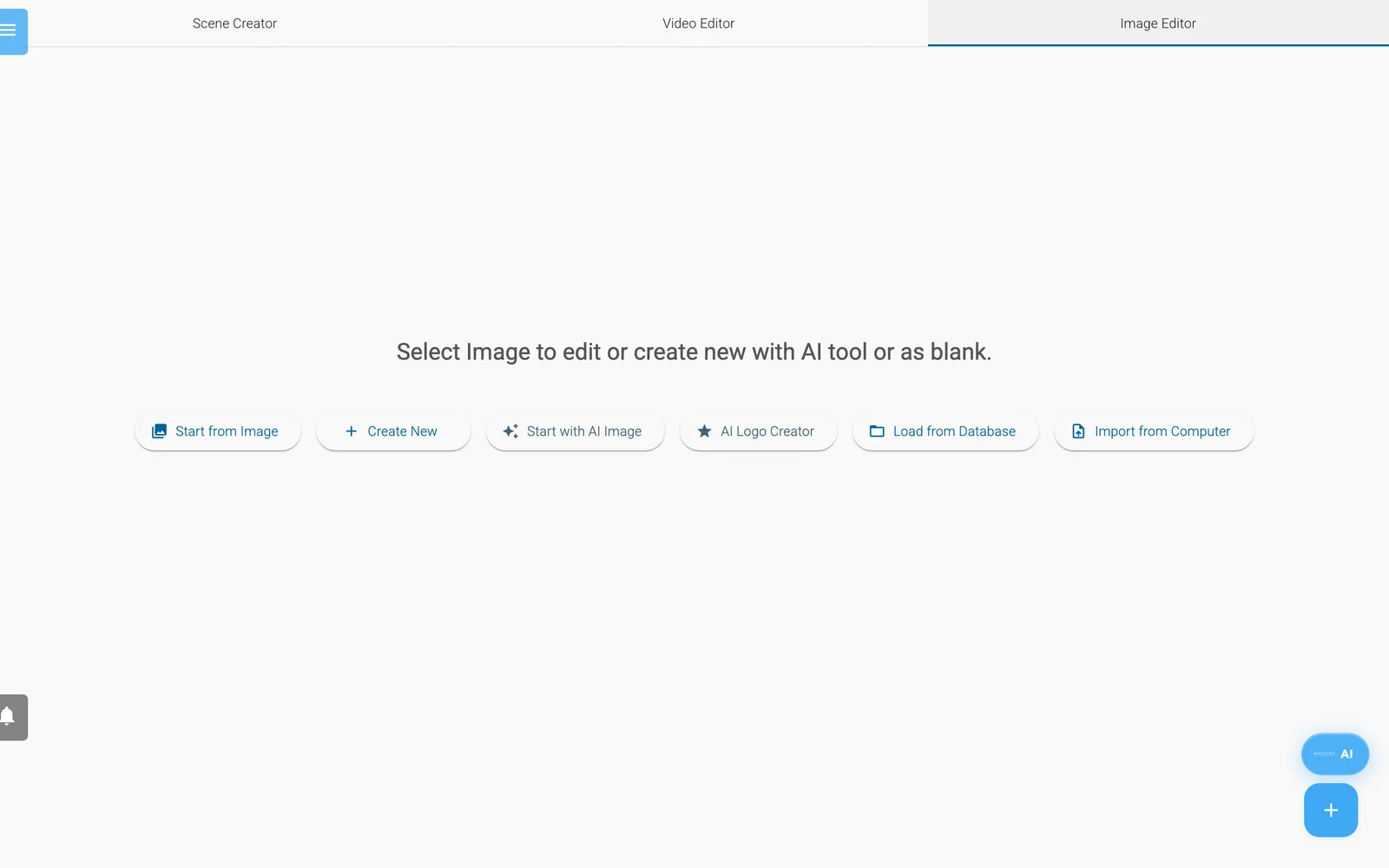
L’écran d’accueil de l’Éditeur d’images.
- Démarrer avec une image IA ouvre l’outil d’image IA (voir plus bas). Créateur de logos IA crée un logo avec l’IA.
- Démarrer à partir de l'image utilise une image de la galerie comme canevas. Créer un nouveau ouvre un canevas vierge.
- Charger depuis la base de données rouvre un projet enregistré. Importer depuis l'ordinateur charge un fichier JSON de projet.
Outils du canevas
Le bouton d’accès rapide ajoute des images, du texte, des formes, des graphiques et des vecteurs (Ajouter une image vectorielle, Dessiner un vecteur), et lance Améliorer l'image (SDXL), Inpainting/Supprimer des objets, Créateur de logos IA, Générer une image IA et Générateur SVG IA. La barre d’outils contient Paramètres du canevas (nom, taille, arrière-plan), Outils d'IA, Recadrer et transformer et le zoom.
L’outil d’image IA
Ouvrez Outil d'image IA avec Démarrer avec une image IA, Générer une image IA ou Outils d'IA -> Générer une nouvelle image.
- Décrivez l’image dans le champ de description (400 caractères maximum). Améliorer la description grâce à l'IA la réécrit.
- Facultatif : ouvrez Préréglage intelligent, saisissez un objectif, sélectionnez Suggérer, puis Appliquer le préréglage. Parcourir les préréglages liste des préréglages à choisir vous-même.
- Dans Paramètres de base, réglez Taille de l'image, Combien de versions ? (1 à 4), Couleur principale et Qualité de composition (Standard, Amélioré (recommandé), Strict). Autres panneaux : Style artistique, Scène et environnement, Caméra et composition, Paramètres et fonctionnalités SDXL (Style LoRA, Mélange multi-LoRA).
- Sélectionnez Créer l'image. La boîte de dialogue affiche Génération de votre image... et un bouton Annuler.
- Sélectionnez une image, puis Sélectionner, Enregistrer, Améliorer, Variante ou Réessayer.
Sélectionner demande un Mode d'importation : Oui remplace l’arrière-plan du canevas, Non ajoute un nouvel élément. L’image est aussi stockée dans les fichiers de la relation, vous n’avez donc pas besoin de cliquer d’abord sur Enregistrer. Améliorer demande une Méthode d'amélioration (Affiner, Changer de style, Transfert de style, Mise en page + style, Visage, Sujet, Outpainting, Remplacer le texte) et un Prompt d'amélioration, que vous devez remplir.
Remarque : Taille de l'image ne s’applique que lorsqu’un préréglage intelligent (Préréglage intelligent) est appliqué.
Enregistrer et exporter
| Bouton | Ce qu’il fait |
|---|---|
| Convertir en image | Demande un nom, affiche un aperçu, enregistre un PNG dans les fichiers de la relation et le télécharge. |
| PNG transparent | La même chose, sans l’arrière-plan. |
| Enregistrer pour imprimer | Préréglage de format, DPI, orientation, marge et agrandissement IA facultatif, puis Enregistrer en PDF ou Imprimer. |
| Agrandir + PDF | Paramètres d'agrandissement (2x ou 4x ; IA (SD) ou Rapide (Lanczos)), puis téléchargement d’un PDF. Nécessite une image sur le canevas. |
| Sauvegarder le projet, Ouvrir un projet | Garde le projet modifiable. L’icône de copie l’enregistre sous un nouveau nom. |
Les noms n’acceptent que des lettres, des chiffres, des traits d’union et des tirets bas.
Créateur de scène
Construire une scène
- Paramètres généraux : nom, Durée en secondes, taille. Paramètres d'arrière-plan/audio : image, vidéo, audio, couleur et effets d’arrière-plan.
- Ajoutez des éléments avec Ouvrir le menu Éléments ou le bouton d’accès rapide : compteur, image, texte, forme, image animée, dessin, graphique, contenu généré par IA, formulaire, personnage, modèle 3D, vidéo intégrée.
- Sélectionnez un élément, ouvrez Ouvrir le menu d'animation et ajoutez une animation : Type d'animation, Type d'accélération, Durée, Début, répéter. Animer par IA en crée une à partir d’une description.
- Le bouton rond Rendu des commandes de lecture actualise seulement l’aperçu dans votre navigateur. Il ne crée pas de vidéo ; c’est Convertir en vidéo qui le fait.
Boîtes de dialogue IA
| Bouton | Ce qu’il fait |
|---|---|
| Créateur de vidéos IA | Texte vers vidéo et Image vers vidéo : décrivez le clip, utilisez éventuellement Générer un aperçu, puis Générer la vidéo complète. Dans Tâches, Télécharger et enregistrer l’enregistre dans vos fichiers ; ensuite Définir comme arrière-plan ou Ajouter au canevas. |
| AI Video Pipeline | Transforme un brief en vidéo de plusieurs scènes. Voir Créer une courte vidéo produit. |
| Générateur TTS | Synthèse vocale à partir de texte. Voix : XTTS (multilingue) ou LJSpeech (anglais uniquement). Utiliser comme audio du canevas ou Utiliser comme audio d'arrière-plan. |
| Générateur Wav2Lip | Synchronise les lèvres d’une vidéo ou d’une image sur un audio ou un texte saisi. |
| Clonage vocal | Nécessite 6 à 10 secondes d’audio clair avec une seule voix. N’utilisez que des voix que vous avez le droit d’utiliser. |
| Générateur SVG IA | Texte vers SVG, Image vers SVG, Recherche d'icônes ; puis Importer dans le canevas, Enregistrer dans Fichiers ou Télécharger. |
| Générateur de modèle 3D | Construit un modèle 3D à partir d’une ou de plusieurs images ; Ajouter à la scène. |
Enregistrer, convertir et partager
Le menu à trois points de la barre d’outils apparaît dès qu’une relation est sélectionnée.
- Enregistrer, Enregistrer sous, Nouveau, Charger depuis la base de données, Télécharger un fichier JSON, Importer depuis l'ordinateur.
- Convertir en vidéo demande une confirmation et un nom, enregistre la scène et crée un MP4. L’application indique que cela peut prendre un moment, que vous pouvez continuer à travailler et que vous serez averti. Le fichier se trouve dans Fichiers. La vidéo terminée est aussi ajoutée comme clip dans l’onglet Éditeur vidéo ; Ajouter une scène à la vidéo fait la même chose.
- Convertir en GIF et Convertir en petit GIF sont désactivés pour les scènes de plus de 61 secondes.
- Créer une image PNG, Créer une image JPEG, Créer un PNG transparent, Enregistrer pour imprimer (PDF) et Agrandir + enregistrer en PDF exportent des images fixes.
- Importer un PowerPoint transforme un fichier .pptx en scènes. Améliorer un PowerPoint améliore la mise en page et l’animation et télécharge une copie. Exporter vers PowerPoint exporte la scène en cours.
- Copier le lien de partage copie un lien public (enregistrez d’abord la scène). La page lit la vidéo si l’enregistrement sauvegardé en contient une ; sinon elle affiche un aperçu fixe ; sinon elle indique que la présentation n’a pas encore été rendue en vidéo.
Éditeur vidéo
- Sur un clip, sélectionnez Charger la vidéo pour choisir ou charger une vidéo. Sélectionnez Ajouter un clip pour en ajouter d’autres.
- Basculer le mode d'affichage alterne entre grille et ligne de temps. Pour changer l’ordre, faites glisser les clips ou utilisez Déplacer vers la gauche et Déplacer vers la droite.
- Dans les propriétés du clip, réglez Effet de transition, Durée de la transition, Décalage du fondu, Rognage du début et Fin de la coupe, ou utilisez Diviser le clip, Dupliquer et Supprimer le clip.
- Ajoutez de la musique avec Charger l'audio ; Supprimer l'audio la retire.
- Le menu à trois points contient Ouvrir un projet, Enregistrer, Enregistrer sous... et Exporter la vidéo.
Remarque : Si Nom du projet contient déjà un nom, Exporter la vidéo enregistre le projet au lieu de l’exporter. Pour exporter, laissez Nom du projet vide ; l’application demande alors un nom et lance l’exportation.