
Relations : votre CRM pour les entreprises et les contacts
Ce qu’est Relations
Relations est le CRM d’Enydea. Une relation est une entreprise, ou une personne privée si vous cochez Consommateur/Personne privée/B2C. Chaque relation contient ses propres interlocuteurs, appels et messages, opportunités, fichiers et contrats.
Avant de commencer
- Rien n’est à configurer pour ouvrir Relations.
- Les choix de Statut, de Type et de vos propres listes de sélection viennent de Paramètres (Settings) -> Compte (Account). Cherchez Définir les types de statut des relations, Définir les types et Sélection libre 1 à 4.
- Le contenu de l’onglet Appels/messages (Calls/Messages), y compris l’AI Call Coach, n’est pas traduit. Il reste en anglais dans l’application en néerlandais, en allemand et en français.
Trouver une relation
La liste se trouve à gauche. Elle est triée par Score du lead chaud/froid, du plus élevé au plus bas, avec 20 relations par page.
- Tapez dans Search relations by name, address, city, or country.... La recherche porte aussi sur l’état ou la province et sur le type.
- Cliquez sur l’icône de filtre (Open filters) pour ouvrir Filters. Vous pouvez filtrer par Status, Type, Marketing Relation, Country, Owner, Tags et Custom Field 1 à 4.
- Cliquez sur Apply Filters. Cliquez sur Clear All pour recommencer.
- Cliquez sur une relation pour l’ouvrir à droite.
Remarque : Les filtres Status et Type proposent une liste fixe (Lead, Prospect, Customer, Inactive et Company, Individual, Partner). Ils ne suivent pas les listes que vous définissez dans Paramètres : une relation avec votre propre statut peut donc ne pas apparaître lorsque vous filtrez dessus. Le filtre Tags recherche un tag complet.
Créer une relation
- Cliquez sur le bouton rond + (Créer une nouvelle relation).
- Confirmez la question Create new relation.
- Une relation vierge s’ouvre avec Mode verrouillé désactivé et le curseur dans Nom. Saisissez le nom. Choisir une suggestion remplit l’adresse.
- Remplissez les autres champs.
Remarque : Enydea enregistre la relation vierge dès que vous confirmez. Si vous changez d’avis, ouvrez le menu à trois points et choisissez Supprimer.
Modifier une relation
Il n’y a pas de bouton d’enregistrement. Enydea enregistre lorsque vous quittez un champ.
Mode verrouillé est activé par défaut et met la plupart des champs de texte en lecture seule. Désactivez-le dans le menu à trois points pour modifier la relation.
La fiche contient ces champs :
- Nom, Pays et le logo.
- Dans Détails : Statut, Type et vos propres listes de sélection.
- Adresse, Code postal, Ville, État/Province, E-mail, Site web, Numéro de téléphone général et TVA.
- Score du lead chaud/froid, un curseur qui détermine l’ordre de la liste.
- Secteur d'activité, Source, Tags, Description, Propriétaire de la relation et Notes.
Pour ajouter un tag, saisissez-le dans Tags et appuyez sur la touche Entrée. Les tags alimentent les filtres et vos listes de diffusion.
Relation marketing marque une relation pour laquelle vous faites du marketing, comme votre propre entreprise. Seuls les administrateurs de l’entreprise peuvent la cocher, et le nombre possible peut dépendre de votre offre. Voir Tarifs. Les relations marketing sont les seules listées dans Compte actuel (Current Account) du menu latéral, et des écrans comme Mailings, Réseaux sociaux et Fichiers vous demandent d’abord d’y en choisir une.
Get Company Info est un bouton de la fiche. Il nécessite un Site web et Mode verrouillé désactivé. Enydea lit le site. Une fois la lecture terminée, choisissez ce que vous gardez et cliquez sur Appliquer les modifications sélectionnées.
Le menu à trois points contient ces actions :
- Gérer le logo : Rechercher le logo automatiquement, Importer un fichier image ou une URL de l'image, puis Enregistrer le logo.
- Copier le lien de réservation : voir Prise de rendez-vous et liens de réservation.
- Scanner une carte de visite : chargez une photo (JPG, PNG ou WEBP) et cliquez sur Scan. Cliquez ensuite sur Save to CRM pour créer une relation et un interlocuteur. Les modifications saisies dans la boîte de dialogue de scan ne sont pas celles qui sont enregistrées : corrigez donc la relation ensuite.
Les onglets
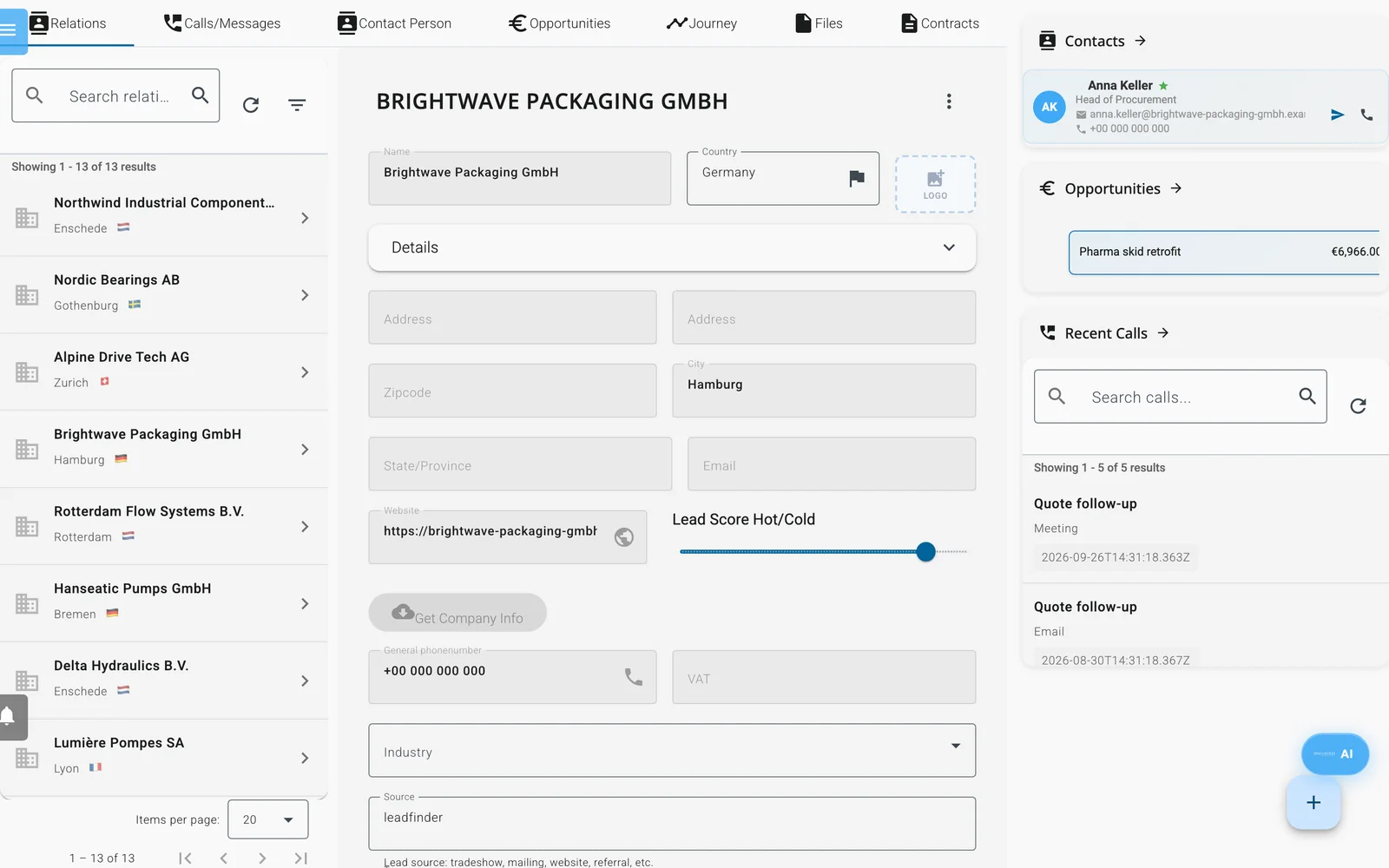
Une relation dans Relations. Les onglets en haut permettent de passer entre Appels/messages, Personne de contact, Opportunités, Parcours client, Fichiers et Contrats.
Appels/messages
Cliquez sur le bouton + (New Activity) et choisissez Log Phone Call, New Email, Email from Template ou Log Meeting. Filtrez la liste par tous, e-mails, appels ou réunions. Un appel peut contenir des interlocuteurs, des notes et une date de relance.
AI Call Coach
Sélectionnez un appel téléphonique, une conférence téléphonique ou une réunion pour afficher l’AI Call Coach.
- Remplissez éventuellement Call goal (optional).
- Cliquez sur Start Live Coaching. Vous obtenez un Prospect Brief avec Background, Suggested Openers et Watch-outs.
- Tapez ou dictez des notes dans Notes / Transcript.
- Cliquez sur Get AI Suggestions. Il faut au moins 10 caractères de notes. Vous obtenez un Recap, Now Say / Do, Next Steps et des pastilles de sujets.
- Cliquez sur End Call pour enregistrer le résumé.
Le coach n’écoute pas votre appel. Il travaille à partir des notes que vous tapez ou dictez.
Personne de contact
Cet onglet est masqué pour les relations B2C. Cliquez sur + (Créer une personne de contact) ou choisissez un interlocuteur dans la liste. Le formulaire contient civilité, noms, Statut de la personne de contact, Contact par défaut, titre, fonction, service, e-mail, téléphones, messagerie instantanée et profils sociaux. Cliquez sur Enregistrer lorsque vous avez terminé.
Si une adresse e-mail est renseignée, vous obtenez des boutons pour Envoyer un e-mail (interne), Envoyer un lien de réservation, ouvrir votre propre logiciel de messagerie et copier l’adresse. Rechercher des contacts en ligne et Rechercher sur les réseaux sociaux proposent des personnes et des profils que vous pouvez enregistrer.
Opportunités, Parcours client, Fichiers et Contrats
- Opportunités (Opportunities) : affaires avec lignes de produits. Voir Opportunités et devis.
- Parcours client (Journey) : points de contact comme les visites du site web et les interactions e-mail. Il reste vide tant que le code de suivi du site et les mailings suivis ne produisent pas de données.
- Fichiers (Files) : fichiers, vidéos et scènes stockés pour cette relation.
- Contrats (Contracts) : contrats pour signature électronique. Voir Contrats et signature électronique.
Relations ajoutées par Enydea
- Une recherche LeadFinder enregistre chaque entreprise trouvée avec son propre site web. La fiche affiche Découverte via LeadFinder avec un lien vers la page où elle a été trouvée. Voir LeadFinder.
- Un scan de signaux de marché ajoute des entreprises avec le statut lead et les tags
source:market-signaletsignal-profile:suivi du nom du profil. Voir Signaux de marché. - Une exploration de salon professionnel dont vous transférez les résultats au CRM via l’assistant IA ajoute les exposants avec le nom du salon dans Source et comme tag.
Ajouter de nombreux contacts
L’écran Relations n’a pas de bouton d’import. Voir Tutoriel : importer des contacts dans votre CRM pour les méthodes qui fonctionnent. Pour envoyer un e-mail à un groupe de relations, constituez une liste de diffusion à partir du CRM. Voir Listes de diffusion et segments.
Limites
- Vous modifiez les relations une par une. Il n’existe pas d’écran pour sélectionner plusieurs relations et changer ensemble leur propriétaire ou leur statut.
- Il n’existe pas d’autre boîte de dialogue de recherche que le champ de recherche et Filters.