
Soziale Medien und WhatsApp: verbinden, posten und planen
Was Soziale Medien tut
Soziale Medien (Social Media) in der linken Seitenleiste hat drei Registerkarten. In Create & Schedule schreiben, planen und verwalten Sie Beiträge. Analytics Dashboard zeigt Ergebnisse. WhatsApp Business verbindet eine WhatsApp-Nummer und verwaltet Nachrichtenvorlagen. Sie können Konten bei LinkedIn, Facebook, X (als Twitter aufgeführt), Pinterest und Instagram verbinden. YouTube kann nicht verbunden werden. Es gibt keine Kalenderansicht: Geplante Beiträge stehen in einer Liste, der früheste zuerst.
Hinweis: Die Bildschirme unter Soziale Medien sind nur auf Englisch verfügbar, auch in der niederländischen, deutschen und französischen App.
Bevor Sie beginnen
- Wählen Sie in der Seitenleiste unter Aktuelles Konto (Current Account) eine Marketing-Beziehung aus. Konten und Beiträge gehören zu dieser Beziehung. Nur ein Firmenadmin kann bei einer Beziehung Marketing Relation anhaken. Siehe Beziehungen: Ihr CRM für Unternehmen und Kontakte.
- Sie brauchen auf jeder Plattform ein Konto mit dem Recht, von dort aus zu posten. Für WhatsApp brauchen Sie ein Business-Konto bei Meta (Facebook).
Konten verbinden
- Öffnen Sie Soziale Medien und wählen Sie Connect Accounts. Nach der ersten Verbindung lautet die Schaltfläche n Connected.
- Wählen Sie in Manage Connected Accounts unter Available to Connect neben einer Plattform Connect.
- Melden Sie sich auf der Seite der Plattform an und erlauben Sie den Zugriff. Sie kehren zu Enydea zurück.
- Wählen Sie Done.
- Instagram nutzt dieselbe Anmeldung wie Facebook.
- Sie können mehr als ein Konto pro Plattform verbinden. Für LinkedIn wählen Sie Connect another LinkedIn account.
- Anmeldungen laufen von Zeit zu Zeit ab. Verbinden Sie das Konto neu, wenn Enydea Sie dazu auffordert. Ein LinkedIn-Konto, das eine neue Anmeldung braucht, zeigt Expired oder No working token und eine Schaltfläche Reconnect. Andere Konten zeigen Valid until mit einem Datum, sofern es bekannt ist.
- Verbinden Sie LinkedIn als dasselbe LinkedIn-Mitglied neu; ein anderes Mitglied erhält eine eigene Verbindung.
- Ein Facebook-Konto hat keine Schaltfläche Reconnect und zeigt Valid until auch nach diesem Datum weiter an. Schlagen seine Beiträge fehl, trennen Sie es und verbinden Sie es erneut.
- Das Symbol mit dem durchgestrichenen Link (Disconnect account) entfernt genau dieses eine Konto.
LinkedIn-Unternehmensseiten
- Wählen Sie neben einem funktionierenden LinkedIn-Konto das Gebäudesymbol (Company pages this account can post as).
- Enydea fragt LinkedIn, welche Seiten Sie verwalten. Wählen Sie eine Seite, um sie hinzuzufügen.
- Wird keine Seite aufgeführt, geben Sie die Seiten-ID oder Admin-URL unter Page id or admin URL ein, zum Beispiel
linkedin.com/company/12345/admin, und wählen Sie Add page.
Hinzugefügte Seiten erscheinen als Konten, wenn Sie einen Beitrag erstellen. Wählen Sie das x bei einer Seite, um nicht mehr als diese Seite zu posten.
Einen Beitrag erstellen und planen
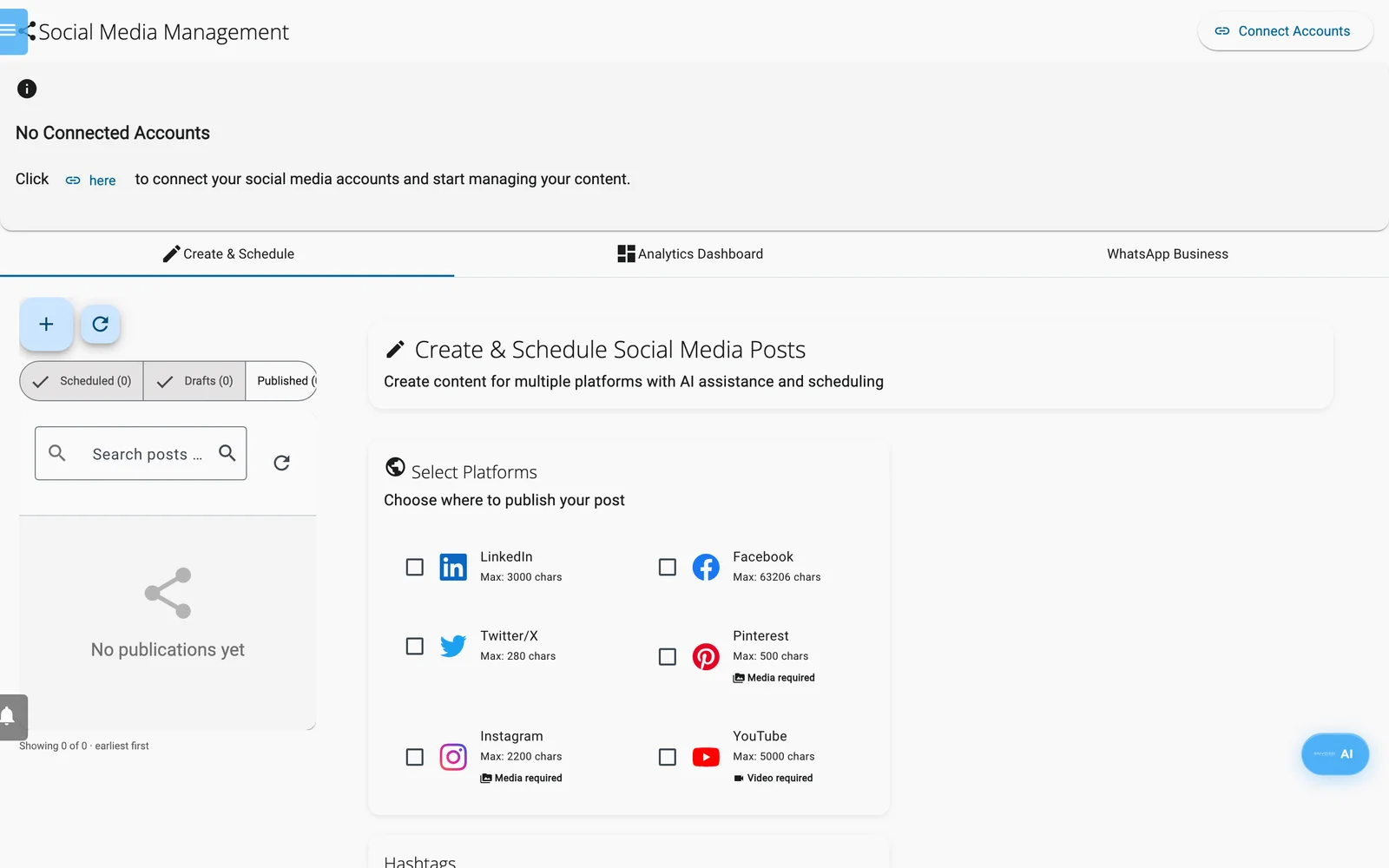
Create & Schedule: Wählen Sie die Plattformen für einen Beitrag, dann schreiben und planen Sie ihn.
- Öffnen Sie die Registerkarte Create & Schedule. Um einen neuen Beitrag zu beginnen, wählen Sie + (New post) über der Liste links.
- Haken Sie unter Select Platforms eine oder mehrere Plattformen an.
- Haken Sie unter Select Accounts die Konten an, von denen aus gepostet wird. Eine Plattform mit nur einem Konto ist vorausgewählt.
- Unter Media & Content bieten Add Image, Add Video und Browse All Media nur Enydeas eigene Symbole und Hintergrundbilder. Eigene Bilder oder Videos können Sie hier weder hochladen noch auswählen; siehe unten Mit dem KI-Assistenten posten.
- Schreiben Sie den Text in Post Content, oder wählen Sie Generate AI Content, um einen Entwurf für die gewählten Plattformen zu erhalten. Vorhandener Text dient als Kontext. Bearbeiten Sie das Ergebnis.
- Optional: Wählen Sie AI Hashtags oder einen vorgeschlagenen Hashtag, oder fügen Sie ein Emoji hinzu.
- Prüfen Sie die Vorschau rechts. Sie zeigt den Beitrag so, wie jedes Netzwerk ihn im Feed zeigt, mit Zeichenzähler, und aktualisiert sich während der Eingabe.
- Um sofort zu veröffentlichen, wählen Sie Post Now. Der Beitrag wird in die Warteschlange gestellt und innerhalb einer Minute veröffentlicht.
- Um später zu veröffentlichen, haken Sie Schedule for later an, legen Sie Schedule Date und Schedule Time fest und wählen Sie Schedule Post. Liegt der Zeitpunkt in der Vergangenheit, weist das Formular darauf hin, und die Schaltfläche bleibt deaktiviert. Set Best Time trägt eine Uhrzeit nach einer festen Regel ein, zum Beispiel LinkedIn dienstags bis donnerstags um 09:00. Ihre Zielgruppe wird dabei nicht analysiert.
- Um einen Beitrag für später aufzubewahren, wählen Sie ein Konto und dann Save Draft. Der Entwurf wird in Enydea gespeichert und erscheint unter Drafts, auch auf anderen Geräten. Es wird nichts veröffentlicht.
Grenzen der Plattformen
Wenn Sie mehrere Plattformen wählen, gilt für den Text das kürzeste Limit. Das Formular blockiert den Beitrag, bis die Regeln für Medien erfüllt sind. Ein Beitrag wird mit höchstens einem Bild oder einem Video veröffentlicht; weitere Bilder werden nicht gesendet.
| Plattform | Zeichen | Medien |
|---|---|---|
| 3.000 | Optional. Bis zu 9 Bilder und 1 Video | |
| 63.206 | Optional. Bis zu 10 Bilder und 1 Video | |
| Twitter/X | 280 | Optional. Bis zu 4 Bilder und 1 Video |
| 500 | Erforderlich. Höchstens 1 Bild und 1 Video | |
| 2.200 | Erforderlich. Bis zu 10 Bilder und 1 Video | |
| YouTube | 5.000 | Video erforderlich |
Bestehende Beiträge verwalten
Die Liste links enthält alle Beiträge der ausgewählten Beziehung, die frühesten zuerst, undatierte Entwürfe zuletzt.
- Die Schalter Scheduled, Drafts und Published zeigen Anzahlen und legen fest, was aufgelistet wird; die ersten beiden sind beim Öffnen der Seite eingeschaltet. Ein Beitrag, den Enydea nicht senden konnte, zeigt Failed unter Scheduled.
- Search posts by text, account or status... filtert die Liste. Refresh lädt sie neu.
- Wählen Sie eine Zeile, um den Beitrag zu öffnen: „Editing a draft“ oder „Editing a scheduled post“. Ändern Sie ihn und wählen Sie dann Save & Schedule oder Publish Now. Der gespeicherte Beitrag wird geändert, nicht kopiert. Close schließt ihn ohne Speichern. Ist sein Konto nicht mehr verbunden, bittet Enydea Sie, ein anderes zu wählen.
- Ein veröffentlichter Beitrag öffnet sich schreibgeschützt. Wählen Sie Copy to new post, um ihn wiederzuverwenden.
- Symbole in der Zeile: Publish now bittet um Bestätigung und stellt den Beitrag dann in die Warteschlange. Copy to a new post beginnt einen neuen Beitrag mit demselben Text, Konto und denselben Medien.
- Die Liste zeigt nicht, warum ein Beitrag Failed ist. Enydea versucht es etwa 15 Minuten später erneut. Prüfen Sie das Konto in Manage Connected Accounts und nutzen Sie dann Publish now.
Mit dem KI-Assistenten posten
Der KI-Assistent sowie Claude oder ChatGPT über den Connector können Beiträge mit Ihrem eigenen Bild oder Video erstellen, wenn Sie die Adresse der Datei angeben (Copy URL unter Dateien). Der Assistent erstellt einen Entwurf, oder einen geplanten Beitrag, wenn Sie ein zukünftiges Datum und eine Uhrzeit nennen. Er plant keinen zweiten Beitrag weniger als 6 Stunden vor oder nach einem anderen auf demselben Konto oder derselben Unternehmensseite, es sei denn, Sie bitten um beide. Seine Beiträge erscheinen in dieser Liste und können hier bearbeitet werden. Siehe Tutorial: Video mit dem KI-Assistenten auf LinkedIn posten.
- Ein Beitrag erscheint unter Ihrem Profil oder unter einer Unternehmensseite, die Sie hinzugefügt haben. Eine Verbindung, die eine neue Anmeldung braucht, wird unter Select Accounts nicht angeboten.
- Enydea wartet bis zu 5 Minuten, bis LinkedIn ein Video verarbeitet hat, bevor es veröffentlicht. Videos über 200 MB werden nicht gesendet. Ein Beitrag mit einem Video und einem Bild wird mit dem Video veröffentlicht.
- Bilder, die nicht im Format JPEG, PNG oder GIF vorliegen, etwa WebP, werden in JPEG umgewandelt.
Gut zu wissen
Warnung: Die Liste Recurring und die Option Dynamic Content stehen im Formular, aber das Wiederholungsintervall und die Daten-URL werden nicht mit dem Beitrag gespeichert. Ein Beitrag wird einmal veröffentlicht. Um regelmäßig zu posten, planen Sie jeden Beitrag selbst.
- Select Accounts listet Ihre LinkedIn-Profile und -Unternehmensseiten sowie Ihre Konten bei Facebook, Twitter/X und Pinterest. Instagram- und YouTube-Konten erscheinen dort nicht, daher veröffentlicht Enydea nicht auf Instagram oder YouTube.
- Pinterest braucht ein Board, um einen Pin zu erstellen. Weder das Formular noch der KI-Assistent können eines festlegen, daher schlagen Pinterest-Beiträge fehl.
- Können Medien bei X nicht angehängt werden, wird der Beitrag nur als Text gesendet.
- Text, den Sie eingeben, wird während des Schreibens in Ihrem Browser gespeichert (Draft saved). Save Draft speichert einen Beitrag in Enydea.
Analytics Dashboard
- Wählen Sie einen Time Range: Last 7 days, Last 30 days, Last 3 months oder Last year.
- Lesen Sie Total Followers, Avg Engagement, Total Posts, Total Impressions und die Diagramme Engagement Rate, Followers Growth und Posts Published ab.
- Öffnen Sie unter Platform Details eine Plattform, um Follower, Engagement, Beiträge, Impressionen, Klicks und CTR zu sehen.
- Refresh lädt neu, Export lädt eine CSV-Datei herunter, und Generate AI Insights schreibt Empfehlungen.
Die Zahlen sind das, was jede Plattform zuletzt gemeldet hat. Die Schaltflächen View on und Detailed Analytics tun nichts.
WhatsApp Business
Eine Nummer verbinden
- Öffnen Sie die Registerkarte WhatsApp Business, wählen Sie Connect WhatsApp Business und dann Connect with Meta.
- Melden Sie sich im Meta-Fenster bei Ihrem Meta- oder Facebook-Business-Konto an, wählen oder erstellen Sie ein WhatsApp-Business-Konto und fügen Sie eine Telefonnummer hinzu oder bestätigen Sie sie.
- Die Nummer erscheint unter Connected Phone Numbers.
Die Symbole neben einer Nummer ändern nichts bei Meta. Das Trennen-Symbol blendet die Nummer nur aus, bis Sie die Seite neu laden.
Vorlagen
WhatsApp stellt Personen, die Ihnen in den letzten 24 Stunden nicht geschrieben haben, nur genehmigte Vorlagen zu.
- Wählen Sie Templates Manager und öffnen Sie dann Create Template.
- Geben Sie einen Template Name (Kleinbuchstaben, Ziffern und Unterstriche), Language und Category (Utility, Marketing oder Authentication) ein.
- Wählen Sie optional einen Header Type. Schreiben Sie den Message Content (bis zu 1024 Zeichen, Variablen als
{{1}}) und optional einen Footer Text. - Wählen Sie Submit for Approval. Enydea sendet die Vorlage an Meta und meldet das Ergebnis: eingereicht, mit Metas Begründung abgelehnt oder gespeichert, aber nicht eingereicht.
Die Status sind Approved, Pending und Rejected. Meta entscheidet später, wählen Sie also Refresh from Meta, um sie neu einzulesen. Eine genehmigte Vorlage können Sie nicht löschen.
Chat-Bereich
Der Chat-Bereich listet die für die Beziehung gespeicherten WhatsApp-Unterhaltungen. Sie können eine Textnachricht oder eine genehmigte Vorlage senden. Text wird nur innerhalb des 24-Stunden-Fensters zugestellt. Media zeigt „coming soon“. Der Bildschirm hat kein Formular, um einen Chat mit einer neuen Nummer zu beginnen, und keine Felder für Vorlagenvariablen, und die Liste WhatsApp Number zeigt Konto-IDs.
Nachrichten, die Kunden an Ihre Nummer senden, kommen unter Chats an, sofern WhatsApp dort aktiviert ist. Nur Textnachrichten werden übernommen. Siehe Chat-Widget.