
Opportunités et devis
Ce que sont les opportunités
Une opportunité est une affaire avec l’une de vos relations. Vous trouvez les opportunités dans l’onglet Opportunités (Opportunities) d’une relation. Chaque opportunité a une valeur, des lignes de produits, un statut et un plan de relance, et elle peut être imprimée sous forme de devis.
Avant de commencer
- Il vous faut une relation. Voir Relations (CRM).
- Les choix proposés dans Type d'opportunité (Opportunity type) et Statut de l'opportunité (Opportunity status) proviennent de Paramètres (Settings) -> Compte (Account). Cherchez Définir les types d'opportunités (Set Opportunity types) et Définir le statut de l'opportunité (Set Opportunity status).
- Pour imprimer un devis, les informations de votre entreprise doivent être complètes. Voir Imprimer en tant que devis ci-dessous.
Créer une opportunité
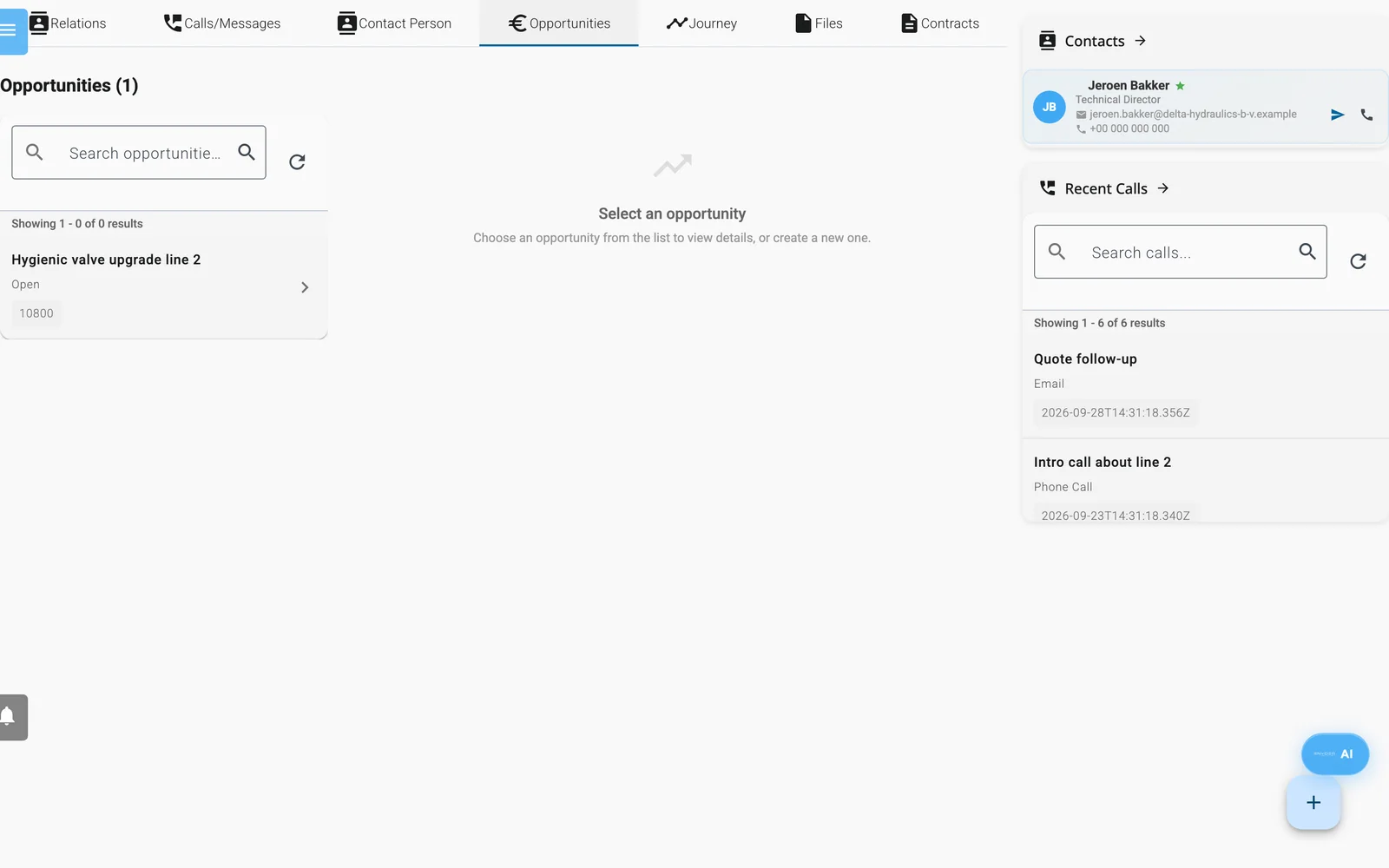
L’onglet Opportunités d’une relation. Sélectionnez une opportunité pour modifier ses lignes de produits et sa relance.
- Ouvrez une relation et cliquez sur l’onglet Opportunités.
- Cliquez sur le bouton rond + (Créer une nouvelle opportunité).
- La nouvelle opportunité s’intitule Nouveau, utilise EUR et prend le premier statut de votre liste. Modifiez Titre (Title), Devise (Currency) et Langue (Language) si nécessaire.
- Renseignez Type d'opportunité, Statut de l'opportunité, Date de l'opportunité (Opportunity Date), Numéro de la facture (Invoice Number) et E-mail. Déplacez le curseur Taux de réussite (Success Rate) (de 0 à 100 pour cent).
- Cliquez sur Enregistrer (Save). Enydea enregistre aussi lorsque vous quittez un champ.
Devise propose EUR, USD, GBP et CHF. Langue propose l’anglais, le néerlandais, l’allemand et le français.
Lignes de produits
- Cliquez sur Ajouter un élément (Add item) pour une ligne vide, ou sur Ajouter depuis le catalogue (Add from Catalog, voir ci-dessous).
- Renseignez Description, Qté (Qty), TVA % (VAT %) et Prix (Price). Le Total de la ligne correspond à la quantité multipliée par le prix, hors TVA.
- Vérifiez Sous-total et TVA (VAT) sous les lignes.
Lorsque vous avez des lignes de produits, Valeur (Value) est la somme des totaux des lignes hors TVA. Le Total affiché dans le formulaire correspond à ce même montant. Le devis imprimé ajoute la TVA en plus.
Utiliser le catalogue
Cliquez sur Ajouter depuis le catalogue pour ouvrir Ajouter des articles / services (Add Articles / Services). La fenêtre comporte quatre onglets :
- Parcourir le catalogue (Browse Catalog) : recherchez par nom, référence (SKU) ou description, filtrez par type, cochez les lignes, définissez Qté et cliquez sur Ajouter à l'opportunité.
- Nouvel article (New Article) : saisissez un Nom (Name, obligatoire) et, si vous le souhaitez, la référence (SKU), la description, le type (Article, Service, Product), la catégorie, l’unité, le prix, le taux de TVA, la devise et le stock. Cliquez sur Créer et sélectionner un article.
- Importer Excel (Import Excel) : choisissez un fichier .xlsx, .xls ou .csv avec les colonnes Name, Description, SKU, Type, Category, Unit, Price, VAT, Currency et Stock. Vérifiez l’aperçu, supprimez les lignes que vous ne voulez pas et cliquez sur Importer (Import), suivi du nombre de lignes.
- Depuis le site web (From Website) : collez l’adresse d’une page produit et cliquez sur Extraire. Les données produit schema.org de la page sont lues : cela fonctionne donc mieux sur les pages de boutiques en ligne. Importez ensuite les produits.
Décideurs, tâches et relance
- Décideurs (Decision Makers) : tapez le nom de famille d’un interlocuteur dans Ajouter un décideur et choisissez-le parmi les interlocuteurs de la relation. Cliquez sur la croix pour en retirer un.
- Tâches/Notes (Tasks/Notes) : ajoutez de petites tâches à cocher avec Ajouter une tâche (Add task), et de courtes remarques avec Ajouter des notes.
- Relance (Follow up) : cochez Relance, choisissez une Date de relance et cochez Terminé (Done) une fois la relance effectuée.
Remarque : Les champs de relance sont enregistrés sur l’opportunité. Ils n’envoient pas de rappel et n’apparaissent pas dans les Points d’action.
Imprimer en tant que devis
Imprimer en tant que devis enregistre l’opportunité et télécharge un devis au format PDF. Rien n’est envoyé par e-mail. Joignez le PDF à votre propre e-mail.
Avant d’imprimer :
- Ajoutez au moins une ligne de produit et choisissez une Devise.
- Réglez Langue sur Anglais. La mise en page du devis n’existe qu’en anglais.
- Dans Paramètres -> Compte, renseignez Nom de l'entreprise (Company Name), Adresse de facturation (Billing Address), Code postal de facturation (Billing zipcode), Ville de facturation (Billing City), Pays de facturation (Billing Country), E-mail de facturation (Billing Email), SWIFT et IBAN/Compte bancaire (IBAN/Bank account) sous Informations sur l'entreprise (Company information).
- Vérifiez que le site web de votre entreprise est renseigné. Vous pouvez le saisir comme Site web (Website) à l’étape Profil de l'entreprise de l’assistant de configuration. Voir Assistant de configuration.
- Chargez le logo de votre entreprise dans Paramètres -> Compte, sous Apparence (Appearance). Le devis l’affiche en haut. Le chargement n’apparaît qu’une fois une relation marketing sélectionnée dans Compte actuel (Current Account).
- Renseignez le nom et l’adresse de la relation. Le devis les imprime.
S’il manque quelque chose, Enydea liste les champs manquants de l’entreprise dans une boîte de dialogue. Le PDF affiche le nom et l’adresse de la relation, le numéro du devis, la date, les lignes, le total, le montant de la TVA, le montant total et vos coordonnées bancaires.
Le panneau d’intégration commerciale
Chaque opportunité affiche un panneau Intégration commerciale en haut. Ses boutons ne fonctionnent qu’après la connexion d’un système commercial sous Paramètres -> Intégrations -> Systèmes connectés. Sans système connecté, Enydea répond qu’aucune intégration n’est configurée.
Avec un système connecté :
- Envoyer le lead crée la relation comme lead dans ce système, ou réutilise celle qui existe.
- Créer un devis (ou Recréer le devis) génère un devis à partir des lignes de produits. Il n’envoie d’e-mail à personne. Il peut reporter la valeur, la devise, les lignes de produits et le statut dans l’opportunité.
- Envoyer le devis envoie le PDF du devis au client par e-mail, après votre confirmation. Vous ne pouvez pas l’annuler.
- Planifier une relance crée une tâche CRM au bout du nombre de jours indiqué dans Relancer dans (jours). Il n’envoie d’e-mail à personne.
- Relancer maintenant envoie au client, après votre confirmation, un e-mail de relance concernant le devis envoyé.