
Fichiers : votre médiathèque
Ce que fait Fichiers
Fichiers (Files), dans la barre latérale gauche, liste tout ce qui est stocké pour la relation marketing sélectionnée : fichiers chargés, images IA enregistrées, vidéos générées, PDF, etc. C’est le même espace de stockage que celui qu’utilise le reste d’Enydea : un fichier chargé ici peut donc être choisi dans d’autres écrans (voir « Où retrouver ces fichiers » ci-dessous).
Remarque : L’écran Fichiers est uniquement en anglais, même dans l’application en néerlandais, en allemand et en français.
Avant de commencer
- Sélectionnez une relation marketing dans Compte actuel (Current Account), dans la barre latérale. Les fichiers appartiennent à une relation, et vous ne voyez que ceux de la relation sélectionnée. Sans relation sélectionnée, la page affiche No files found et Please select a relation to view files. Si vous sélectionnez malgré tout Upload, le panneau affiche No Relation Selected.
- Pour choisir une relation, voir Relations et CRM.
Trouver et trier des fichiers
L’en-tête affiche le nom de la relation et le nombre de fichiers.
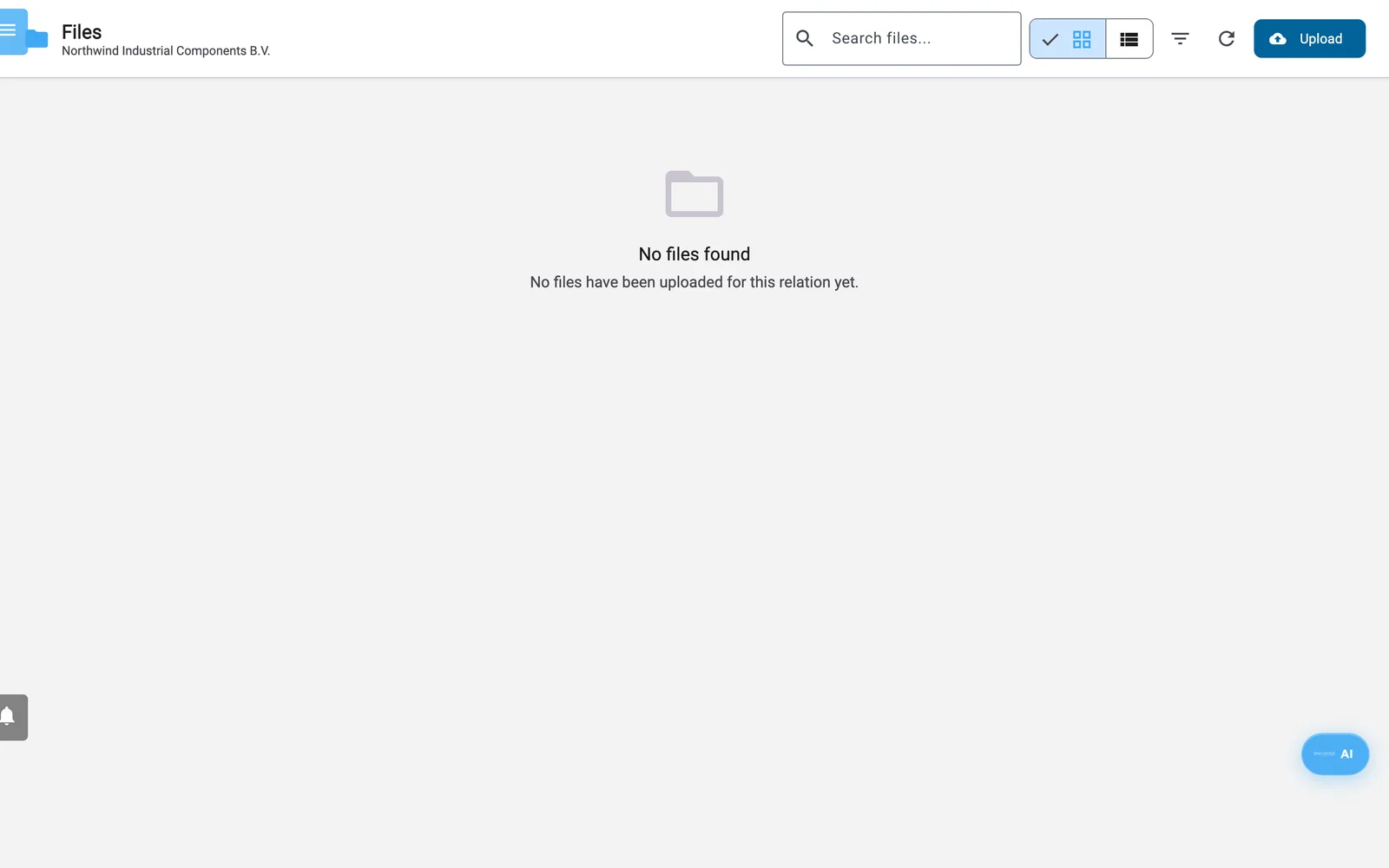
L’écran Fichiers avec une médiathèque vide.
- Tapez dans Search files... pour rechercher parmi les noms et les types de fichiers.
- Basculez entre Grid view et List view. Les cartes de la grille affichent une miniature, le nom, la taille et la date. La liste comporte les colonnes Name, Type, Size, Date et Actions.
- Sélectionnez l’icône de filtre pour ouvrir Filters :
| Filtre | Choix |
|---|---|
| File Type | All Files, Images, Videos, Audio, Documents, Other |
| File Size | Any Size, Small (< 1 MB), Medium (1-10 MB), Large (10-50 MB), Very Large (> 50 MB) |
| Date Added | Any Date, Today, This Week, This Month, Last 3 Months, This Year |
| Sort By | Newest First, Oldest First, Name (A-Z), Name (Z-A), Largest First, Smallest First |
- Clear Filters réinitialise les filtres. Des pastilles au-dessus de la liste indiquent combien de fichiers de chaque type figurent sur la page affichée ; sélectionnez une pastille pour filtrer sur ce type.
- La page affiche 24 fichiers à la fois. La pagination en bas permet de passer à 12, 48 ou 96 et de naviguer entre les pages.
- Refresh recharge la liste.
Si un fichier manque avec un filtre de type, réglez File Type sur All Files et recherchez-le par son nom.
Charger des fichiers
- Sélectionnez Upload. Le panneau Upload Files s’ouvre et indique le nom de la relation, par exemple "Upload files to Acme".
- Déposez des fichiers dans le cadre, ou sélectionnez le bouton pour les choisir.
- Chaque fichier commence à se charger dès que vous l’ajoutez. La file d’attente affiche une barre de progression, puis Uploaded ou Failed. Une fois tous les chargements terminés, la liste s’actualise et un message confirme le chargement.
Le panneau indique les types pris en charge et la taille maximale, 50 MB par fichier. Les types pris en charge sont les fichiers PNG, JPEG, GIF, WebP, SVG, MP4, WebM, vidéo OGG, AVI, MOV, PDF, texte brut, Word (DOC, DOCX) et Excel (XLS, XLSX).
Attention : Les fichiers que vous chargez ici ne sont pas marqués comme sécurisés. Toute personne qui dispose du lien d’un fichier peut l’ouvrir sans se connecter. Ne chargez pas de documents confidentiels.
Travailler avec un fichier
Ouvrez le menu à trois points d’une carte, ou d’une ligne en vue liste :
- Preview (images et vidéos uniquement) affiche le fichier dans une fenêtre avec Download et Open in New Tab.
- Open ouvre le fichier dans un nouvel onglet du navigateur. En vue liste, sélectionner une ligne a le même effet.
- Download enregistre le fichier sur votre ordinateur.
- Copy URL copie l’adresse du fichier et affiche "URL copied to clipboard". Collez-la là où un écran demande une URL, par exemple l’adresse d’une vidéo sur une page d’atterrissage. Ouvrez d’abord l’adresse copiée dans un nouvel onglet du navigateur pour vérifier que le fichier s’ouvre.
- Delete vous demande de confirmer dans Delete File. La fenêtre indique que l’action est irréversible.
Où retrouver ces fichiers
- Relations -> la relation -> onglet Fichiers : affiche les mêmes fichiers, regroupés en Fichiers images (Image files), Fichiers vidéo (Video Files), Fichiers (Files) et Scènes et vidéos (Scenes and Videos), avec recherche, téléchargement et suppression. Voir Relations et CRM.
- Visualisation (Visualization) enregistre ici les images IA, les exports PNG et les vidéos générées, et ses sélecteurs lisent ces mêmes fichiers. Voir Visualisation.
- Réseaux sociaux (Social Media) : les boutons Add Image, Add Video et Browse All Media du formulaire de post n’affichent pas ces fichiers ; ils proposent uniquement les icônes et images de fond d’Enydea. Pour publier votre propre image ou vidéo, utilisez ici Copy URL et donnez l’adresse à l’assistant IA. Voir Réseaux sociaux et WhatsApp.
- Pages d'atterrissage (Landing Pages) : ces pages acceptent des adresses de vidéos et d’images. Utilisez ici Copy URL et collez l’adresse. Voir Pages d’atterrissage.
Bon à savoir
- Les projets que vous enregistrez dans Visualisation (scènes, projets d’images, projets de l’Éditeur vidéo) sont aussi stockés sous forme de fichiers : ils peuvent donc apparaître dans cette liste. Ils contiennent des données de projet, pas des médias. Ouvrez-les depuis Visualisation.
- Si un fichier n’apparaît pas dans un sélecteur, vérifiez qu’il appartient à la relation utilisée par ce sélecteur.
- Avant de supprimer un fichier, vérifiez les pages d’atterrissage, les posts et les pages de réservation qui utilisent son lien.