
Sociale media en WhatsApp: koppelen, posten en plannen
Wat Sociale media doet
Sociale media (Social Media) in de linkerzijbalk heeft drie tabbladen. In Maken & inplannen schrijf, plan en beheer je berichten. Analytics-dashboard toont de resultaten. WhatsApp Business koppelt een WhatsApp-nummer en beheert berichtsjablonen. Je kunt accounts van LinkedIn, Facebook, X (vermeld als Twitter), Pinterest en Instagram koppelen. YouTube kun je niet koppelen. Er is geen kalenderweergave: ingeplande berichten staan in een lijst, de vroegste eerst.
Voordat je begint
- Kies een marketingrelatie in Huidig account (Current Account) in de zijbalk. Accounts en berichten horen bij die relatie. Alleen een bedrijfsbeheerder kan Marketingrelatie (Marketing Relation) aanvinken bij een relatie. Zie Relaties en CRM.
- Zorg voor een account op elk platform, met het recht om daarmee te posten. Voor WhatsApp heb je een Meta (Facebook) Business-account nodig.
Accounts koppelen
- Open Sociale media en klik op Accounts koppelen. Na de eerste koppeling staat er op de knop n gekoppeld.
- Klik in Gekoppelde accounts beheren, onder Beschikbaar om te koppelen, op Koppelen naast een platform.
- Log in op de eigen pagina van het platform en geef toegang. Je keert terug naar Enydea.
- Klik op Klaar.
- Instagram gebruikt dezelfde login als Facebook.
- Je kunt meer dan één account per platform koppelen. Klik voor LinkedIn op Nog een LinkedIn-account koppelen.
- Logins verlopen van tijd tot tijd. Koppel opnieuw wanneer Enydea daarom vraagt. Een LinkedIn-account dat opnieuw moet inloggen, toont Verlopen of Geen werkend token en een knop Opnieuw koppelen. Andere accounts tonen Geldig tot met een datum, als die bekend is.
- Koppel LinkedIn opnieuw als hetzelfde LinkedIn-lid; een ander lid krijgt een eigen koppeling.
- Een Facebook-account heeft geen knop Opnieuw koppelen en blijft na die datum Geldig tot tonen. Mislukken de berichten ervan, ontkoppel het account dan en koppel het opnieuw.
- Het pictogram met de doorgestreepte link (Account ontkoppelen) verwijdert alleen dat ene account.
LinkedIn-bedrijfspagina's
- Klik naast een werkend LinkedIn-account op het gebouwpictogram (Bedrijfspagina's waarvoor dit account kan posten).
- Enydea vraagt LinkedIn welke pagina's je beheert. Klik op een pagina om die toe te voegen.
- Staat er geen pagina in de lijst, typ dan de pagina-id of beheer-URL onder Pagina-ID of beheerders-URL, bijvoorbeeld
linkedin.com/company/12345/admin, en klik op Pagina toevoegen.
Toegevoegde pagina's verschijnen als accounts wanneer je een bericht maakt. Klik op de x bij een pagina om niet langer als die pagina te posten.
Een bericht maken en inplannen
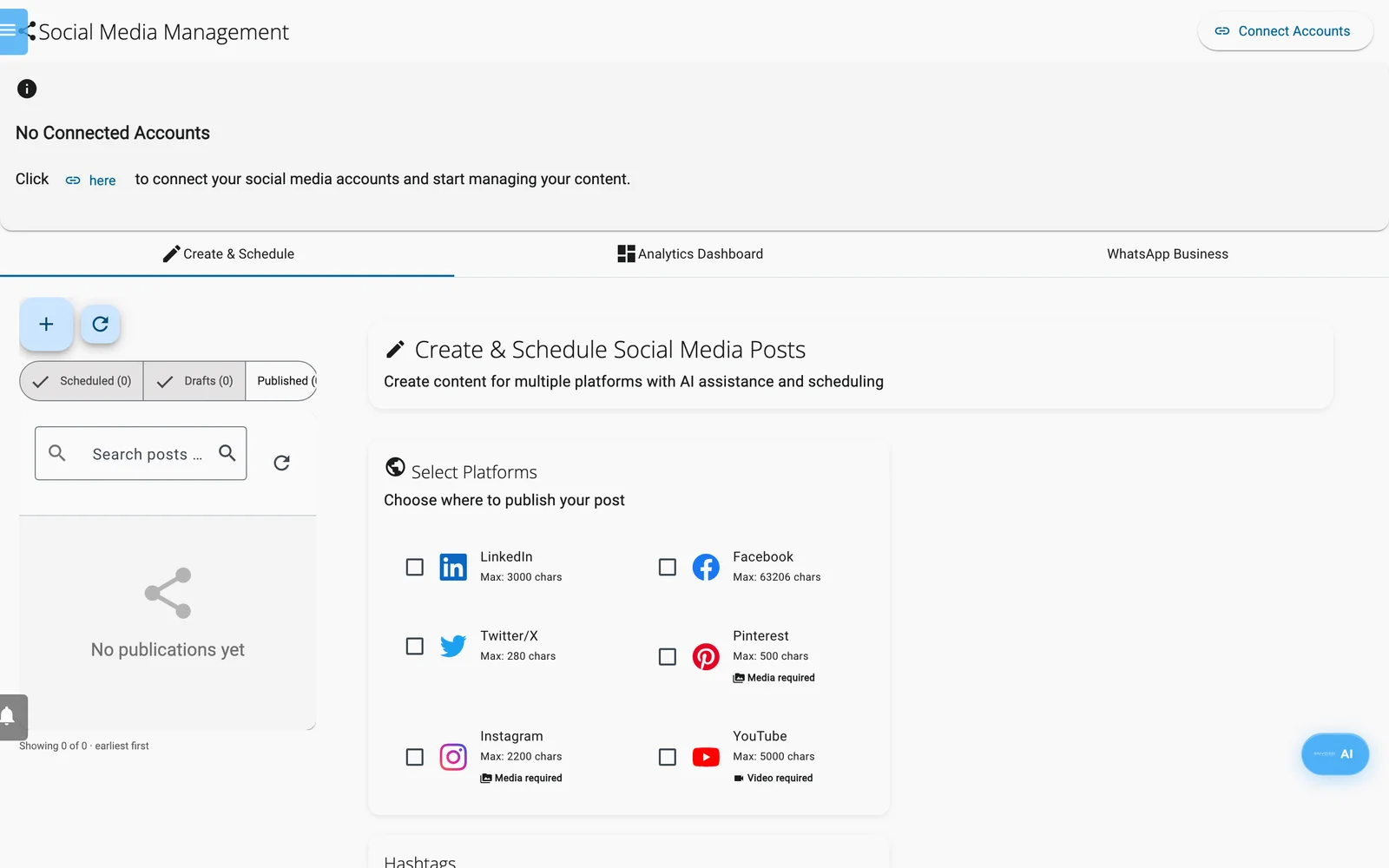
Create & Schedule: kies de platforms voor een bericht en schrijf en plan het daarna.
- Open het tabblad Maken & inplannen. Klik voor een nieuw bericht op + (Nieuw bericht) boven de lijst links.
- Vink onder Platforms kiezen een of meer platforms aan.
- Vink onder Accounts kiezen de accounts aan waarmee je wilt posten. Een platform met één account is al geselecteerd.
- Onder Media & content bieden Afbeelding toevoegen, Video toevoegen en Alle media bekijken alleen Enydea's eigen pictogrammen en achtergrondafbeeldingen. Je kunt hier geen eigen afbeelding of video uploaden of kiezen; zie Posten met de AI-assistent hieronder.
- Schrijf de tekst in Inhoud van bericht, of klik op AI-content genereren voor een concept voor de gekozen platforms. Bestaande tekst wordt als context gebruikt. Bewerk het resultaat.
- Optioneel: klik op AI-hashtags of op een voorgestelde hashtag, of voeg een Emoji toe.
- Controleer het voorbeeld rechts. Dat toont het bericht zoals elk netwerk het in zijn feed laat zien, met het aantal tekens, en wordt bijgewerkt terwijl je typt.
- Klik op Nu posten om nu te publiceren. Het bericht komt in de wachtrij en gaat binnen een minuut uit.
- Wil je later publiceren, vink dan Inplannen voor later aan, stel Plandatum en Plantijd in en klik op Bericht inplannen. Ligt het tijdstip al in het verleden, dan meldt het formulier dat en blijft de knop uitgeschakeld. Beste tijdstip instellen vult een tijdstip in volgens een vaste regel, bijvoorbeeld LinkedIn op dinsdag tot en met donderdag om 09:00. Het analyseert je publiek niet.
- Wil je een bericht bewaren voor later, kies dan een account en klik op Concept opslaan. Het concept wordt in Enydea opgeslagen en verschijnt onder Concepten, ook op andere apparaten. Er wordt niets gepubliceerd.
Platformlimieten
Kies je meerdere platforms, dan geldt voor de tekst de kortste limiet. Het formulier blokkeert het bericht tot aan de regels voor media is voldaan. Een bericht gaat uit met hoogstens één afbeelding of één video; extra afbeeldingen worden niet verstuurd.
| Platform | Tekens | Media |
|---|---|---|
| 3.000 | Optioneel. Tot 9 afbeeldingen en 1 video | |
| 63.206 | Optioneel. Tot 10 afbeeldingen en 1 video | |
| Twitter/X | 280 | Optioneel. Tot 4 afbeeldingen en 1 video |
| 500 | Verplicht. Hoogstens 1 afbeelding en 1 video | |
| 2.200 | Verplicht. Tot 10 afbeeldingen en 1 video | |
| YouTube | 5.000 | Video verplicht |
Bestaande berichten beheren
De lijst links bevat elk bericht van de gekozen relatie, de vroegste eerst, concepten zonder datum als laatste.
- De schakelaars Ingepland, Concepten en Gepubliceerd tonen aantallen en bepalen wat er in de lijst staat; de eerste twee staan aan als de pagina opent. Een bericht dat Enydea niet kon versturen, toont Mislukt onder Ingepland.
- Berichten zoeken op tekst, account of status... filtert de lijst. Vernieuwen laadt hem opnieuw.
- Klik op een rij om het bericht te openen: "Editing a draft" of "Editing a scheduled post". Wijzig het en klik op Opslaan & inplannen of Nu publiceren. Het opgeslagen bericht wordt gewijzigd, niet gekopieerd. Sluiten sluit zonder op te slaan. Is het account niet meer gekoppeld, dan vraagt Enydea je er een te kiezen.
- Een gepubliceerd bericht opent alleen-lezen. Klik op Kopiëren naar nieuw bericht om het opnieuw te gebruiken.
- Pictogrammen in een rij: Nu publiceren vraagt om bevestiging en zet het bericht dan in de wachtrij. Kopiëren naar nieuw bericht begint een nieuw bericht met dezelfde tekst, hetzelfde account en dezelfde media.
- De lijst toont niet waarom een bericht Mislukt is. Enydea probeert het ongeveer 15 minuten later opnieuw. Controleer het account in Gekoppelde accounts beheren en gebruik daarna Nu publiceren.
Posten met de AI-assistent
De AI-assistent, en ook Claude of ChatGPT via de connector, kan berichten met je eigen afbeelding of video maken als je het adres van het bestand geeft (URL kopiëren in Bestanden). Hij maakt een concept, of een ingepland bericht als je een datum en tijd in de toekomst opgeeft. Hij plant geen tweede bericht in binnen 6 uur na een ander bericht op hetzelfde account of dezelfde bedrijfspagina, tenzij je om allebei vraagt. Zijn berichten verschijnen in deze lijst en je kunt ze hier bewerken. Zie Tutorial: plaats een video op LinkedIn.
- Een bericht gaat uit als je profiel of als een bedrijfspagina die je hebt toegevoegd. Een koppeling die opnieuw moet inloggen, wordt niet aangeboden onder Accounts kiezen.
- Enydea wacht tot 5 minuten tot LinkedIn een video heeft verwerkt voordat het publiceert. Video's groter dan 200 MB worden niet verstuurd. Een bericht met een video en een afbeelding gaat uit met de video.
- Afbeeldingen die geen JPEG, PNG of GIF zijn, zoals WebP, worden omgezet naar JPEG.
Goed om te weten
Waarschuwing: De lijst Terugkerend en de optie Dynamische content staan op het formulier, maar het herhaalinterval en de data-URL worden niet met het bericht opgeslagen. Een bericht wordt één keer gepubliceerd. Wil je regelmatig posten, plan dan elk bericht zelf in.
- Accounts kiezen toont je LinkedIn-profielen en -bedrijfspagina's en je accounts van Facebook, Twitter/X en Pinterest. Instagram- en YouTube-accounts staan daar niet tussen, dus Enydea publiceert niet op Instagram of YouTube.
- Pinterest heeft een bord nodig om een Pin te maken. Het formulier en de AI-assistent kunnen er geen instellen, dus berichten naar Pinterest mislukken.
- Kunnen media op X niet worden toegevoegd, dan wordt het bericht alleen als tekst verstuurd.
- Tekst die je typt, wordt tijdens het schrijven in je browser bewaard (Concept opgeslagen). Concept opslaan slaat een bericht op in Enydea.
Analytics Dashboard
- Kies een Periode: Afgelopen 7 dagen, Afgelopen 30 dagen, Afgelopen 3 maanden of Vorig jaar.
- Lees Totaal volgers, Gem. engagement, Totaal berichten en Totaal vertoningen, en de grafieken Engagementratio, Groei volgers en Gepubliceerde berichten.
- Open een platform onder Platformdetails voor volgers, engagement, berichten, impressies, klikken en CTR.
- Vernieuwen laadt opnieuw, Exporteren downloadt een CSV-bestand en AI-inzichten genereren schrijft aanbevelingen.
De cijfers zijn wat elk platform het laatst heeft gemeld. De knoppen Bekijken op en Gedetailleerde analytics doen niets.
WhatsApp Business
Een nummer koppelen
- Open het tabblad WhatsApp Business, klik op WhatsApp Business koppelen en daarna op Verbinden met Meta.
- Log in het Meta-venster in op je Meta- of Facebook Business-account, kies of maak een WhatsApp Business-account en voeg een telefoonnummer toe of verifieer het.
- Het nummer verschijnt onder Gekoppelde telefoonnummers.
De pictogrammen naast een nummer veranderen niets bij Meta. Het ontkoppelpictogram verbergt het nummer alleen tot je de pagina opnieuw laadt.
Sjablonen
WhatsApp levert alleen goedgekeurde sjablonen af bij mensen die je de afgelopen 24 uur niet hebben geschreven.
- Klik op Sjabloonbeheer en open Sjabloon maken.
- Vul een Sjabloonnaam (kleine letters, cijfers en underscores), Taal en Categorie (Hulpprogramma, Marketing of Authenticatie) in.
- Kies eventueel een Type header. Schrijf de Berichtinhoud (tot 1024 tekens, variabelen als
{{1}}) en eventueel Voettekst. - Klik op Ter goedkeuring indienen. Enydea stuurt het sjabloon naar Meta en meldt het resultaat: ingediend, afgewezen met de reden van Meta, of opgeslagen maar niet ingediend.
De statussen zijn Goedgekeurd, In behandeling en Afgewezen. Meta beslist later, dus klik op Vernieuwen vanuit Meta om ze opnieuw op te halen. Een goedgekeurd sjabloon kun je niet verwijderen.
Chatpaneel
Het chatpaneel toont de WhatsApp-gesprekken die voor de relatie zijn opgeslagen. Je kunt een tekstbericht of een goedgekeurd sjabloon sturen. Tekst wordt alleen binnen het venster van 24 uur afgeleverd. Media toont "Media uploaden is binnenkort beschikbaar". Het scherm heeft geen formulier om een chat met een nieuw nummer te beginnen en geen velden voor sjabloonvariabelen, en de lijst WhatsApp-nummer toont account-id's.
Berichten die klanten naar je nummer sturen, komen binnen in Chats, als WhatsApp daar is ingeschakeld. Alleen tekstberichten worden opgepikt. Zie Chatwidget.