
Google Ads et Publicité : créer et suivre des campagnes
Ce que fait Publicité
Publicité (Advertising), dans la barre latérale gauche, regroupe vos comptes publicitaires. Google Ads est la seule plateforme dotée d’un générateur de campagne dans Enydea. Les cartes Facebook / Instagram, LinkedIn et Pinterest ne font qu’ouvrir Réseaux sociaux, où vous connectez ces comptes. Enydea ne peut pas créer de campagnes publicitaires Facebook, LinkedIn, Pinterest ou TikTok.
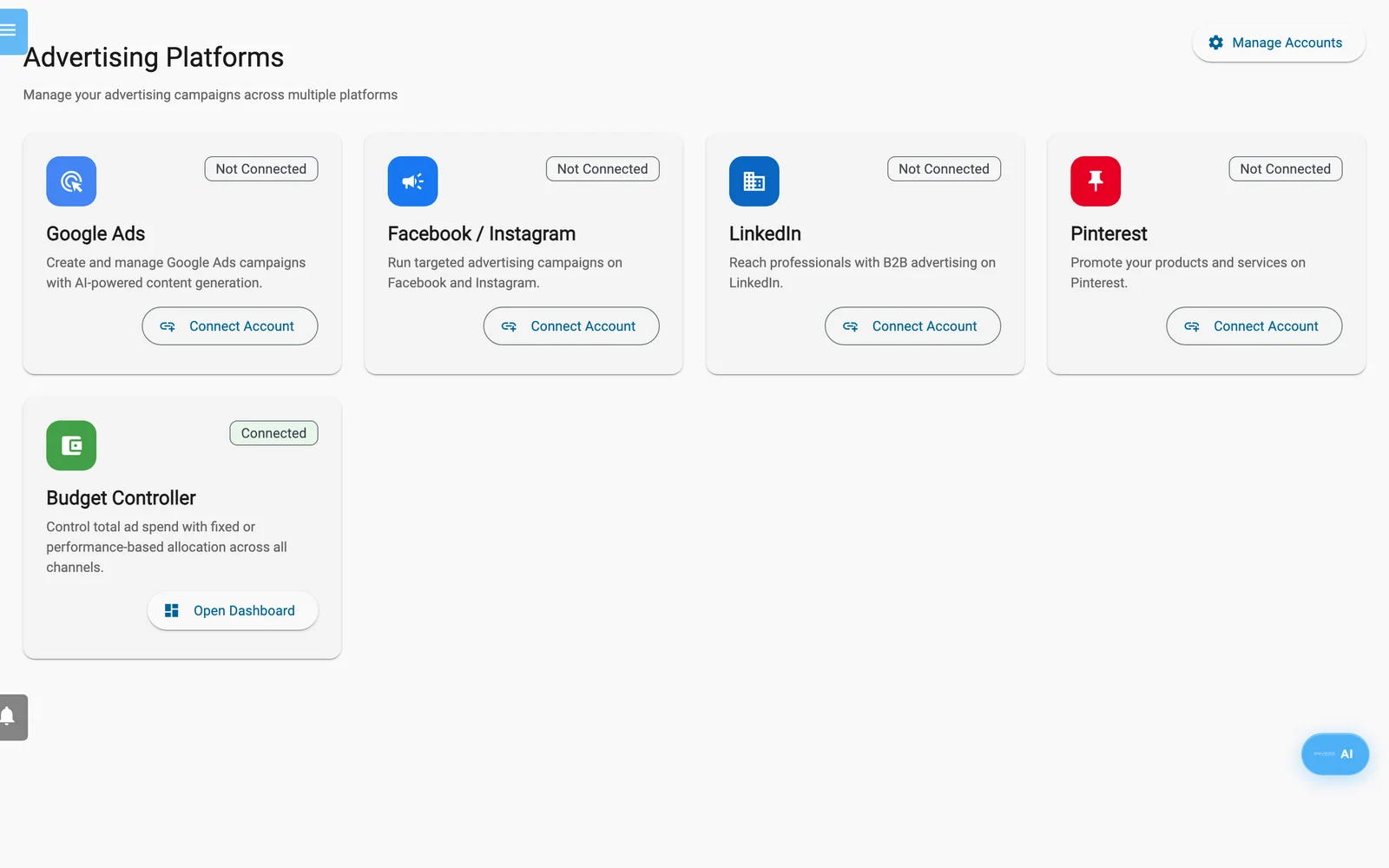
Advertising Platforms. Les plateformes connectées sont signalées ; le Budget Controller ouvre son propre tableau de bord.
Remarque : Les écrans Publicité et Google Ads sont uniquement en anglais, même dans l’application en néerlandais, en allemand et en français.
Attention : Enydea agit sur votre vrai compte Google Ads. Activer une campagne, modifier un budget ou appliquer un plan budgétaire peut y dépenser de l’argent réel. Enable et Pause agissent immédiatement, sans confirmation. Les budgets sont appliqués dans la devise de votre compte Google Ads, quelle que soit la devise affichée par un champ.
Avant de commencer
- Un compte Google Ads auquel vous pouvez vous connecter, avec son numéro client (customer ID).
- Une relation marketing sélectionnée dans Compte actuel (Current Account), dans la barre latérale. La connexion Google Ads appartient à cette relation.
- Facultatif : un ID de compte Google Merchant Center pour les campagnes Shopping ou Performance Max.
Connecter Google Ads
- Ouvrez Publicité, puis sélectionnez Manage Accounts.
- Dans la section Google Ads, sélectionnez Connect with Google.
- Connectez-vous à Google et autorisez l’accès.
- De retour dans Enydea, choisissez le compte dans Select Google Ads Account.
Si un compte affiche No Customer ID, sélectionnez Select Customer et choisissez-en un. L’icône de crayon (Edit Customer ID) le modifie, au format 123-456-7890. Sélectionnez une ligne pour en faire le compte Active. Disconnect All supprime les connexions Google Ads de cette relation.
Lorsqu’un compte est connecté, Configure Tracking Tag ouvre Configurer le suivi du site web (Configure Website Tracking). Saisissez le Google Ads Conversion ID (du type AW-XXXXXXXXXX) et sélectionnez Enregistrer et activer le suivi. La balise ne se charge sur votre site web qu’une fois que les visiteurs ont donné leur consentement marketing. Voir Suivi du site web et paramètres de consentement. Les sections LinkedIn et Pinterest proposent la même invite (Configure Insight Tag, Configure Pinterest Tag). Votre site web charge le LinkedIn Insight Tag. Un ID de Pinterest Tag est enregistré, mais n’est pas chargé.
Budget Controller
Budget Controller répartit un budget mensuel unique entre plusieurs canaux.
- Sélectionnez New Budget. Saisissez un Name, un Total Monthly Budget et une Currency.
- Choisissez Fixed %, activez des canaux et définissez un pourcentage par canal. Le total ne peut pas dépasser 100 %.
- Sélectionnez le budget, puis Preview allocation pour voir les montants mensuels et quotidiens. Le montant quotidien est le montant mensuel divisé par 30.
- Apply to platforms vous demande de confirmer.
Ce que fait Apply to platforms :
- Google Ads : uniquement pour un canal qui a une valeur dans Google Ads account ID. Pour chaque campagne activée de ce compte, Enydea fixe le budget quotidien à une part égale du montant quotidien du canal. Cela écrase les budgets que vous aviez définis.
- Facebook / Instagram et LinkedIn : les montants sont stockés uniquement dans Enydea. Rien n’est envoyé à Meta ni à LinkedIn. Facebook peut tout de même afficher Applied.
Le champ Google Ads account ID attend l’identifiant qu’Enydea stocke pour votre connexion Google Ads. Le numéro client de la page des comptes (123-456-7890) est un autre nombre, et aucun écran n’affiche l’identifiant stocké. Si Google Ads affiche Error, ne supposez pas que quoi que ce soit a été appliqué. Pour maîtriser les dépenses, définissez les budgets campagne par campagne dans le détail de la campagne.
Le mode Dynamic (performance) et Auto-apply allocations every reallocation period figurent dans le formulaire, mais l’aperçu et l’application n’utilisent que les pourcentages, et rien ne s’exécute selon un planning.
Écrans Google Ads
Ouvrez Google Ads sur la page Publicité, ou Dashboard dans la section du compte.
Dashboard
Le tableau de bord liste les campagnes avec leurs dépenses, clics, conversions et budget quotidien, avec les filtres All, Active, Paused et Draft. Sync importe les campagnes et les statistiques depuis Google Ads, y compris les campagnes créées en dehors d’Enydea. Les icônes de lecture et de pause activent ou mettent en pause une campagne immédiatement. Des boutons ouvrent New Campaign, AI Analytics, Asset Review, AI Auto-Setup, Retargeting, AI Agent Hub et Account Settings.
Setup Wizard
L’assistant se trouve à l’adresse https://app.enydea.com/google-ads/onboarding. Il demande Business Info, Goals, Targeting et Budget, puis propose AI Smart Setup ou Manual Setup. Apply & Create Campaign ne fait qu’ouvrir le générateur de campagne avec vos réponses. Rien n’est encore créé dans Google Ads.
Générateur de campagne
Sélectionnez New Campaign. Les onglets sont Campaign Settings, Ad Content et Preview & Launch.
- Dans Campaign Settings, définissez le nom, le Campaign Type (Search, Performance Max, Display, Shopping ou Video), le Daily Budget, la Bidding Strategy, les Target Countries et les Target Languages. AI Campaign Advisor suggère un type, une stratégie d’enchères et un budget. Generate Keywords with AI suggère des mots clés.
- Dans Ad Content, générez des titres (30 caractères au maximum) et des descriptions (90 au maximum), puis sélectionnez ceux que vous voulez.
- Dans Preview & Launch, vérifiez le récapitulatif et sélectionnez Create Campaign.
Create Campaign crée dans Google Ads la campagne, son budget et son ciblage par pays et par langue, avec le statut PAUSED. Save as Draft ne fait que revenir au tableau de bord et n’enregistre rien. Enydea ne crée pas les annonces elles-mêmes dans Google Ads. Les titres et les descriptions restent dans Enydea.
Détail de la campagne
Sélectionnez une campagne pour la mettre en pause (Pause) ou l’activer (Enable), ouvrir Analytics ou Extensions, voir ses performances sur Today, 7 days, 30 days ou 90 days, et modifier le budget quotidien sous Budget & Bidding (cela met à jour Google Ads). New Ad Group ajoute un groupe d’annonces avec un nom, un Max CPC et un statut. Les campagnes Shopping et Performance Max affichent aussi Product Groups & Filters.
Asset Review
Asset Review est une liste de contrôle pour les titres et les descriptions. Choisissez une Campaign et une Content Language, utilisez si vous le souhaitez Generate AI Assets, puis approuvez, rejetez ou signalez dans Pending Review, Approved et Issues. Vos décisions ne sont pas enregistrées et rien n’est envoyé à Google Ads.
AI Auto-Setup (Performance Max)
- Saisissez votre Website URL et sélectionnez Preview Products.
- Choisissez les Ad Channels et les options. Les canaux déterminent uniquement les formats d’image générés.
- Sélectionnez Start AI Campaign Setup. Une fois l’opération terminée, sélectionnez Create Google Ads Campaign, renseignez le nom, le budget et les pays, puis sélectionnez Create Campaign.
Cela crée une campagne Performance Max en pause, avec un groupe d’assets vide. Ajoutez les images générées dans Google Ads. Lorsqu’une tâche de configuration se termine, Auto-sync new products (activé par défaut, voir AI Agent Hub) ajoute aussi les noms des produits et des services sous forme d’extraits structurés à chaque campagne activée du compte connecté.
Autres écrans
| Écran | Ce qu’il fait |
|---|---|
| Merchant Center Products | Accessible depuis une campagne Shopping ou Performance Max (View Products). Saisissez le Merchant Center Account ID, utilisez Load Products ou Sync from Merchant Center, et cochez In Campaign. La coche est enregistrée dans Enydea. |
| AI Analytics | AI Performance Analysis compare les campagnes et rédige des classements, des conseils budgétaires et des astuces. |
| Comprehensive Strategy Advisor | À l’adresse https://app.enydea.com/google-ads/strategy. Aucun écran n’y mène. Generate Strategy rédige un plan. |
| Retargeting | New Audience construit un segment CRM à partir de règles. Sync to Platforms envoie à Google Ads Customer Match les adresses e-mail hachées (et les numéros de téléphone, lorsqu’ils sont enregistrés) des relations CRM correspondantes. La synchronisation Facebook nécessite un ID de compte publicitaire Facebook qu’aucun écran d’Enydea ne demande : elle se termine donc par une erreur. |
| Extensions | Accessible depuis le détail de la campagne. Ajoute dans Google Ads des actions de conversion, des liens annexes, des accroches, des extensions d’appel et des extraits. |
| AI Agent Hub | Nightly performance report à 2 h du matin par e-mail, budget monitoring toutes les heures avec un seuil d’alerte, l’option Auto-pause campaign when budget is 100% exceeded, et Auto-sync new products. Run report now en envoie un. Les alertes apparaissent sous Agent Alerts. |
Remarque : Un compte Google Ads connecté exécute le rapport nocturne et la surveillance du budget avec les réglages par défaut, même si vous n’ouvrez jamais AI Agent Hub. La mise en pause automatique est désactivée par défaut.
Pages associées
Un parcours complet figure dans le Tutoriel : créer et suivre une campagne Google Ads. Pour poser des questions sur les dépenses dans le chat, voir Assistant IA et agents.