
Suivi du site web et paramètres de consentement
Ce que fait le suivi du site web
Une fois un extrait de code ajouté à votre site web, Enydea enregistre les visites et les relie à votre CRM lorsque c’est possible. Il suit les pages vues, les clics, la profondeur de défilement, les interactions avec les formulaires, les téléchargements de fichiers, les paramètres UTM, l’appareil et le navigateur, ainsi qu’une localisation approximative tirée de l’adresse IP du visiteur (ville, pays, entreprise). Il affiche aussi une bannière de consentement. Avec les paramètres par défaut, rien n’est enregistré tant que le visiteur n’a pas accepté.
Avant de commencer
- Vous devez pouvoir modifier le HTML de votre site web, ou disposer d’un accès administrateur WordPress.
- Tous les réglages se trouvent sous Paramètres (Settings, l’icône d’engrenage en bas de la barre latérale) -> Suivi du site web (Website Tracking).
Ajouter le code de suivi
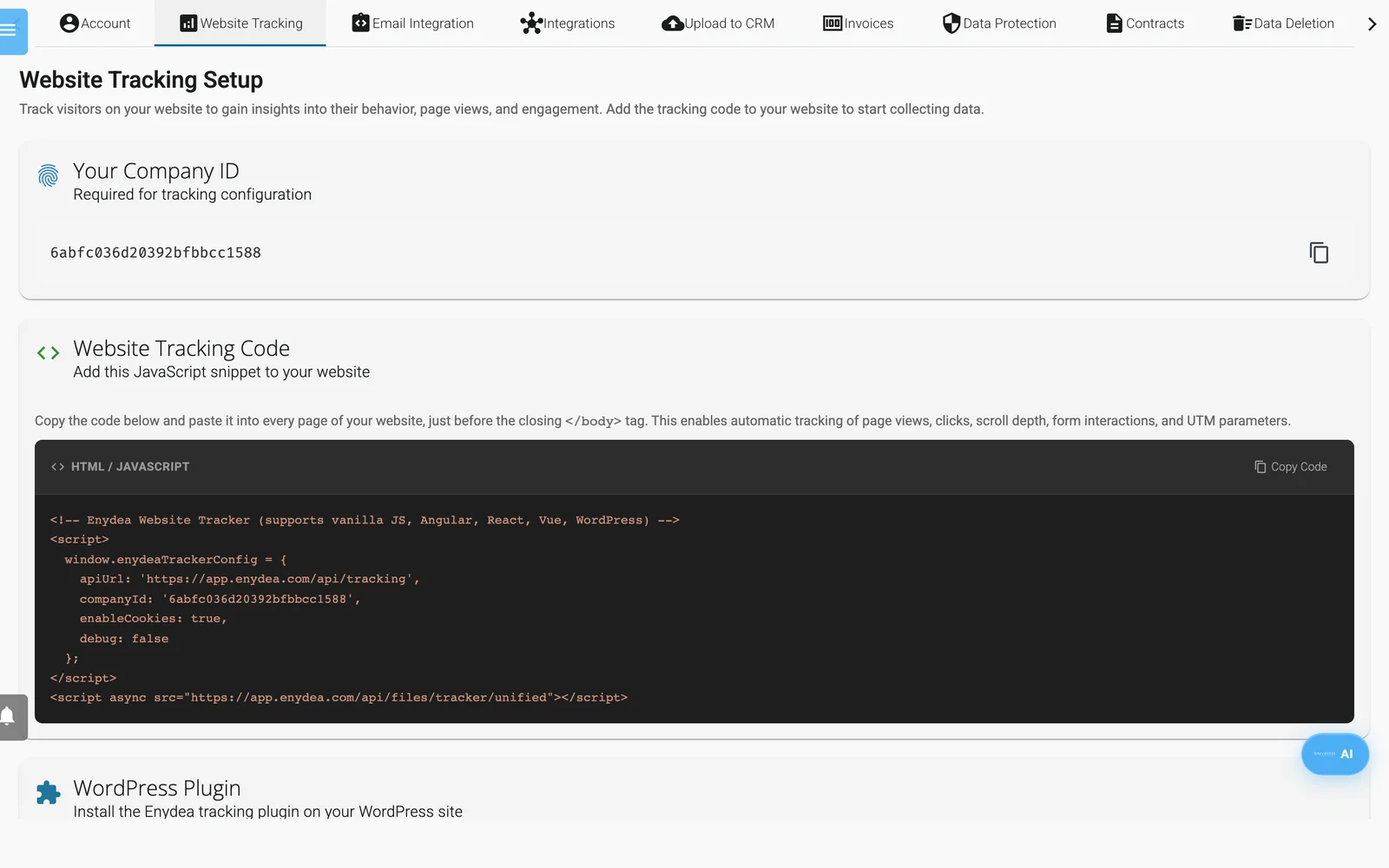
Paramètres, Suivi du site web : copiez le code ici.
- Ouvrez Paramètres -> Suivi du site web.
- Sous Code de suivi du site web (Website Tracking Code), cliquez sur Copy Code. Le code contient déjà votre identifiant d’entreprise (Company ID), qui figure aussi sous Votre identifiant d'entreprise (Your Company ID).
- Collez-le dans chaque page de votre site, juste avant la balise de fermeture
</body>.
Le code ressemble à ceci :
<script>
  window.enydeaTrackerConfig = {
    apiUrl: 'https://app.enydea.com/api/tracking',
    companyId: 'YOUR_COMPANY_ID',
    enableCookies: true,
    debug: false
  };
</script>
<script async src="https://app.enydea.com/api/files/tracker/unified"></script>
Au lieu du premier bloc, vous pouvez placer data-company-id="YOUR_COMPANY_ID" sur la seconde balise script.
Attention : utilisez le code de cet écran. Une adresse de script qui se termine par
assets/js/enydea-tracker.jsne fonctionne pas. Si votre site en contient une, remplacez l’extrait complet.
WordPress
- Cliquez sur Télécharger le plugin WordPress (Download WordPress Plugin). Le fichier ZIP contient déjà votre identifiant d’entreprise.
- Dans WordPress, allez dans Plugins -> Add New -> Upload Plugin, installez le ZIP et activez-le.
- Ouvrez Settings -> Enydea, vérifiez l’identifiant d’entreprise et enregistrez. Le plugin vous indique si la connexion a fonctionné.
Le plugin ne suit pas les administrateurs connectés, sauf si vous décochez Exclude administrators. Debug logging écrit l’activité du traceur dans la console du navigateur.
Choisir ce qui est collecté
Sous Comportement du code de suivi (Tracker behaviour) -> Données collectées, activez ou désactivez : Pages vues, Clics, Profondeur de défilement, Formulaires, Téléchargements, Vidéo et Temps passé sur le site. Ping de temps passé sur le site toutes les (secondes) accepte une valeur de 5 ou plus. Paliers de défilement (%) est une liste de valeurs séparées par des virgules. Cliquez sur Enregistrer. L’écran confirme que les visiteurs reçoivent la modification dans les 5 minutes.
Définir les options de consentement
Sous Comportement du code de suivi -> Consentement :
- Demander le consentement des visiteurs est activé par défaut. Tant que cette option est active et que le visiteur n’a pas accepté, Enydea n’enregistre rien, ne charge aucune de vos intégrations de suivi et indique à Google Consent Mode que le consentement est refusé.
- Texte de la bannière, Lien vers la politique de confidentialité et Thème de la bannière (Clair ou Sombre) définissent la bannière. Le lien vaut d’abord
/privacy: saisissez l’adresse de votre propre politique de confidentialité. - La bannière affiche les boutons Reject et Accept, en anglais. Elle ne liste ni les catégories de cookies ni les services que vous utilisez. Nommez-les dans votre propre politique de confidentialité.
- Le choix du visiteur est conservé dans son navigateur et consigné avec la session, l’adresse de la page et l’heure.
- Permettre aux visiteurs de retirer leur consentement plus tard et Permettre aux visiteurs de demander la suppression de leurs données sont enregistrés et envoyés avec chaque décision. Ils n’ajoutent pas de boutons à la bannière. Pour les demandes de suppression, voir Outils de confidentialité et de conformité.
- Conserver les données des visiteurs pendant (jours) est enregistré avec vos paramètres. Ne comptez pas sur ce réglage pour supprimer les données à votre place.
Si vous désactivez Demander le consentement des visiteurs, Enydea enregistre immédiatement et ne charge pas les intégrations ci-dessous. Ne le faites que si votre site possède sa propre bannière de cookies.
Options supplémentaires
Activez une option sous Options supplémentaires pour la configurer. Activez-en une à la fois et vérifiez-la sur votre site en ligne.
- Widget de chat : une simple bulle de chat avec Position, Couleur de l'en-tête, Texte de l'en-tête, Message d'accueil et Texte indicatif du champ de saisie. Elle est distincte de Chats. Les messages des visiteurs sont enregistrés comme événements de suivi et ne créent pas de conversations dans Chats. Pour des conversations en direct, utilisez Chats.
- Bannière de capture d'e-mails : une bannière d’inscription avec Position, Texte du bouton et Texte de la bannière. L’adresse saisie par le visiteur est enregistrée avec la visite.
- Sondages : une fenêtre surgissante avec une question fixe en anglais, "How likely are you to recommend this website?", à laquelle on répond de 0 à 10. Vous définissez Afficher après (secondes), Position, Fréquence et si elle s’affiche aussi lorsque le visiteur s’apprête à quitter la page.
- Scoring des leads : des points par action (page vue, clic, clic sur un numéro de téléphone, palier de défilement, envoi de formulaire, téléchargement, lecture de vidéo, chat lancé). Un champ vide utilise la valeur standard affichée à l’intérieur.
- Journalisation de débogage écrit les décisions du traceur dans la console du navigateur.
Intégrations de suivi
Saisissez les identifiants sous Intégrations de suivi (Tracking Integrations). Les champs s’enregistrent lorsque vous les quittez, ou cliquez sur Enregistrer la configuration du suivi. Un identifiant au mauvais format affiche un avertissement et n’est pas chargé. Une erreur fréquente consiste à saisir un numéro de compte dans le champ Google Tag Manager.
| Service | Format de l’identifiant | Chargé par le traceur |
|---|---|---|
| Google Analytics 4 | G-XXXXXXXXXX | Oui |
| Google Ads | AW-XXXXXXXXXX | Oui |
| Google Tag Manager | GTM-XXXXXXX | Oui |
| Meta / Facebook Pixel | Identifiant du pixel | Oui |
| LinkedIn Insight Tag | Identifiant partenaire | Oui |
| Hotjar | Identifiant du site | Oui |
| TikTok Pixel, Pinterest Tag, HubSpot | Identifiants | Non |
« Oui » signifie chargé après l’acceptation du visiteur. TikTok, Pinterest, HubSpot et les Scripts de suivi personnalisés (Custom Tracking Scripts) sont enregistrés mais pas exécutés. Pour utiliser ces outils, ajoutez-les dans votre conteneur Google Tag Manager, qu’Enydea charge après le consentement.
Suivi des e-mails
Les mailings envoyés depuis Enydea intègrent le suivi des ouvertures et des clics sur les liens, avec paramètres UTM et attribution de campagne. Aucune configuration supplémentaire n’est nécessaire.
Où apparaissent les données
- Tableau de bord (Dashboard) : cliquez sur Ajouter des composants au tableau de bord (Add Dashboard Components) -> Add unified tracking pour les sessions et pages vues par jour.
- Relations -> une relation -> onglet Parcours client (Journey) : premier et dernier contact, visites du site web et interactions avec les e-mails. Enydea associe une visite à une relation lorsqu’il le peut, par exemple lorsque le visiteur est arrivé par un lien de l’un de vos mailings. Toutes les visites ne sont pas associées. L’onglet affiche "No Journey Events Yet" tant qu’il n’y a pas de données.
Les pages d’atterrissage créées dans Enydea chargent automatiquement le traceur (Pages d’atterrissage).