
Assistant IA et agents : demander, agir et planifier des tâches
Ce que font l’assistant et les agents
Enydea propose deux fonctions d’IA.
- L’assistant IA (AI Assistant) est un panneau de chat. Sélectionnez le bouton AI en bas à droite de l’écran. Le panneau s’appelle Enydea AI et porte un badge BETA. Il n’apparaît pas sur les écrans de l’application mobile.
- Agents IA (AI Agents), dans la barre latérale, exécute des tâches IA selon un planning, par exemple un résumé hebdomadaire des tâches CRM en retard.
Remarque : Le panneau de l’assistant IA et l’écran Agents IA sont uniquement en anglais, même dans l’application en néerlandais, en allemand et en français.
Avant de commencer
- Connectez-vous. L’assistant travaille avec le compte et l’entreprise auxquels vous êtes connecté.
- Certaines demandes nécessitent que d’autres parties d’Enydea soient configurées, par exemple une boîte mail connectée, Google Ads ou un système de vente.
- Chaque exécution planifiée d’un agent compte comme usage de l’IA. Voir Paramètres (Settings) -> Compte (Account) -> Plan et utilisation (Plan & Usage) et Tarifs.
Utiliser l’assistant
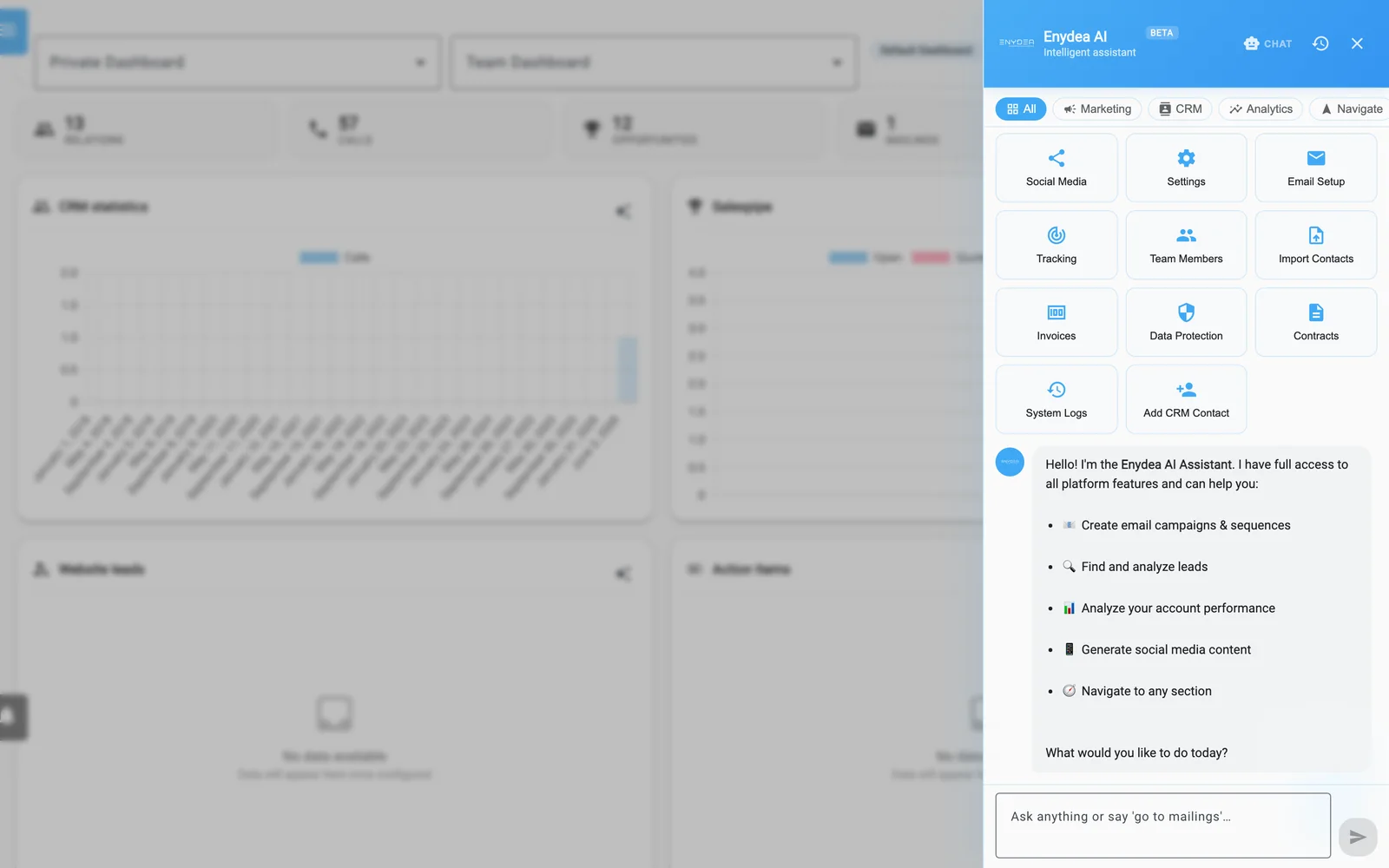
Le panneau de l’assistant IA, ouvert depuis le bouton AI en bas à droite de n’importe quel écran.
- Sélectionnez AI.
- Tapez une question ou une demande et appuyez sur Entrée. Maj+Entrée commence une nouvelle ligne.
- Vous pouvez aussi choisir une action rapide. Les puces All, Marketing, CRM, Analytics et Navigate filtrent les tuiles. Des tuiles comme Campaign, LinkedIn Post, Find Leads, Follow-up Sequence, Analyze Account et Add CRM Contact démarrent une conversation. Des tuiles comme Dashboard, Mailings et Social Media ouvrent la page correspondante.
- Sélectionnez l’icône d’horloge (Chat history) pour voir Recent conversations. Ouvrez-en une pour la poursuivre, ou supprimez-la. L’icône d’ajout de commentaire (New conversation) démarre une nouvelle conversation.
Les tuiles de paramétrage, comme Email Setup et Tracking, ouvrent Paramètres. Vérifiez l’onglet qui s’ouvre et sélectionnez celui dont vous avez besoin.
Mode chat ou mode agent
Le bouton de l’en-tête du panneau bascule entre CHAT et AGENT.
- CHAT répond aux questions, ouvre des pages lorsque vous dites par exemple "go to mailings", et propose des actions sous forme de cartes.
- AGENT exécute lui-même une tâche en plusieurs étapes, jusqu’à 10 étapes, et rend compte du résultat. Le panneau indique qu’il peut trouver des leads et les e-mails des décideurs, et créer des brouillons de prospection. Il peut aussi vérifier les dépenses Google Ads, préparer la mise en pause d’une campagne ou un changement de budget pour votre approbation, vérifier les taux d’ouverture des mailings, planifier des événements d’agenda et analyser le trafic du site web.
En mode CHAT, une demande claire en plusieurs étapes est transmise à l’agent pour vous, et le panneau vous l’indique.
Seul le mode AGENT :
- reçoit la date et l’heure actuelles (UTC et Amsterdam), si bien que « demain » devient une vraie date. Indiquez les heures avec un fuseau horaire, par exemple 09:00 UTC ;
- a pour consigne de suivre le kit de marque de votre entreprise lorsqu’il rédige du contenu marketing ;
- peut utiliser les outils qu’un administrateur de l’entreprise a connectés comme serveurs MCP.
Chaque message en mode AGENT lance une nouvelle exécution, qui ne voit pas vos messages précédents. Rédigez chaque demande en entier.
Cartes d’action et clic de confirmation
Lorsque l’assistant veut faire quelque chose, il affiche une carte avec un intitulé, une description et souvent un aperçu. Pour ces cartes, rien ne se passe tant que vous n’avez pas sélectionné Confirm. Skip écarte la carte.
| Carte | Ce qui se passe après Confirm |
|---|---|
| Créer un mailing | Un brouillon de mailing est créé. Vous le vérifiez dans Mailings avant l’envoi. |
| Séquence de relance | Des e-mails de relance sont créés dans la séquence de la campagne. |
| Lancer une recherche de leads | Une recherche LeadFinder s’exécute en arrière-plan. Elle trouve uniquement des entreprises, pas d’e-mails. |
| Lire une URL | L’assistant lit la page pour en apprendre davantage sur votre produit. |
| Créer un point d’action | Un élément est ajouté à Points d'action (Action Items). |
| Approve: (une action de l’agent) | L’action préparée par l’agent s’exécute exactement comme la carte l’affiche. |
Les cartes qui ouvrent une page, analysent votre compte ou rédigent le texte d’un post social n’ont pas de Confirm. Le texte du post est affiché dans le chat. Rien n’est publié. Une carte terminée affiche Done. Après une exécution de l’agent qui a créé des brouillons de prospection, une carte ouvre Points d'action pour que vous puissiez les vérifier.
Actions que l’agent soumet à votre approbation
L’agent n’envoie, ne publie, ne dépense et ne réserve jamais rien de lui-même, et il ne peut pas approuver lui-même une telle action. Lorsque sa tâche en nécessite une, l’exécution se termine par une carte Approve: qui affiche l’action exacte, par exemple la campagne et son nouveau budget. Confirm l’exécute telle qu’elle est affichée. Skip l’abandonne. Vous n’avez pas besoin d’envoyer un autre message.
Cela concerne l’envoi d’un devis, d’une relance ou d’un e-mail à une liste de diffusion ; la planification d’une campagne ; l’envoi depuis votre boîte mail Office 365 ; un e-mail de test adressé à une autre personne ; la publication d’une page d’atterrissage ou d’un post social ; les messages WhatsApp ; la modification ou le lancement d’une campagne Google Ads ; les événements d’agenda avec participants ; les routes de courrier entrant ; le contrôle d’envoi ; les modifications du kit de marque ; les nouvelles tâches planifiées ; les vérifications de boîtes mail portant sur plus de 25 adresses ; et les outils de serveurs MCP réglés sur Ask to confirm.
Une carte peut être confirmée pendant 3 jours, et uniquement par la personne dont l’exécution l’a préparée. Les cartes issues de tâches planifiées, et de tâches que Claude ou ChatGPT ont confiées à l’agent, apparaissent lorsque vous ouvrez AI.
Attention : La planification d’un post social à une date ultérieure n’est pas soumise à approbation : le post part tout seul. Consultez Réseaux sociaux (Social Media) pour voir les posts planifiés. L’agent refuse de planifier un post social à moins de six heures d’un autre post planifié sur le même compte et la même page, sauf si vous demandez les deux.
Contexte
L’assistant connaît votre compte, votre entreprise et votre langue. Il ne sait pas sur quelle page vous vous trouvez. Deux boutons transmettent le contexte à votre place : Interroger l'IA sur ce widget sur un widget du tableau de bord, et Interroger l'IA sur cette page sur une page d’atterrissage. Ils ouvrent le panneau et envoient un message avec les détails.
Le panneau s’ouvre sur un message d’accueil qui revendique l’accès à toutes les fonctionnalités de la plateforme. C’est plus large que ce qu’il sait faire. Il se limite aux cartes ci-dessus et aux outils de l’agent. Utilisez les écrans pour tout le reste.
Agents IA : tâches planifiées
Ouvrez Agents IA dans la barre latérale. La page s’appelle AI Agent Tasks.
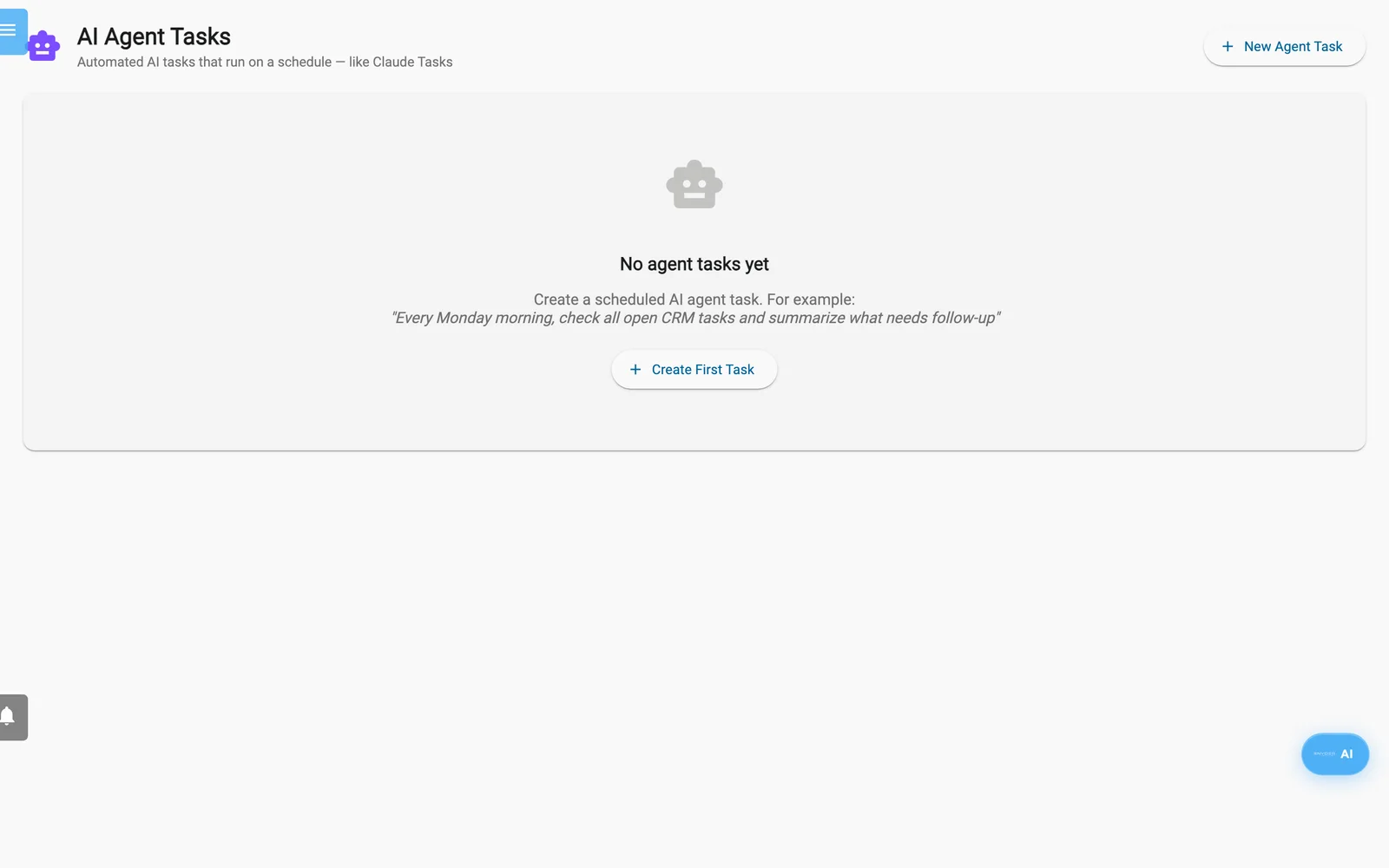
AI Agent Tasks, sans aucune tâche pour l’instant.
- Sélectionnez New Agent Task (ou Create First Task).
- Saisissez un Task name (au moins 3 caractères) et, facultativement, une Description.
- Rédigez le Task prompt en langage courant (au moins 10 caractères). L’agent utilise des outils de CRM, d’e-mail, d’agenda et de fichiers. Les boutons Examples remplissent une consigne pour vous.
- Choisissez un Schedule : Manual only, Every hour, Daily, Weekly ou Monthly (1st of month).
- Pour les tâches quotidiennes, hebdomadaires et mensuelles, réglez Hour (0–23). Pour les tâches hebdomadaires, réglez Day of week.
- Réglez Max AI steps (2–12). Ce réglage limite la profondeur du travail de l’agent.
- Laissez l’interrupteur activé pour une exécution selon le planning, ou désactivez-le pour des exécutions manuelles uniquement. Sélectionnez Create task.
L’heure est en UTC, et non dans votre fuseau horaire local.
Exécuter et vérifier
- Sélectionnez l’icône de lecture (Run now) pour exécuter une tâche immédiatement. La même action figure dans le menu à trois points, avec Edit et Delete. La suppression demande une confirmation.
- L’interrupteur de chaque tâche l’active ou la désactive. La puce affiche never run ou le dernier résultat. Next: indique la prochaine exécution.
- Sélectionnez une tâche pour voir son Task prompt et son Run history : les 20 dernières exécutions, avec l’heure, le nombre d’étapes, la durée et la réponse ou l’erreur.
Limites
- Vous ne voyez que les tâches que vous avez créées. Vos collègues de l’entreprise ne les voient pas.
- Une exécution planifiée n’effectue rien qui nécessite votre approbation. Elle met ces actions en attente, et elles apparaissent sous forme de cartes Approve: la prochaine fois que vous ouvrez AI. Rédigez des consignes qui demandent des résumés, des brouillons et des tâches. Les brouillons de prospection attendent dans Points d'action que vous les envoyiez.
- Consultez Run history après les premières exécutions pour voir ce que l’agent a réellement fait.
- Les exécutions planifiées fonctionnent comme le mode AGENT, outils des serveurs MCP compris. Un outil réglé sur Ask to confirm est mis en attente de votre approbation comme toute autre action de ce type ; réglez-le sur Off si une tâche ne doit jamais l’utiliser.
Pages associées
Voir Points d’action pour les brouillons et les tâches que crée l’agent, Google Ads et Publicité pour le pilotage des campagnes, et Connecteur d’assistants IA pour utiliser Claude ou ChatGPT avec vos données Enydea.