
Listes de diffusion et segments : constituer votre audience
Qu’est-ce qu’une liste de diffusion
Une liste de diffusion est l’ensemble des destinataires auxquels une campagne envoie ses e-mails. Chaque entrée comporte une adresse e-mail et, en option, un titre, un prénom, un nom, une entreprise, un site web et quatre champs libres Info pour la personnalisation. Les listes se trouvent dans l’onglet Liste de diffusion (Mailing list) de Mailings. Vous pouvez remplir une liste à la main, à partir d’un fichier ou de votre CRM, ou laisser une liste dynamique (Liste dynamique) suivre en direct un segment CRM.
Remarque : Une partie de cet écran est traduite. Dans l’application en néerlandais, en allemand et en français, certains noms de boutons diffèrent des noms anglais.
Avant de commencer
- Mailings travaille sur la relation affichée dans Compte actuel (Current Account). Les nouveaux comptes en ont une au départ.
- Les listes constituées à partir de votre CRM nécessitent des relations ou des interlocuteurs avec des adresses e-mail. Voir Relations : votre CRM.
Créer une liste et ajouter des destinataires
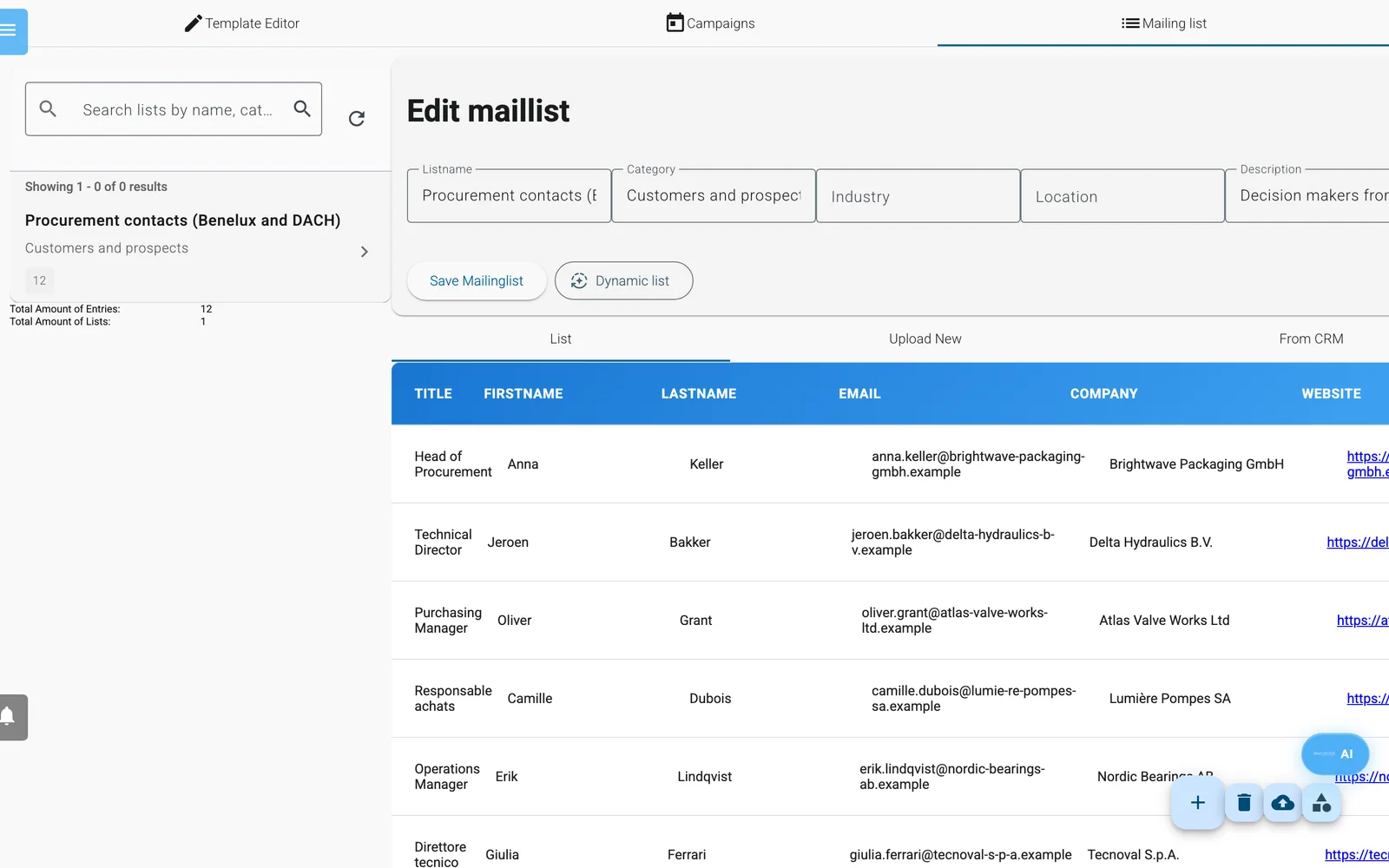
Une liste de diffusion avec ses destinataires. Les onglets au-dessus du tableau sont List, Upload New et From CRM.
- Ouvrez Mailings -> Liste de diffusion.
- Cliquez sur +. Une liste nommée New list est créée et ouverte.
- Remplissez Listname, Category, Industry, Location et Description, puis cliquez sur Enregistrer la liste de diffusion.
- Ouvrez l’onglet Upload New. Pour ajouter une personne, remplissez Email (et les autres champs souhaités) et cliquez sur Ajouter un destinataire.
- Pour charger un fichier, déposez un fichier XLSX, XLS ou CSV dans la zone de dépôt sous Importer un petit fichier (moins de 500 entrées). Enydea lit la première feuille et utilise sa première ligne comme en-têtes.
- Vérifiez les listes déroulantes des colonnes. Enydea présélectionne les colonnes d’après des noms d’en-tête comme email, firstname, lastname, company, title et website. Email doit être renseigné. Info 1 à Info 4 reçoivent les colonnes supplémentaires.
- Cliquez sur Importer dans la liste de diffusion.
Les adresses invalides et en double sont ignorées, mais le message "N entries imported" compte chaque ligne envoyée : vérifiez donc le total de la liste. Pour répartir un fichier entre plusieurs listes, choisissez dans Maillinglist la colonne qui contient le nom de la liste, activez Créer une nouvelle liste de diffusion basée sur le champ Liste de diffusion et confirmez "This will create N new mailing lists".
Le panneau Importer un fichier volumineux (plus de 500 entrées) du même onglet charge seulement le fichier comme fichier général. Il n’ajoute aucune adresse à une liste.
L’onglet List affiche les entrées par pages de 100 et propose une icône de corbeille par entrée. Il n’indique pas quelles entrées sont désabonnées ou en rebond.
Importer des contacts depuis les relations du CRM
- Sélectionnez une liste, puis ouvrez l’onglet From CRM.
- Définissez les filtres : Recherche (nom, ville ou domaine), Statut, Type, Pays, Secteur d'activité et Tags (une relation doit avoir tous les tags choisis).
- Choisissez Relations marketing uniquement, Inclure les personnes de contact (activé par défaut) et Inclure l'e-mail de la relation (désactivé par défaut).
- Cliquez sur Charger l'aperçu. L’aperçu montre les contacts uniques de 500 relations correspondantes au maximum. Cliquez sur le x d’une ligne pour l’écarter.
- Cliquez sur Importer n dans la liste de diffusion.
Un import est un instantané. Les modifications ultérieures du CRM ne mettent pas la liste à jour. Pour une liste qui reste à jour, utilisez une liste dynamique.
Listes dynamiques
- Sélectionnez une liste et cliquez sur Liste dynamique. Un badge ON s’affiche lorsqu’elle est active.
- Activez Make this a dynamic (auto-updating) list.
- Sous Who should receive it?, cliquez sur Add filter. Choisissez un filtre et sa valeur. Cochez Not pour l’inverser. Avec deux filtres ou plus, choisissez si une relation doit les remplir tous (ALL, par défaut) ou l’un d’eux (ANY). Une estimation en direct affiche "matching contacts".
- Choisissez la Email source : Relation emails (par défaut), Contact-person emails ou Both. Les filtres choisissent les relations ; la source détermine à qui appartiennent les adresses utilisées.
- Refresh automatically before each send est coché par défaut. Cliquez sur Sync now pour actualiser immédiatement, puis sur Save settings.
Une synchronisation ajoute les nouvelles correspondances et retire les entrées dynamiques qui ne correspondent plus. Les entrées ajoutées à la main, par chargement de fichier ou par import CRM ne sont jamais retirées. Lorsque la source inclut des interlocuteurs, la liste ignore les boîtes mail privées comme Gmail, les boîtes de recrutement, no-reply et de service comme press@, ainsi que les boîtes génériques comme info@, sauf si le contact a un nom.
| Groupe | Filtres |
|---|---|
| Membership (appartenance) | All contacts with an email, Has a valid email, In category |
| CRM attributes (attributs CRM) | Status is, Type is, Source is, Industry contains, Country is, City is, Owner (account id) is, Has tag, Custom field equals, Discovered by LeadFinder |
| Flags (indicateurs) | Is B2C, Marketing opt-in |
| Scoring (notation) | Lead score at least, Employees at least |
| Recency (ancienneté) | Created within (days), Updated within (days), Not updated within (days) |
| Engagement | Opened email within (days), Clicked email within (days), Visited page (URL pattern), Submitted a form within (days), Has not converted, High engagement score ≥ |
Has a valid email correspond aux mêmes relations que All contacts with an email : celles qui ont une adresse e-mail enregistrée. Aucun des deux filtres ne vérifie que l’adresse fonctionne. Voir Vérification des adresses e-mail et contrôle d’envoi.
Attention : Marketing opt-in n’est pas un indicateur de consentement. Il correspond aux relations pour lesquelles Relation marketing (Marketing Relation) est coché, la case qui rend une relation sélectionnable dans Compte actuel.
Catégories CRM
Une catégorie CRM est un segment enregistré. Cliquez sur l’icône de catégorie dans l’onglet Liste de diffusion (info-bulle : Manage auto-filter CRM categories) pour ouvrir CRM Categories.
- Cliquez sur New category. Saisissez Name, Color et Description.
- Cochez Auto-assign matching relations (keep membership in sync with the rules) pour garder les membres à jour.
- Ajoutez des Filter rules avec les mêmes filtres que ci-dessus.
- Cliquez sur Create. Pour une catégorie existante, cliquez sur Save & recompute.
La liste indique le nombre de membres de chaque catégorie. Utilisez l’icône d’actualisation pour recalculer les membres. Utilisez une catégorie dans une liste dynamique avec le filtre In category.
Adresses désabonnées et en rebond
Les e-mails de campagne portent un en-tête de désabonnement en un clic, et le bloc Footer de l’éditeur de modèles ajoute un lien de désabonnement. Lorsqu’une personne confirme via ce lien, son adresse est marquée comme désabonnée dans toutes les listes de votre entreprise, et le lien n’expire jamais. Les rebonds définitifs et les plaintes pour spam sont marqués comme rebonds de la même façon. Les adresses marquées sont ignorées au moment de l’envoi et ne sont pas réajoutées par une liste dynamique. Dans une liste constituée à la main, elles restent listées et comptées ; une liste dynamique les retire à sa prochaine synchronisation. Les échecs de distribution temporaires ne sont pas marqués.
Vous pouvez aussi demander à l’assistant IA de vérifier les boîtes mail d’une liste avant une campagne. Une adresse rejetée par cette vérification est marquée comme rebond dans toutes les listes, de la même façon. Voir Tutoriel : nettoyer une liste de diffusion avant une campagne.
Lorsqu’un rebond indique que la boîte mail n’existe pas, Enydea marque aussi l’interlocuteur concerné dans votre CRM comme non distribuable et en tire des enseignements sur les autres adresses de cette entreprise. Une liste dynamique qui utilise les e-mails des interlocuteurs écarte les interlocuteurs marqués non distribuables. Avant chaque envoi, le contrôle d’envoi peut retenir les adresses d’interlocuteurs qu’Enydea ne peut pas confirmer ; par défaut, il se contente de les signaler. Voir Vérification des adresses e-mail et contrôle d’envoi.