
AI-assistent en AI-agents: vragen, uitvoeren, taken plannen
Wat het doet
Enydea heeft twee AI-functies.
- De AI-assistent (AI Assistant) is een chatpaneel. Klik op de knop AI rechtsonder in het scherm. Het paneel heet Enydea AI en heeft een badge BETA. Het verschijnt niet op de schermen van de mobiele app.
- AI-agents (AI Agents) in de zijbalk voert AI-taken volgens een schema uit, bijvoorbeeld een wekelijkse samenvatting van achterstallige CRM-taken.
Let op: Het paneel van de AI-assistent en het scherm AI-agents zijn alleen in het Engels, ook in de Nederlandse, Duitse en Franse app.
Voordat je begint
- Log in. De assistent werkt met het account en het bedrijf waarmee je bent ingelogd.
- Voor sommige verzoeken moeten andere onderdelen van Enydea zijn ingesteld, bijvoorbeeld een gekoppelde mailbox, Google Ads of een verkoopsysteem.
- Elke geplande run van een agent telt als AI-gebruik. Zie Instellingen (Settings) -> Account -> Plan & Gebruik (Plan & Usage) en Prijzen.
De assistent gebruiken
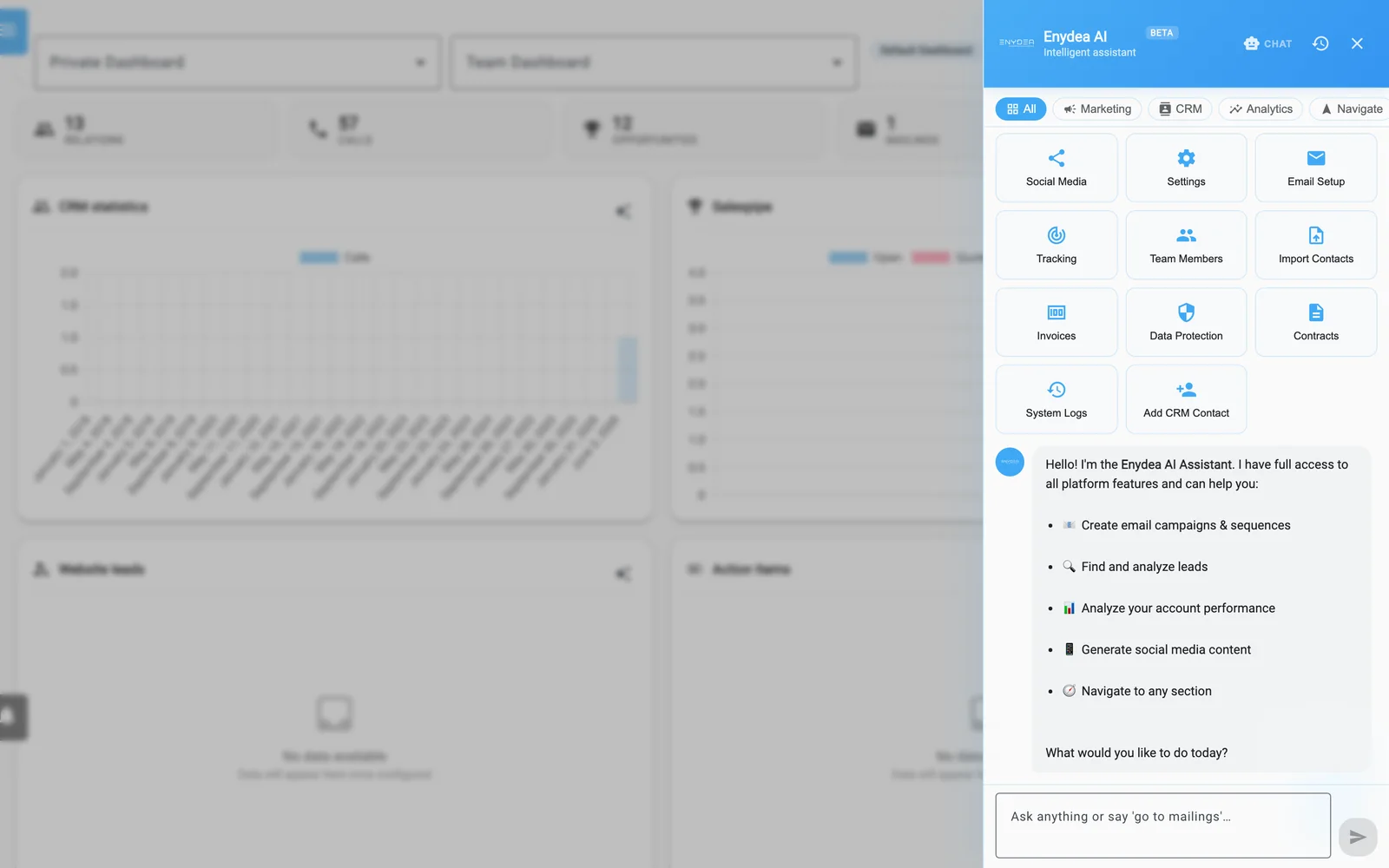
Het paneel van de AI-assistent, geopend met de knop AI rechtsonder op elk scherm.
- Klik op AI.
- Typ een vraag of verzoek en druk op Enter. Shift+Enter begint een nieuwe regel.
- Of kies een snelle actie. De chips All, Marketing, CRM, Analytics en Navigate filteren de tegels. Tegels zoals Campaign, LinkedIn Post, Find Leads, Follow-up Sequence, Analyze Account en Add CRM Contact beginnen een gesprek. Tegels zoals Dashboard, Mailings en Social Media openen die pagina.
- Klik op het klokpictogram (Chat history) om Recent conversations te zien. Open een gesprek om verder te gaan, of verwijder het. Het pictogram van een tekstballon met plusteken (New conversation) begint een nieuw gesprek.
De tegels voor Instellingen, zoals Email Setup en Tracking, openen Instellingen. Controleer welk tabblad opent en kies het tabblad dat je nodig hebt.
Chat- of agentmodus
De knop in de kop van het paneel schakelt tussen CHAT en AGENT.
- CHAT beantwoordt vragen, opent pagina's als je bijvoorbeeld "go to mailings" zegt, en stelt acties voor als kaarten.
- AGENT voert zelf een taak in meerdere stappen uit, tot 10 stappen, en rapporteert daarna. Volgens het paneel kan hij leads en e-mailadressen van beslissers vinden en conceptberichten voor outreach maken. Hij kan ook de uitgaven in Google Ads controleren, het pauzeren van een campagne of een budgetwijziging voorbereiden voor jouw goedkeuring, openratio's van mailings controleren, agenda-afspraken inplannen en websiteverkeer analyseren.
In CHAT wordt een duidelijk verzoek in meerdere stappen voor je naar de agent gestuurd, en het paneel meldt dat.
Alleen AGENT:
- krijgt de actuele datum en tijd (UTC en Amsterdam), zodat "morgen" een echte datum wordt. Geef tijden met een tijdzone, bijvoorbeeld 09:00 UTC;
- krijgt de opdracht de Brand kit van je bedrijf te volgen wanneer hij marketingcontent schrijft;
- kan de tools gebruiken die een bedrijfsbeheerder heeft gekoppeld onder MCP-servers.
Elk bericht in AGENT start een nieuwe run die je eerdere berichten niet ziet. Schrijf elk verzoek volledig uit.
Actiekaarten en de bevestigingsklik
Wanneer de assistent iets wil doen, toont hij een kaart met een label, een beschrijving en vaak een voorbeeld. Bij deze kaarten gebeurt er niets tot je op Confirm klikt. Skip sluit de kaart.
| Kaart | Wat er gebeurt na Confirm |
|---|---|
| Een mailing maken | Er wordt een conceptmailing gemaakt. Je controleert die in Mailings voordat je hem verstuurt. |
| Vervolgreeks | Er worden vervolgmails gemaakt in de reeks van de campagne. |
| Een leadzoekopdracht starten | Een LeadFinder-zoekopdracht loopt op de achtergrond. Die vindt alleen bedrijven, geen e-mailadressen. |
| Een URL lezen | De assistent leest de pagina om meer over je product te weten te komen. |
| Een actiepunt maken | Er wordt een item toegevoegd aan Actiepunten (Action Items). |
| Approve: (een actie van de agent) | De actie die de agent heeft voorbereid, wordt precies zo uitgevoerd als de kaart toont. |
Kaarten die een pagina openen, je account analyseren of tekst voor een social post schrijven, hebben geen Confirm. De tekst voor een social post wordt in de chat getoond. Er wordt niets gepost. Een afgeronde kaart toont Done. Na een agentrun die conceptberichten voor outreach heeft gemaakt, opent een kaart Actiepunten, zodat je ze kunt controleren.
Acties die de agent voor je goedkeuring vasthoudt
De agent verstuurt of publiceert nooit zelf iets, geeft geen geld uit en boekt niets, en hij kan zo'n actie ook niet zelf goedkeuren. Heeft zijn taak er een nodig, dan eindigt de run met een kaart Approve: die de precieze actie toont, bijvoorbeeld de campagne en het nieuwe budget. Confirm voert de actie uit zoals getoond. Skip gooit haar weg. Je hoeft geen nieuw bericht te sturen.
Dit geldt voor: een offerte, een vervolgmail of een mail aan een mailinglijst versturen; een campagne inplannen; verzenden vanuit je Office 365-mailbox; een testmail aan iemand anders; een landingspagina of social post publiceren; WhatsApp-berichten; een Google Ads-campagne wijzigen of starten; agenda-afspraken met deelnemers; routes voor inkomende mail; de verzendcontrole (send gate); wijzigingen in de brand kit; nieuwe geplande taken; mailboxcontroles van meer dan 25 adressen; en tools van MCP-servers die op Ask to confirm staan.
Een kaart kan 3 dagen lang worden bevestigd, en alleen door de persoon wiens run hem heeft voorbereid. Kaarten van geplande taken, en van taken die Claude of ChatGPT aan de agent heeft doorgegeven, verschijnen wanneer je AI opent.
Waarschuwing: Een social post inplannen voor een latere datum wordt niet vastgehouden: het bericht gaat vanzelf uit. Controleer in Sociale media (Social Media) welke berichten zijn ingepland. De agent weigert een social post in te plannen binnen zes uur na een ander ingepland bericht op hetzelfde account en dezelfde pagina, tenzij je om allebei vraagt.
Context
De assistent kent je account, je bedrijf en je taal. Hij weet niet op welke pagina je bent. Twee knoppen geven context voor je door: AI vragen over deze widget op een dashboardwidget, en AI over deze pagina vragen (Ask AI about this page) op een landingspagina. Ze openen het paneel en sturen een bericht met de details.
Het paneel opent met een begroeting die beweert toegang te hebben tot alle functies van het platform. Dat is ruimer dan wat het kan. Het blijft beperkt tot de kaarten hierboven en de tools van de agent. Gebruik voor al het andere de schermen.
AI-agents: geplande taken
Open AI-agents in de zijbalk. De pagina heet AI Agent Tasks.
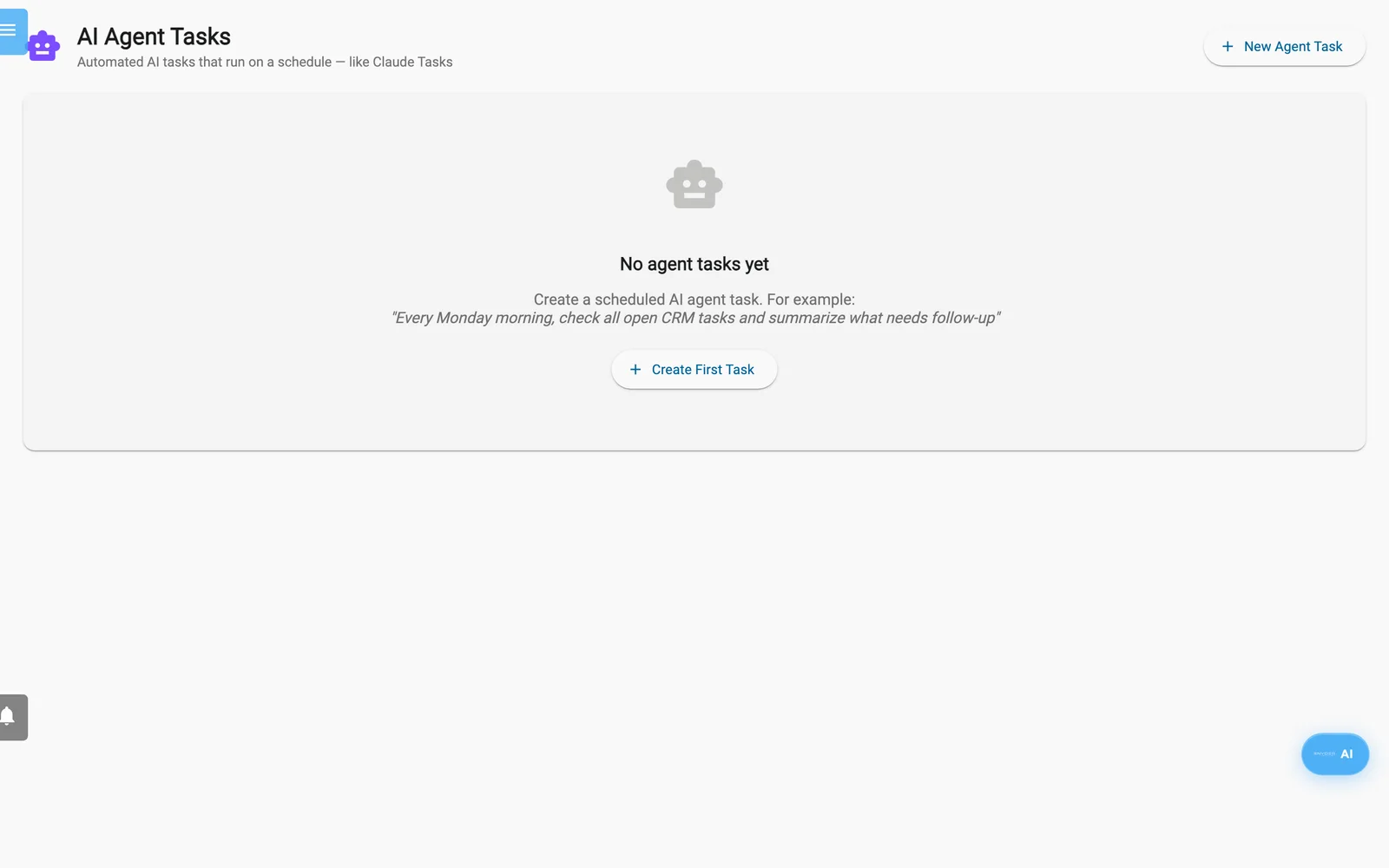
AI Agent Tasks, nog zonder taken.
- Klik op New Agent Task (of Create First Task).
- Vul een Task name in (minstens 3 tekens) en eventueel een Description.
- Schrijf de Task prompt in gewone taal (minstens 10 tekens). De agent gebruikt tools voor CRM, e-mail, agenda en bestanden. De knoppen onder Examples vullen een prompt voor je in.
- Kies een Schedule: Manual only, Every hour, Daily, Weekly of Monthly (1st of month).
- Stel voor dagelijkse, wekelijkse en maandelijkse taken Hour (0–23) in. Stel voor wekelijkse taken ook Day of week in.
- Stel Max AI steps (2–12) in. Dat beperkt hoe ver de agent gaat.
- Laat de schakelaar aan om volgens het schema te draaien, of zet hem uit om alleen handmatig te draaien. Klik op Create task.
Het uur is in UTC, niet in je lokale tijdzone.
Uitvoeren en controleren
- Klik op het afspeelpictogram (Run now) om een taak meteen uit te voeren. Dezelfde actie staat in het menu met de drie puntjes, samen met Edit en Delete. Bij verwijderen wordt om bevestiging gevraagd.
- De schakelaar bij elke taak zet die aan of uit. De chip toont never run of het laatste resultaat. Next: toont de volgende run.
- Klik op een taak om de Task prompt en de Run history te zien: de laatste 20 runs met tijd, aantal stappen, duur en het antwoord of de fout.
Beperkingen
- Je ziet alleen de taken die je zelf hebt gemaakt. Collega's in je bedrijf zien ze niet.
- Een geplande run voert niets uit waarvoor jouw goedkeuring nodig is. Hij houdt die acties vast, en ze verschijnen als kaarten Approve: de volgende keer dat je AI opent. Schrijf prompts die om samenvattingen, concepten en taken vragen. Conceptberichten voor outreach wachten in Actiepunten tot je ze verstuurt.
- Controleer na de eerste runs de Run history om te zien wat de agent echt heeft gedaan.
- Geplande runs werken zoals de modus AGENT, inclusief tools van MCP-servers. Een tool die op Ask to confirm staat, wordt net als elke andere actie van die soort vastgehouden voor je goedkeuring; zet hem op Off als een taak hem nooit mag gebruiken.
Gerelateerd
Zie Actiepunten voor concepten en taken die de agent maakt, Google Ads en Adverteren voor het beheer van campagnes, en AI-assistent-connector voor Claude en ChatGPT om Claude of ChatGPT met je Enydea-gegevens te gebruiken.