
Dashboard: kerncijfers en widgets
Wat het dashboard doet
Het Dashboard is het eerste scherm na het inloggen. Bovenaan zie je een rij met samenvattende cijfers. Daaronder staat een raster van widgets; elke widget is een grafiek of tabel op basis van je eigen gegevens in Enydea. Je kunt een privédashboard voor jezelf aanhouden en andere opslaan voor je hele team.
Voordat je begint
- Een widget blijft leeg totdat de functie erachter gegevens heeft. Een lege widget toont Geen gegevens beschikbaar en de hint De gegevens verschijnen hier zodra ze geconfigureerd zijn.
- De widgets Website leads, Website data en Unified tracking hebben de websitetracker nodig. Zie Websitetracking en toestemmingsinstellingen.
- De widgets Advertisements en Google Ads Performance tellen je Google Ads-campagnes. Zie Google Ads en Adverteren.
- De widget Google Analytics heeft een Google Analytics-account nodig. Is er een beschikbaar, dan verschijnt bovenaan het dashboard de keuzelijst GA-account (GA Account).
De samenvattende cijfers lezen
De samenvattende rij kan Relaties, Gesprekken (Calls), Kansen (Opportunities), Website Leads, Mailings, Sociale kanalen, Actiepunten, Formulierinzendingen en Video's tonen. Een cijfer verschijnt alleen als het groter is dan nul, dus een nieuw account toont er weinig of geen.
De eerste keer dat je het opent
Bij een nieuw account opent de Installatiewizard (Setup Wizard) vanzelf. Zie Installatiewizard. Je kunt hem later ook openen via het tandwielmenu naast Edit Mode.
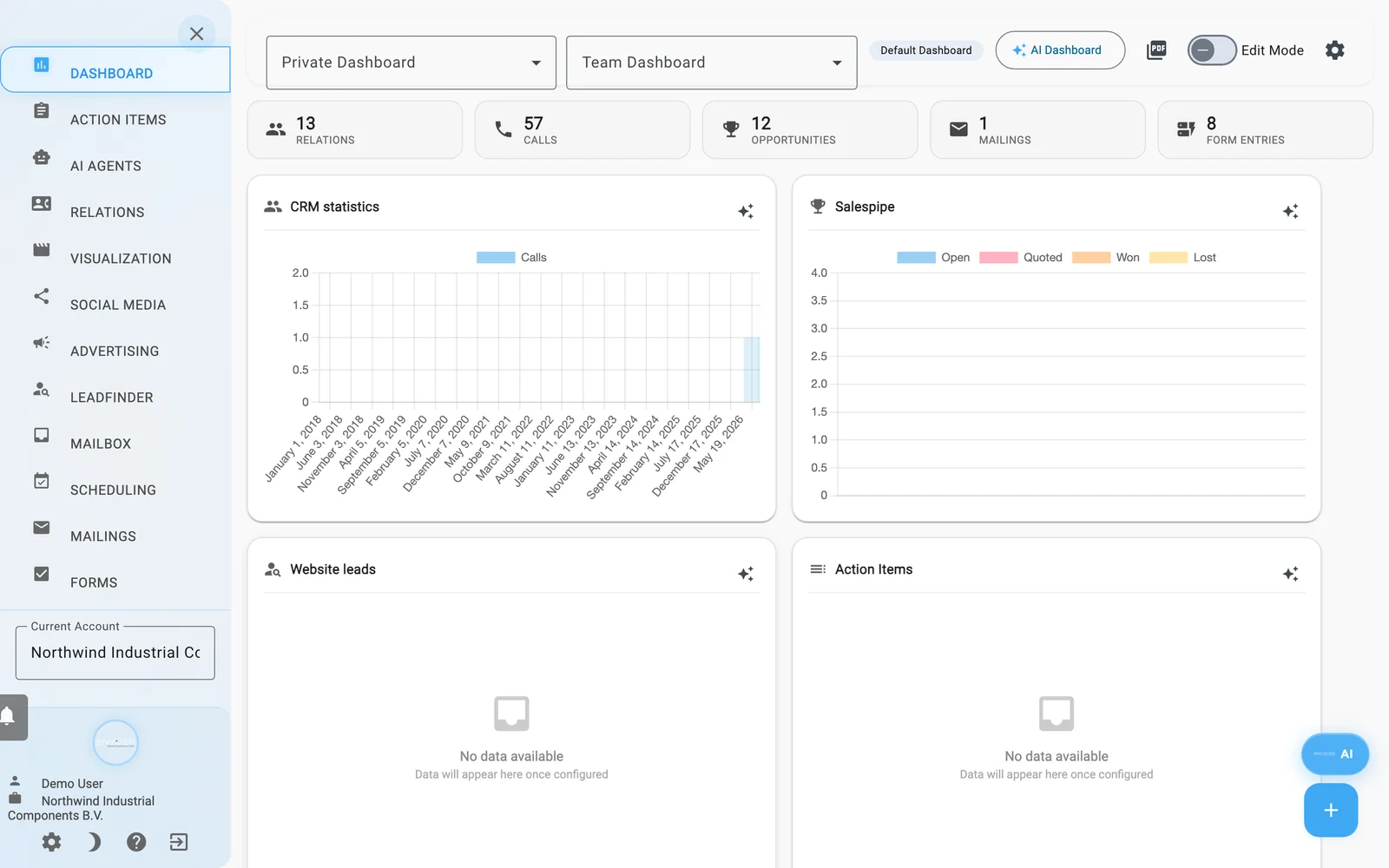
Het dashboard van een nieuw account: samenvattende tegels bovenaan, widgets daaronder. De grafieken vullen zich met gegevens terwijl je werkt.
De kaart Welkom bij Enydea (Welcome to Enydea) noemt de eerste stappen. Klik op een rij om ernaartoe te gaan:
- Complete Setup Wizard opent de wizard. Als je klaar bent, staat er in de rij Setup Complete.
- Tracking instellen opent Instellingen (Settings).
- Je eerste klanten toevoegen opent Relaties (Relations). Zie Relaties (CRM).
- Je eerste e-mailcampagne maken opent Mailings. Zie Mailings en campagnes.
Klik op de X op de kaart om hem te sluiten. Gebruik voor video's en afbeeldingen Visualisatie (Visualization) in het zijmenu. Zie Visualisatie.
Zolang je geen dashboard hebt opgeslagen, zie je een Standaarddashboard (Default Dashboard) met acht widgets: CRM statistics, Salespipe, Website leads, Action Items, Social Media Messages, Mailing statistics, Advertisements en Unified tracking.
Een widget toevoegen
- Klik op de zwevende knop met de tooltip Dashboard-onderdelen toevoegen (Add Dashboard Components).
- Kies een widget uit de lijst.
- Open het tandwielmenu en kies Opslaan (Save) om de wijziging te bewaren.
| Widget | Wat hij toont |
|---|---|
| Website leads | Tabel met bedrijven die op je website zijn herkend. Klik op een rij om een leadvenster te openen en het bedrijf als relatie op te slaan. |
| Website data | Kaart met websitebezoeken. |
| Google Analytics | Grafiek uit je Google Analytics-account. In de instellingen van de widget kies je de dimensie, de metriek en de periode. |
| Mailing statistics | Statistieken van je mailings over de gekozen periode. |
| Unified tracking | Websitesessies en paginaweergaven, plus geopende e-mails, klikken in e-mails en formulierinzendingen. |
| CRM statistics | Gesprekken per datum, relaties en gesprekken, of relaties per status. |
| Social Media Messages | Aantallen per type gekoppeld sociaal kanaal. |
| Action Items | Tabel met Title, Priority, Status en Due Date. |
| Salespipe | Kansen per status, type of slagingspercentage. |
| Advertisements | Google Ads-campagnes per status. |
| Scheduled | Ingeplande mailings, advertenties en artikelen. |
| Form Submissions | Nieuwste formulierinzendingen met From, Message, When en Status. |
| Email Activity | Aantal e-mails per map in je gekoppelde mailbox. |
| Video Creator | Gemaakte video's per maand. |
| Content Performance | Je publicaties, geteld per type. |
| Google Ads Performance | Budget van maximaal tien actieve of gepauzeerde Google Ads-campagnes. |
Widgets wijzigen, verplaatsen of verwijderen
- Zet Edit Mode aan.
- Sleep een widget naar een nieuwe plek, of gebruik de pijlen omhoog en omlaag in de kop.
- Klik op het tandwielpictogram van een widget om Dashboard Item Settings te openen. Je kunt Grootte (Size), Kleurthema (Color Theme), Grafiektype (Chart Type) en Legenda tonen (Show Legend) wijzigen. Sommige widgets hebben extra opties.
- Klik op Save Settings, of op Delete Item om de widget te verwijderen.
- Open het tandwielmenu naast Edit Mode en kies Opslaan.
Privé- en teamdashboards
De lijst Privédashboard (Private Dashboard) bevat dashboards die alleen jij kunt openen. De lijst Teamdashboard bevat dashboards die voor je bedrijf zijn opgeslagen.
- Bouw het dashboard dat je wilt.
- Open het tandwielmenu. Vink Beschikbaar maken voor team (Make available in Team) alleen aan als het hele team het moet zien.
- Kies Opslaan als nieuw (Save as New) en vul een naam in.
- Wil je een dashboard openen, kies het dan in Privédashboard of Teamdashboard.
- Wil je dat het als eerste opent, kies dan Als standaard instellen (Set as default).
Het tandwielmenu heeft ook Verwijderen (Delete), Herladen (Reload) en Nieuw dashboard toevoegen (Add new Dashboard).
AI-dashboards
Klik op AI-dashboard en kies AI Smart (alle gegevens), AI Advertenties & conversies, AI CRM & verkoop of AI Content & social. Enydea bouwt een kant-en-klaar dashboard uit de gegevens die je account al heeft. De badge AI-dashboard verschijnt. Het dashboard wordt pas bewaard als je Opslaan als nieuw kiest.
De AI een vraag stellen over een widget
Klik op het sterretjespictogram in de kop van een widget (AI vragen over deze widget). De AI-assistent opent en stelt een vraag over die widget, met een verzoek om inzichten en aanbevolen acties. Zie AI-assistent en AI-agents.
Exporteren als PDF
Klik op het PDF-pictogram (Exporteren als PDF). Enydea zet het raster van het dashboard om in een PDF en downloadt die met de naam van het dashboard als bestandsnaam.
Let op: Wordt er niets gedownload, klik dan nog een keer op het pictogram. De knop toont geen foutmelding.