
Mailbox: e-mail lezen, beantwoorden en aan je CRM koppelen
Wat de Mailbox doet
De Mailbox is een inbox in Enydea. Hij toont de mailbox die je hebt gekoppeld, zodat je mail kunt lezen, beantwoorden en elk gesprek aan een relatie in je CRM kunt koppelen. Hij is bedoeld voor individuele mail. Gebruik voor bulkmail Mailings en campagnes.
Let op: De Mailbox en het venster om een e-mail te schrijven blijven grotendeels Engels, ook in de Nederlandse, Duitse en Franse app.
Voordat je begint
Koppel eerst een mailbox: Instellingen (Settings) -> E-mail integratie (Email Integration) -> Je persoonlijke mailbox. Zie Koppel je mailbox. Tot je dat doet, toont de Mailbox Not Connected - Setup in Settings. Als hij gekoppeld is, toont de bovenkant van het scherm Connected met je adres. De Mailbox synchroniseert wanneer je hem opent; het synchronisatiepictogram (tooltip: Sync emails) start de synchronisatie opnieuw.
Je weg vinden
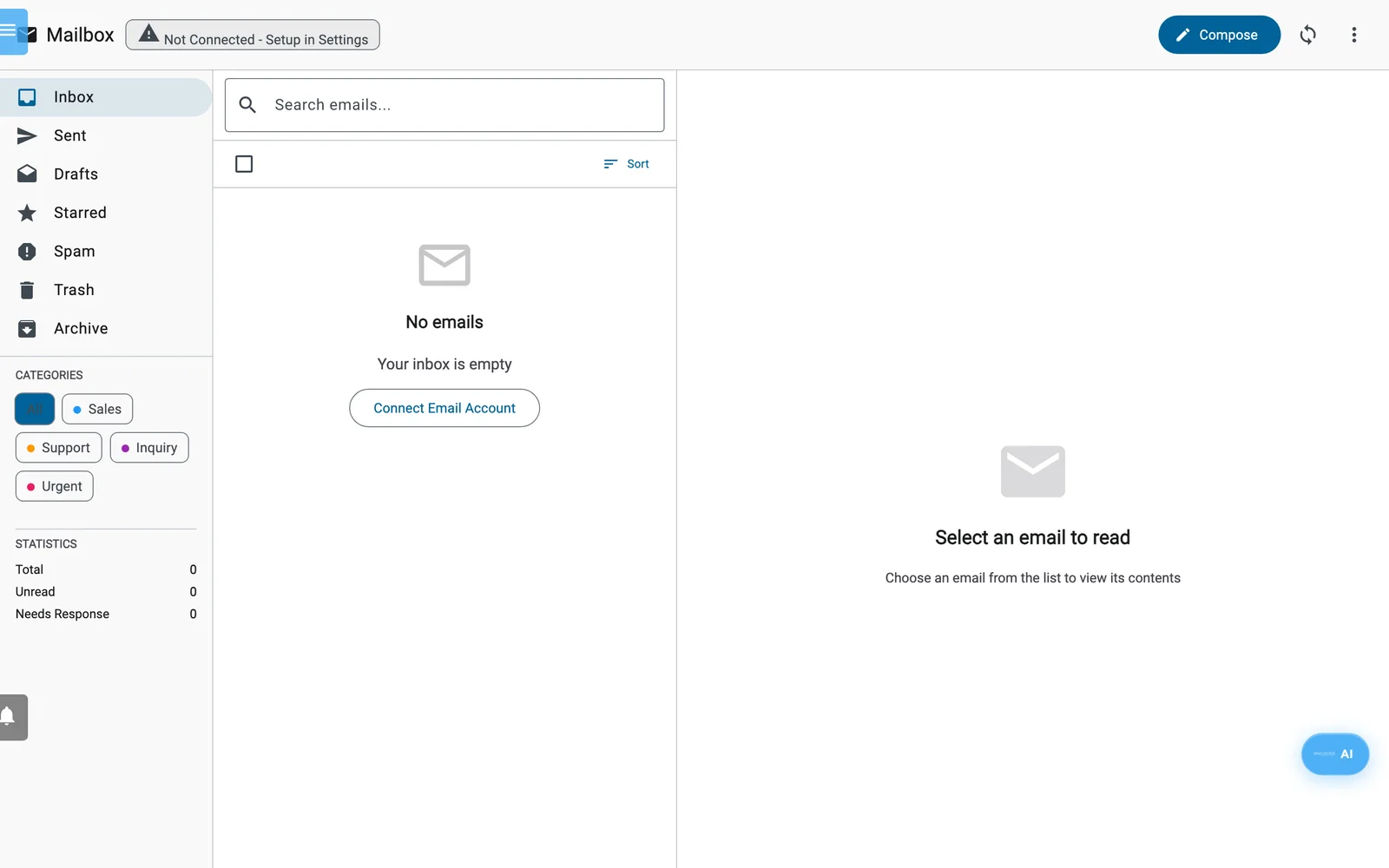
De Mailbox voordat er een e-mailaccount is gekoppeld. Koppel er een in Instellingen, E-mail integratie (zie Koppel je mailbox).
- Folders links: Inbox, Sent, Drafts, Starred, Spam, Trash en Archive, met het aantal ongelezen berichten.
- Categories (alleen je eigen mailbox): All, Sales, Support, Inquiry, Urgent. Statistics toont Total, Unread en Needs Response.
- Search emails... zoekt in alle mappen. Vindt het minder dan 10 berichten in wat Enydea al heeft gesynchroniseerd, dan zoekt het ook in de volledige mailbox bij je provider.
- Sort biedt Newest first, Oldest first en Subject A-Z. Lijsten tonen 50 berichten per pagina.
- Vink meerdere berichten aan om ze in één keer als gelezen of ongelezen te markeren, er een ster aan te geven, ze te archiveren of te verwijderen.
- Badges in een rij tonen bijlagen, hoge prioriteit, de AI-categorie, Needs reply, een koppelingspictogram als het bericht aan een relatie is gekoppeld, en het sentiment.
Een bericht lezen en afhandelen
Klik op een bericht om het te openen. De werkbalk biedt Reply, Reply All, Forward, Archive en Delete. Het menu met meer opties bevat Mark as spam, Star, Mark as Actionable of Mark as Informational, Move to Inbox en Move to Archive. Onder het bericht zie je Attachments, de Conversation met de andere berichten in de thread, en Keywords.
Met een bericht werken in je CRM
Deze knoppen staan boven het bericht:
| Knop | Wat hij doet |
|---|---|
| Link to CRM | Koppelt het bericht aan een relatie. Kies Search Existing, of Create New om een nieuwe relatie te vullen vanuit de e-mail, en klik op Create & Link. Na het koppelen toont de knop de naam van de relatie; Open in CRM en Unlink verschijnen. |
| Create Task | Opent Create Follow-up Task met Task Title, Due Date en Notes. De taak wordt in het CRM opgeslagen, bij de gekoppelde relatie als die er is. |
| AI Suggestions | Toont conceptantwoorden met een matchscore. Use this suggestion opent een antwoord met de tekst al ingevuld. |
| Add to Action Items | Verzamelt eerdere correspondentie, schrijft met AI een conceptantwoord, legt het bericht vast als actiepunt en markeert dat het een antwoord nodig heeft. |
| Log as CRM Activity | Zichtbaar zodra het bericht gekoppeld is. Slaat het op als e-mailactiviteit bij die relatie. |
Waarschuwing: Add to Action Items maakt een relatie aan voor de afzender als geen enkele relatie dat e-mailadres heeft (status contacted, type prospect, bron email). Contacten uit e-mails halen (in het menu met meer opties bovenaan) doet hetzelfde voor de afzenders van je 200 recentste berichten in de inbox, zonder te vragen, en slaat domeinen van gratis mailproviders zoals Gmail en no-reply-adressen over.
Schrijven en versturen
Klik op Compose, of beantwoord of stuur een bericht door.
- Is er een gedeelde mailbox gekoppeld, kies dan de afzender in From. Anders wordt je eigen adres gebruikt.
- Vul To in (het veld stelt je contacten en relaties voor), Subject en de tekst. Voeg via de bovenste balk Cc, Bcc, Attach of Signature toe.
- Optioneel: kies een relatie in Link to CRM relation (optional).
- Optioneel: gebruik de AI-rij. Suggest schrijft tekst op basis van de context. Enhance verbetert grammatica, toon en opbouw. Translate biedt talen, waaronder Engels, Duits, Frans en Nederlands. Enhance en Translate hebben tekst in het bericht nodig. Bekijk het voorstel en klik op Accept of Discard.
- Optioneel: Insert voegt producten, diensten of artikelen uit je catalogus toe. Het verschijnt alleen als je catalogus items bevat.
- Optioneel: Booking link opent het venster voor boekingslinks; klik op Link invoegen om een link toe te voegen waarmee de klant een tijdstip kiest. Hiervoor moet een Outlook-agenda gekoppeld zijn. Zie Afspraken plannen en boekingslinks.
- Klik op Send. Send heeft een ontvanger en een onderwerp nodig. More -> Save draft bewaart het bericht voor later.
Mail die je hier verstuurt, wordt in je CRM vastgelegd als e-mailactiviteit, en Enydea voegt tracking van openingen en klikken toe. Je Sender Settings (afzendernaam, antwoordadres, standaard-Cc en -Bcc, voettekst) worden toegepast op mail die je vanuit je eigen mailbox verstuurt. Is de verbinding verlopen, dan biedt een melding Reconnect aan.
De gedeelde mailbox gebruiken
Een bedrijfsbeheerder kan één gedeelde Office 365-mailbox koppelen voor het hele team. Zodra die er is, schakel je met een keuzelijst bovenaan de Mailbox tussen je eigen mailbox (mine) en de gedeelde (shared). De gedeelde mailbox heeft geen Categories. Heeft je beheerder hem als standaard voor het team ingesteld, dan opent de Mailbox daarop.
Meer acties
Visitekaartje scannen in het menu met meer opties bovenaan opent de Business Card Scanner, die met AI een foto van een visitekaartje leest.