
Formulieren: bouwen, insluiten en aanvragen bekijken
Wat Formulieren doet
Formulieren (Forms) is een builder waarmee je contact- en aanvraagformulieren in elkaar sleept. Je plakt een stukje code in je website, en elke inzending komt in Enydea binnen als form entry (formulierinzending) die je team aan het CRM kan toevoegen of per e-mail kan beantwoorden. Een landingspagina kan hetzelfde formulier tonen (Landingspagina's).
Voordat je begint
- Selecteer een relatie in Huidig account (Current Account) in de zijbalk. Formulieren worden onder die relatie opgeslagen. Alleen marketingrelaties staan in die lijst (Relaties).
- Wil je een formulier op je website tonen, dan moet jij of je webontwikkelaar de HTML van de pagina aanpassen.
- Wil je vanuit Enydea antwoorden, koppel dan een mailbox (Instellingen -> E-mail integratie). Zonder mailbox opent Beantwoorden per e-mail je mailprogramma.
Een formulier maken
- Klik op Formulieren (Forms) in de zijbalk.
- Klik op de knop + (Nieuw formulier maken). Er opent een formulier met de naam "New form" op het tabblad Edit form.
- Of laat AI er een opstellen: klik op de knop met de sterretjes (Formulier genereren met AI), beschrijf het formulier onder Beschrijf het formulier dat je wilt en klik op Genereren.
AI maakt altijd een nieuw formulier, dus niets wat je hebt gebouwd wordt overschreven. Het voegt een knop Send toe. Controleer het resultaat; AI-generatie telt als AI-gebruik. Wil je een formulier kopiëren of verwijderen, gebruik dan het menu met de drie puntjes in Formulierinstellingen.
Het formulier instellen
Open Formulierinstellingen (Form settings) op het tabblad Edit form.
- Kleur formuliervak, Tekstkleur, Markeringskleur, suggestiekleur, Lettertype selecteren en de lettergrootte bepalen de opmaak van het formulier.
- Bedankbericht (Thank you note) en Afbeelding bedankt: (Thank you image) verschijnen nadat iemand het formulier heeft verstuurd. Schrijf je eigen tekst.
- Inzendingen automatisch aan CRM toevoegen maakt van elke inzending een relatie met een contactpersoon. Bestaande contacten worden op e-mailadres gematcht, dus er ontstaan geen dubbelen. Een inzending heeft een e-mailadres nodig, of een naam of bedrijf.
- Actie na verzenden selecteren (Select action after send) biedt save contactform, send as email, save as contact en save as message. Enydea bewaart je keuze, maar elke inzending wordt op dezelfde manier verwerkt: hij wordt opgeslagen als formulierinzending en je team krijgt een melding.
Typ een Naam formulier (Form name) boven het voorbeeld en klik op Formulier opslaan (het diskettepictogram) als je klaar bent.
Elementen toevoegen
Sleep onderdelen uit Gereedschap (Tools) naar het formulier: op NIEUW NEERZETTEN voor een nieuwe rij, of in een bestaande rij om onderdelen naast elkaar te zetten. Klik op een onderdeel om het te wijzigen onder Customize Element. Met de pictogrammen naast een onderdeel verwijder of kopieer je het (Copy element, wordt als nieuwe rij onderaan toegevoegd); met de pijlen van een rij verplaats of verwijder je rijen.
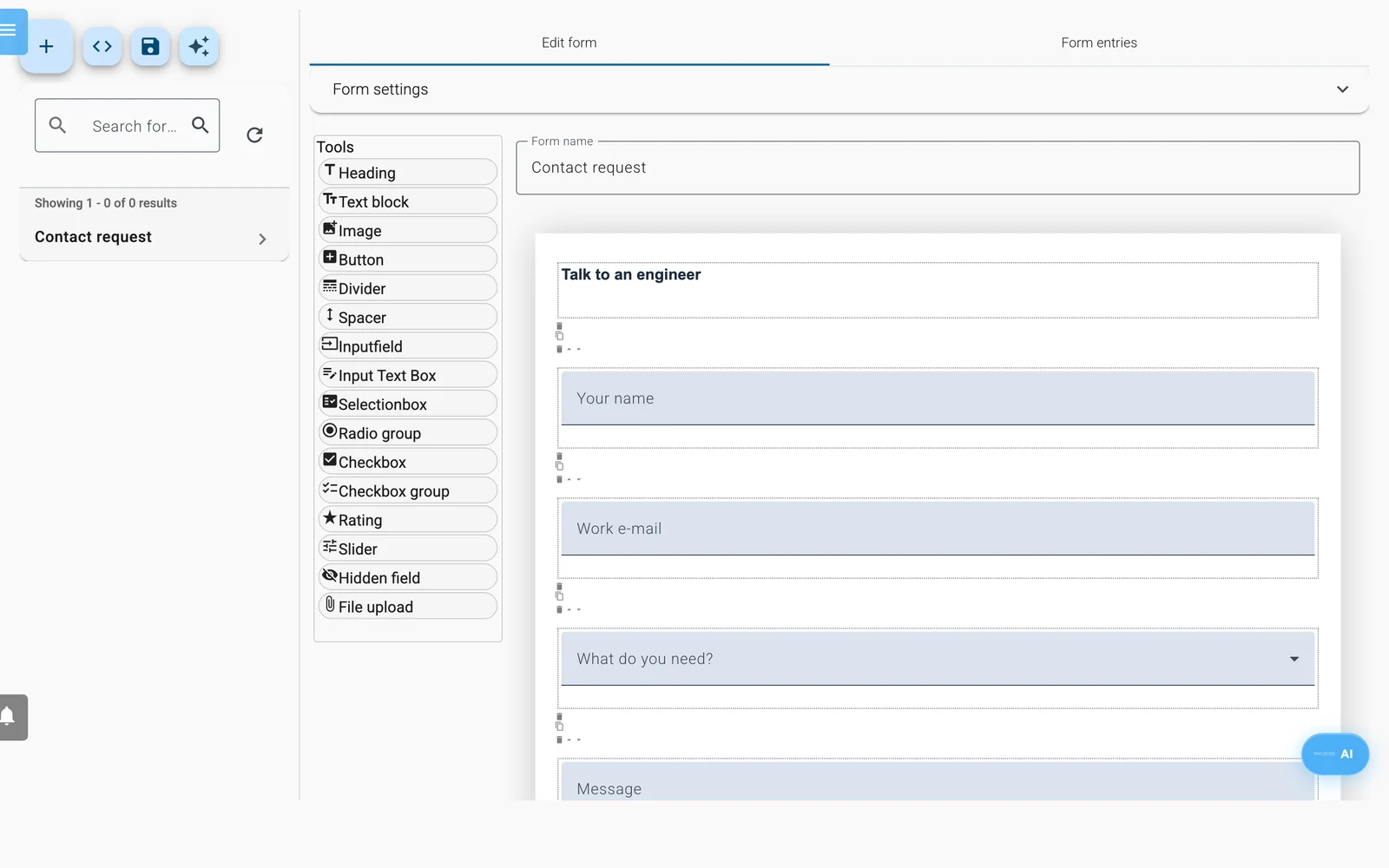
De formulierbuilder: het palet Gereedschap links, het formulier rechts.
| Element | Gebruik je voor |
|---|---|
| Kop, Tekstblok, Afbeelding | Titels, uitlegtekst, een logo |
| Scheidingslijn, Witruimte | Een lijn, lege ruimte |
| Knop | Het formulier versturen |
| Invoerveld | Een antwoord van één regel |
| Invoertekstvak | Een langer antwoord |
| Keuzelijst | Een keuzelijst |
| Groep keuzerondjes | Eén optie kiezen |
| Selectievakje, Groep selectievakjes | Eén vinkvakje, of meerdere opties |
| Beoordeling, Schuifregelaar | Sterren (maximaal 10), een waarde op een schaal |
| Verborgen veld | Een waarde die bij de inzending wordt opgeslagen en die bezoekers niet zien |
| Bestandsupload | Bezoekers een bestand laten bijvoegen |
- Knop: een nieuwe knop heeft geen actie. Selecteer hem en kies Formulier verzenden (Send form) als actie, anders kan het formulier niet worden verstuurd.
- Invoerveld: kies voor elk veld een Type invoer (Input type). Kies email voor het e-mailadres. Beantwoorden per e-mail en het matchen in het CRM zijn daarvan afhankelijk. Vink vereist (required) aan om een veld verplicht te maken.
- Verborgen veld: op je website lezen de bronnen utm_ en pagina-url het adres van het formulierframe, niet dat van je pagina. aangepaste waarde werkt altijd, bijvoorbeeld om de pagina te benoemen waarop het formulier staat.
Een veld alleen tonen als een ander veld een waarde heeft
- Klik op het veld.
- Vink Show only when: aan.
- Kies onder Dit veld: (This field:) het veld dat het bepaalt.
- Typ in Contains value de waarde waarop moet worden gematcht.
Ondanks het label moet de waarde exact overeenkomen: het veld verschijnt alleen als het bepalende veld precies die waarde heeft. Op je website controleert het formulier dit alleen opnieuw als een Keuzelijst (Selectionbox) verandert, dus gebruik een Keuzelijst als bepalend veld.
Bestandsuploads
- Uploads werken in het ingesloten formulier, niet op landingspagina's. De inzending toont het bestand als link Bestand downloaden.
- Wat je ook invult bij Max. grootte (MB), Enydea accepteert alleen bestanden tot 15 MB van deze typen: JPG, JPEG, PNG, GIF, WEBP, PDF, DOC, DOCX, XLS, XLSX, PPT, PPTX, TXT en CSV. Met Toegestane typen kun je dit verder beperken.
- Enydea beheert de bestandsopslag. Zien bezoekers "File upload failed", neem dan contact op met support.
De insluitcode ophalen
- Selecteer het formulier.
- Klik op Implementatiecode ophalen (het codepictogram). Er opent een venster met de titel Copy Code.
- Klik op Copy Code.
- Plak de code in de HTML van je pagina, op de plek waar het formulier moet verschijnen.
De code is een frame dat je formulier uit Enydea laadt, plus een klein script dat de grootte instelt. Latere wijzigingen die je opslaat, verschijnen op je site zonder dat je de code opnieuw hoeft te plakken.
Inzendingen verwerken
Open het tabblad Form entries. Elke kaart toont de eerste ingevulde velden, de datum en de bron van het bezoek.
- Gebruik Alle velden doorzoeken en het filter Status (Alle, Nieuw, Verwerkt). Filters wissen zet ze terug.
- Klik op een inzending om Form Entry Details te openen. Enydea vult de CRM-velden in vanuit de inzending en kan een overeenkomende relatie voorstellen (Use this match). Kies onder Toevoegen aan CRM een bestaande relatie of vink Nieuwe relatie aanmaken aan, vink eventueel Vastleggen als gesprek of Contactpersoon toevoegen aan en klik op Save. Opslaan markeert de inzending als Verwerkt, ook als je niets hebt gewijzigd.
- Het persoonspictogram (Toevoegen aan CRM) voegt de afzender toe zonder de inzending te openen. Toegevoegde inzendingen tonen Al aan het CRM toegevoegd. Inzendingen die de automatische optie heeft toegevoegd, kunnen nog steeds Toevoegen aan CRM aanbieden; erop klikken maakt geen dubbel aan.
- Beantwoorden per e-mail (de envelop) verschijnt alleen bij inzendingen met een Invoerveld van het type email.
Waar inzendingen ook verschijnen
- System Messages (de bel) toont "Received new Form entry"; erop klikken opent het formulier op Form entries. Is Formuliermeldingen (Form notifications) aangevinkt onder Instellingen -> Account -> Voorkeuren voor meldingen (Notification Preferences), dan krijg je ook een e-mail, maar de link daarin opent de inzending niet. Open in plaats daarvan Formulieren.
- Actiepunten (Action Items) -> Form Submissions toont de inzendingen die op jou wachten. Dat scherm is in elke taal van de app Engels. Open de inzending zelf vanuit Formulieren.
- Het dashboard kan een widget Form submissions tonen (Dashboard-onderdelen toevoegen -> Add form submissions).
Beperkingen
- Op een landingspagina laat het formulier Bestandsupload, Verborgen veld en voorwaardelijke velden weg, en Inzendingen automatisch aan CRM toevoegen is daar niet van toepassing. Gebruik daar Toevoegen aan CRM.