
Chats: voeg een chatwidget toe aan je website
Wat Chats doet
Een chat is een chatknop die je op je website plaatst. Stuurt een bezoeker een bericht, dan opent Enydea een chat room (chatroom) die je team in Enydea beantwoordt. Dezelfde chat kan ook WhatsApp-berichten ontvangen. Een AI-agent kan automatisch antwoorden, maar dat is optioneel en staat standaard uit.
Het scherm Chats is alleen in het Engels, in elke taal van de app.
Voordat je begint
- Selecteer een relatie in Huidig account (Current Account) in de zijbalk. Een chat wordt onder die relatie opgeslagen, en zonder relatie toont Enydea "No relation selected".
- Om de widget op je website te tonen, moet je de HTML van de pagina aanpassen, of je webontwikkelaar vragen dat te doen.
Een chat maken en de code ophalen
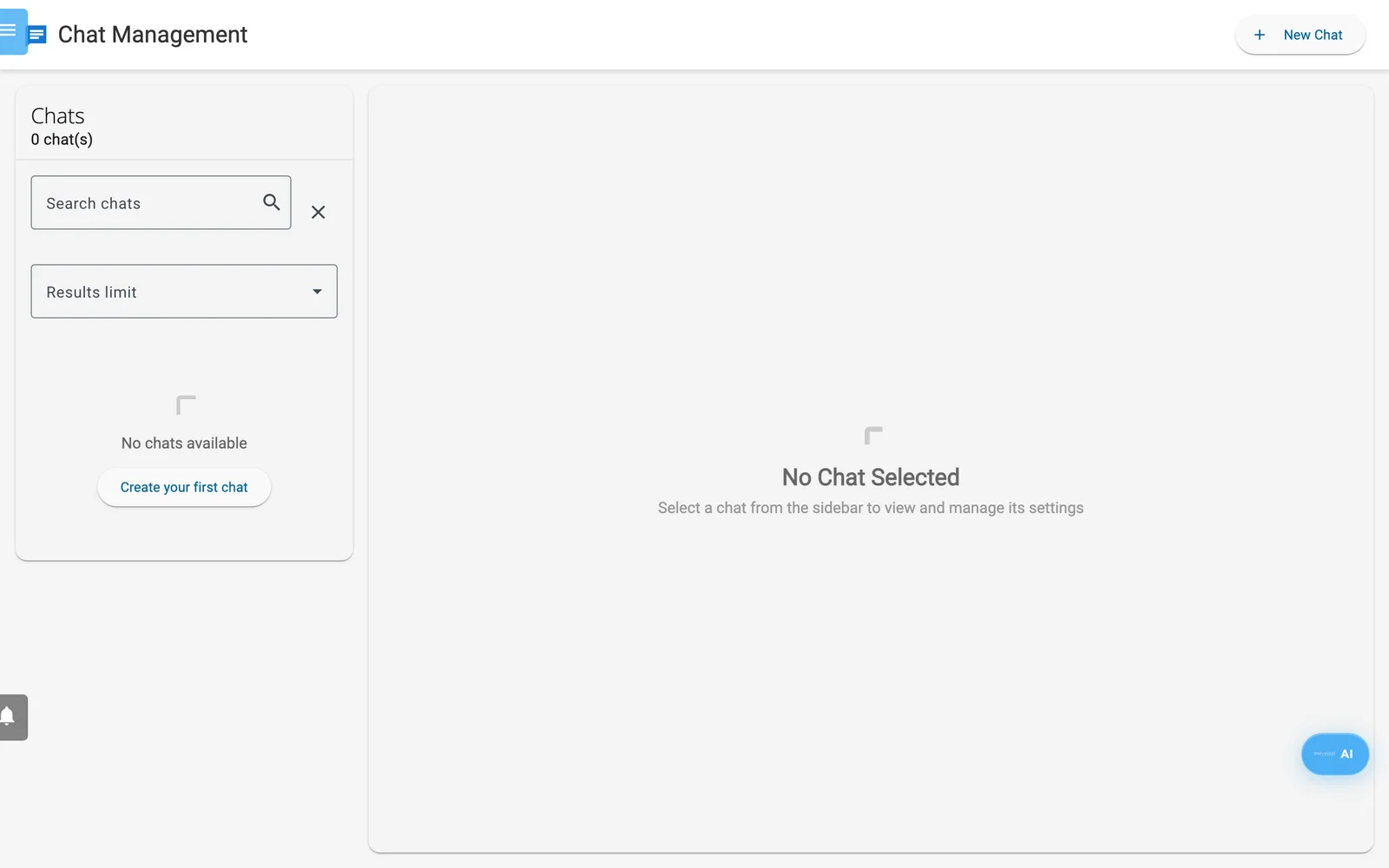
Chat Management zonder chats. New Chat maakt de eerste.
- Klik op Chats in de zijbalk.
- Klik op New Chat (of Create your first chat). De nieuwe chat heet "new".
- Typ je eigen Chat Name. Bezoekers zien die als titel van het chatvenster.
- Klik op Get Embed Code. Er opent een venster met de titel Embed Chat Widget.
- Klik op Copy Code.
- Plak de code in de HTML van je pagina, vlak voor de afsluitende tag
</body>, op elke pagina waar de chat moet verschijnen.
De code ziet er zo uit, met je eigen chat-ID:
<!-- Enydea Chat Widget -->
<script src="https://app.enydea.com/widget/enydea-chat.js"
        data-chat-id="YOUR_CHAT_ID"
        data-name="Your chat name"
        data-color="#1976d2"></script>
data-name en data-color staan erin als de chat ze heeft. Voeg data-position="left" toe om de knop linksonder te zetten. De tekst in het venster volgt de lang-instelling van je pagina (Engels, Nederlands, Duits of Frans).
Onder Appearance Settings is Background Color de hoofdkleur van de widget. Text Color, Width, Height, Chat Avatar en Start Icon bepalen de opmaak van het chatvenster dat je in Enydea ziet. De widget op de website houdt zijn eigen formaat en pictogrammen. Embed Code Preview werkt bij terwijl je instellingen wijzigt.
Test de chat op je live site voordat je hem aankondigt. Stuur een bericht vanaf je pagina. Er hoort een nieuwe room te verschijnen onder Chat Rooms (laad Chats opnieuw als hij er nog niet staat). Opent het venster wel, maar verschijnt er nooit een room, dan ziet de bezoeker geen foutmelding; neem in dat geval contact op met support.
Wat bezoekers zien
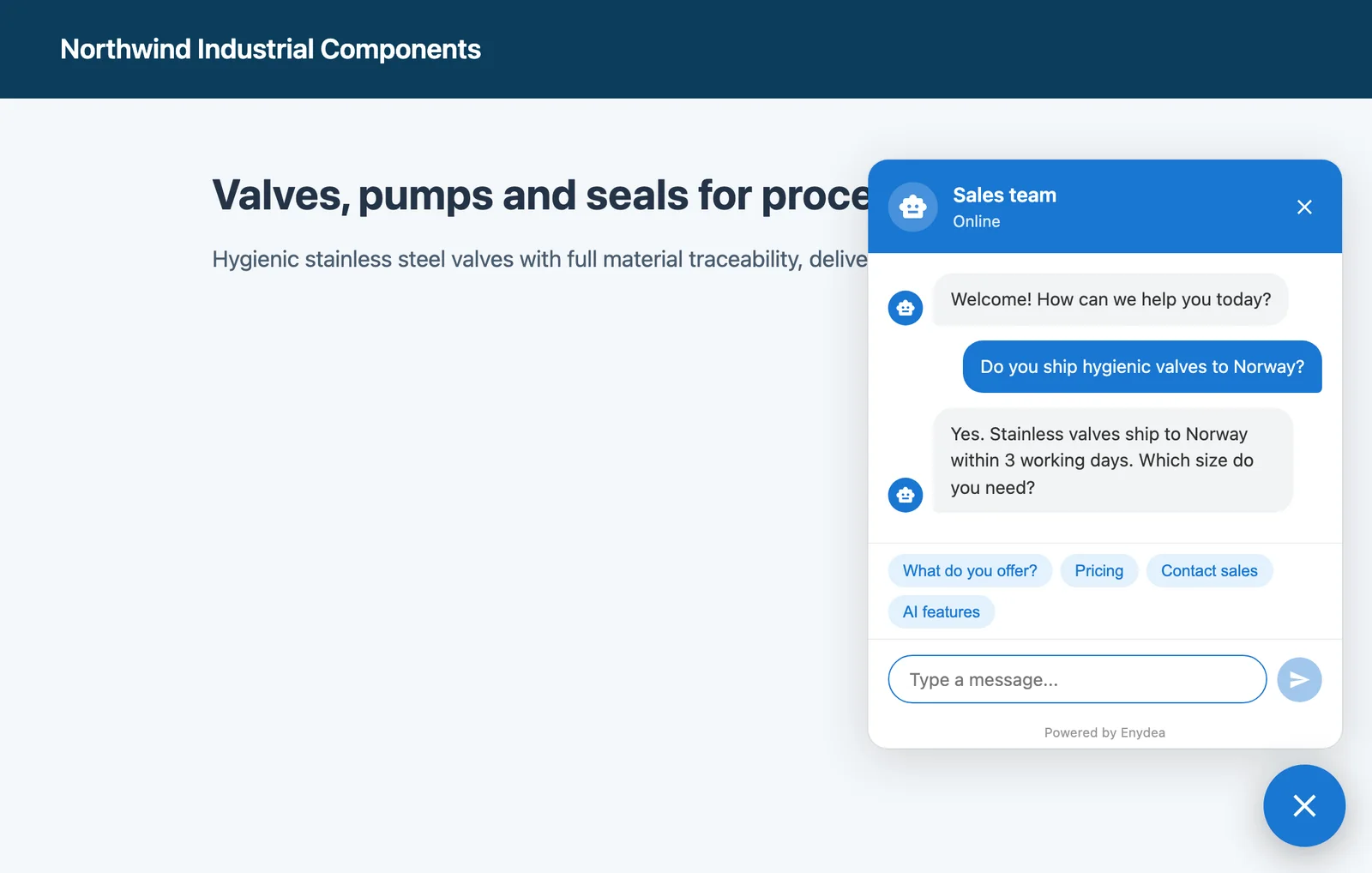
Het chatvenster op een website.
- Een ronde knop rechtsonder. Die opent een venster met je Chat Name, een online- of offlinestatus, een welkomstbericht ("Welcome! How can we help you today?") en een berichtvak. Het welkomstbericht kun je op dit scherm niet wijzigen.
- Vier knoppen voor snelle antwoorden met vaste tekst: "What do you offer?", "Pricing", "Contact sales" en "AI features". Een klik erop verstuurt die tekst als bericht van de bezoeker.
- Een link "Powered by Enydea" onderaan het venster.
Antwoorden in Chat Rooms
Selecteer een chat om de Chat Rooms te zien: naam van de bezoeker, bedrijf als dat bekend is, deelnemers en datum.
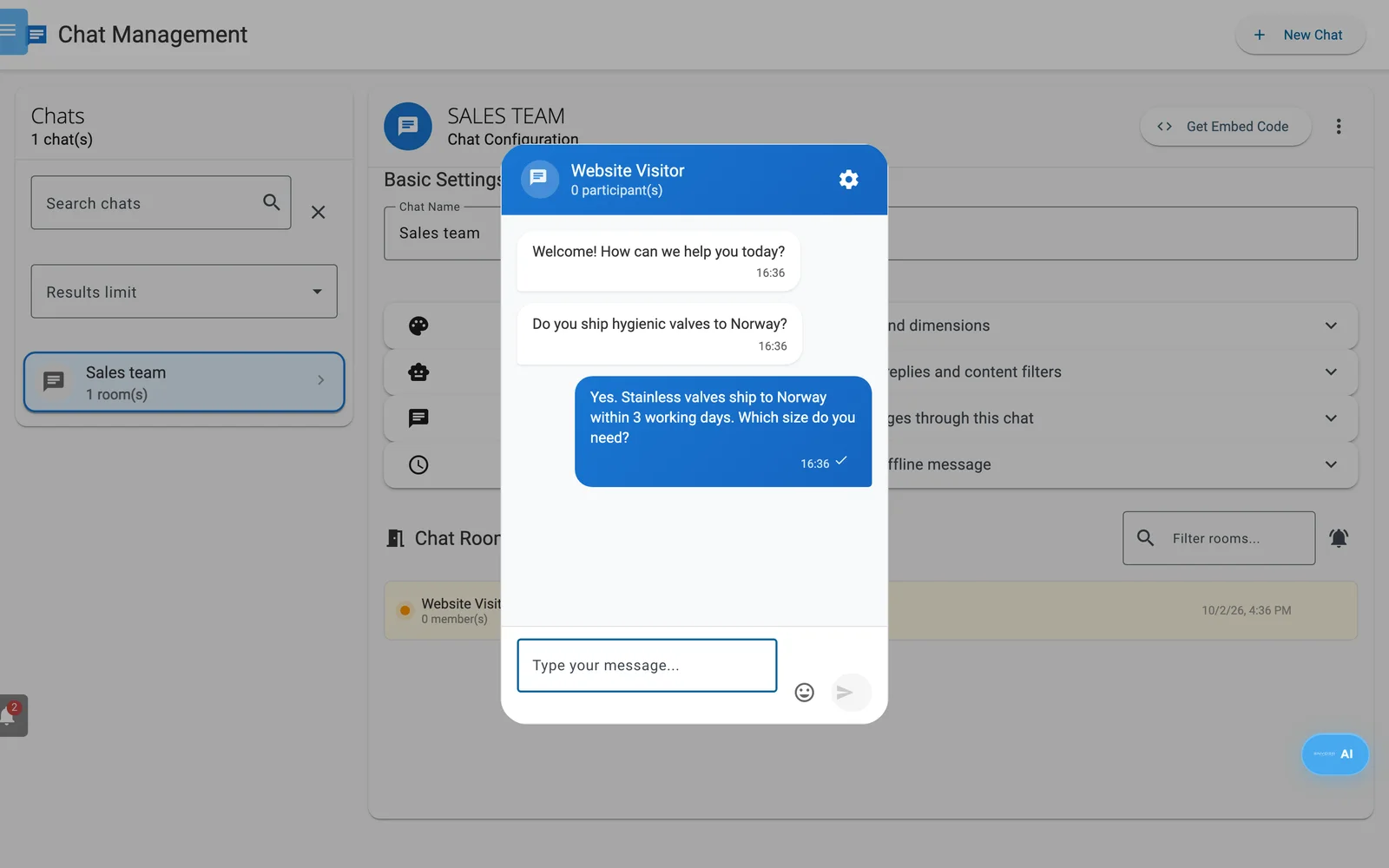
Een chatroom, geopend vanuit de lijst Chat Rooms.
- Elke room toont een gekleurde stip ("Needs reaction") tot er een deelnemer aan is gekoppeld. Antwoorden koppelt geen deelnemer, dus reken op de stip bij elke room. Het belpictogram (Show only rooms needing attention) filtert op die markering. Filter rooms... zoekt, en de prullenbak verwijdert een room.
- Klik op een room om hem te openen, typ je antwoord en druk op Enter. Rooms die uit WhatsApp komen, tonen een badge WhatsApp.
- Wie de chat heeft gemaakt, krijgt een melding in System Messages voor elk nieuw gesprek en elk bericht van een bezoeker. Met Chatmeldingen (Chat notifications) aangevinkt onder Instellingen -> Account -> Voorkeuren voor meldingen (Notification Preferences) komt daar een pushmelding of e-mail bij, zoals je het daar instelt.
AI Agent Settings (optioneel)
Vink Enable AI Auto-Reply aan om de AI elk bericht van een bezoeker te laten beantwoorden. Je team ziet nog steeds elk bericht en kan in de room schrijven.
| Veld | Wat het doet |
|---|---|
| System Prompt | Instructies over de persoonlijkheid en het domein van de AI |
| Supported Languages | Engels, Nederlands, Duits, Frans, Spaans, Portugees, Italiaans. Leeg betekent elke taal. |
| Include CRM Context | Laat de AI bedrijfsgegevens, overeenkomende CRM-records en kansen gebruiken. Staat aan bij nieuwe chats. |
| Include Product Catalog | Laat de AI producten en diensten uit je catalogus gebruiken. Staat aan bij nieuwe chats. |
| Max History | Eerdere berichten die de AI leest (20 bij nieuwe chats) |
| Max Response Length | Tekens. Langere antwoorden worden afgekapt en eindigen op "..." (500 bij nieuwe chats). |
| Reply Delay | Milliseconden voordat het antwoord verschijnt (1500 bij nieuwe chats) |
Waarschuwing: AI-antwoorden zijn openbaar. Met Include CRM Context aan kan de AI bij het antwoorden putten uit je CRM. Zet het uit als je CRM gegevens bevat die bezoekers niet mogen zien.
Krijgt de AI-dienst een time-out of is hij niet beschikbaar, dan krijgt de bezoeker een bericht dat een teamlid zo dadelijk antwoordt.
Inhoudsfilter
Enable Content Filter verschijnt als het automatisch antwoorden door AI aanstaat. Het staat aan bij nieuwe chats. Vul Banned Words (gescheiden door komma's, jokertekens met *), Banned Topics of Allowed Topics (Whitelist) in. Vul je de whitelist in, dan worden alleen die onderwerpen beantwoord.
Het filter werkt alleen op AI-antwoorden. Blokkeert het een bericht van een bezoeker, dan antwoordt de AI met een beleefde weigering. Blokkeert het het eigen concept van de AI, dan wordt er een algemene verontschuldiging geplaatst. Het bericht van de bezoeker bereikt je team nog steeds.
Kantooruren
Vink Enable Office Hours aan. Stel Opening Time, Closing Time, Timezone en Working Days in en schrijf een Offline Message. Buiten die uren toont het venster je bericht en is het berichtvak uitgeschakeld, dus bezoekers kunnen geen bericht achterlaten. Verwijs ze in de tekst naar je e-mailadres of telefoonnummer. Lege velden betekenen 09:00, 17:00, Europe/Amsterdam en maandag tot en met vrijdag. Het venster controleert de uren bij het laden van de pagina.
WhatsApp Integration
Vink Enable WhatsApp aan en vul de Phone Number ID en Business Account ID in om WhatsApp-berichten voor dat nummer via deze chat te laten lopen. Ze verschijnen als rooms met het label WhatsApp. Wat je in zo'n room typt, gaat via WhatsApp terug naar de afzender, en het automatisch antwoorden door AI geldt ook voor WhatsApp.
Heb je WhatsApp gekoppeld via de aanmeldprocedure van Meta onder Sociale media (Social Media) -> WhatsApp Business, dan abonneert Enydea zich zelf op de berichten van je account en vult het deze velden in bij de eerste chat van die relatie, als die bestaat (Sociale media en WhatsApp). Het scherm toont ook een webhookadres en instructies van Meta, die je bij die route niet nodig hebt.
Beperkingen
- Je antwoorden bereiken de bezoeker live via een WebSocket-verbinding. Blokkeert het netwerk van een bezoeker WebSockets, dan ziet hij je antwoord pas als hij de pagina opnieuw laadt.
- De schakelaar Chatwidget in Instellingen -> Websitetracking (Website Tracking) is een aparte, eenvoudigere chatbubbel. Die maakt geen rooms aan in Chats. Laat hem uit als je deze widget gebruikt (Websitetracking en toestemmingsinstellingen).