
Relaties: je CRM voor bedrijven en contacten
Wat Relaties is
Relaties (Relations) is het CRM van Enydea. Een relatie is een bedrijf, of een privépersoon als je Consument/privépersoon/B2C (Consumer/Private Person/B2C) aanvinkt. Elke relatie heeft eigen contactpersonen, gesprekken en berichten, kansen, bestanden en contracten.
Voordat je begint
- Je hoeft niets in te stellen om Relaties te openen.
- De keuzes in Status, Type en je eigen keuzelijsten komen uit Instellingen -> Account. Zoek naar Relatiestatussen instellen (Set Relations Status types), Typen instellen (Set Types) en Vrije selectie 1 t/m 4.
Een relatie zoeken
De lijst staat links. Die is gesorteerd op Lead Score Warm/Koud (Lead Score Hot/Cold), hoogste eerst, met 20 relaties per pagina.
- Typ in Relaties zoeken op naam, adres, stad of land.... De zoekopdracht kijkt ook naar staat of provincie en type.
- Klik op het filterpictogram (Filters openen) om Filters te openen. Je kunt filteren op Status, Type, Marketingrelatie, Land, Eigenaar, Tags en Aangepast veld 1 t/m 4.
- Klik op Filters toepassen. Klik op Alles wissen om opnieuw te beginnen.
- Klik op een relatie om die rechts te openen.
Let op: De filters Status en Type bieden een vaste lijst (Lead, Prospect, Customer, Inactive en Company, Individual, Partner). Ze volgen niet de lijsten die je in Instellingen hebt ingesteld, dus een relatie met een eigen status verschijnt misschien niet als je erop filtert. Het filter Tags zoekt op één volledige tag.
Een relatie maken
- Klik op de ronde knop + (Nieuwe relatie aanmaken).
- Bevestig de vraag Nieuwe relatie aanmaken.
- Er opent een lege relatie met Vergrendelde modus (Locked Mode) uitgeschakeld en de cursor in Naam (Name). Typ de naam. Kies je een suggestie, dan wordt het adres ingevuld.
- Vul de andere velden in.
Let op: Enydea slaat de lege relatie op zodra je bevestigt. Bedenk je je, open dan het menu met de drie puntjes en kies Verwijderen (Delete).
Een relatie bewerken
Er is geen knop Opslaan. Enydea slaat op als je een veld verlaat.
Vergrendelde modus staat standaard aan en maakt de meeste tekstvelden alleen-lezen. Zet hem uit in het menu met de drie puntjes om te bewerken.
De kaart heeft deze velden:
- Naam, Land (Country) en het logo.
- In Details: Status, Type en je eigen keuzelijsten.
- Adres, Postcode, Stad, Staat/provincie, E-mail, Website, Algemeen telefoonnummer en BTW.
- Lead Score Warm/Koud, een schuifregelaar die de volgorde van de lijst bepaalt.
- Branche, Bron, Tags, Beschrijving, Relatie-eigenaar en Opmerkingen.
Wil je een tag toevoegen, typ die dan in Tags en druk op Enter. Tags worden gebruikt in de filters en je mailinglijsten.
Marketingrelatie (Marketing Relation) markeert een relatie waarvoor je marketing doet, zoals je eigen bedrijf. Alleen bedrijfsbeheerders kunnen dit aanvinken, en hoeveel je er kunt hebben, kan van je abonnement afhangen. Zie Prijzen. Alleen marketingrelaties staan in Huidig account (Current Account) in het zijmenu, en schermen zoals Mailings, Sociale media en Bestanden vragen je daar eerst een te kiezen.
Bedrijfsinfo ophalen is een knop op de kaart. Hij heeft een Website nodig en Vergrendelde modus moet uit staan. Enydea leest de site. Als hij klaar is, kies je wat je wilt houden en klik je op Geselecteerde wijzigingen toepassen (Apply Selected Changes).
Het menu met de drie puntjes bevat deze acties:
- Logo beheren (Manage Logo): Logo automatisch zoeken, Afbeeldingsbestand uploaden of een Afbeeldings-URL, daarna Logo opslaan.
- Boekingslink kopiëren: zie Afspraken plannen en boekingslinks.
- Visitekaartje scannen: upload een foto (JPG, PNG of WEBP) en klik op Scannen. Klik daarna op Opslaan in CRM om een relatie en een contactpersoon te maken. Wat je in het scanvenster aanpast, wordt niet opgeslagen, dus verbeter de relatie achteraf.
De tabbladen
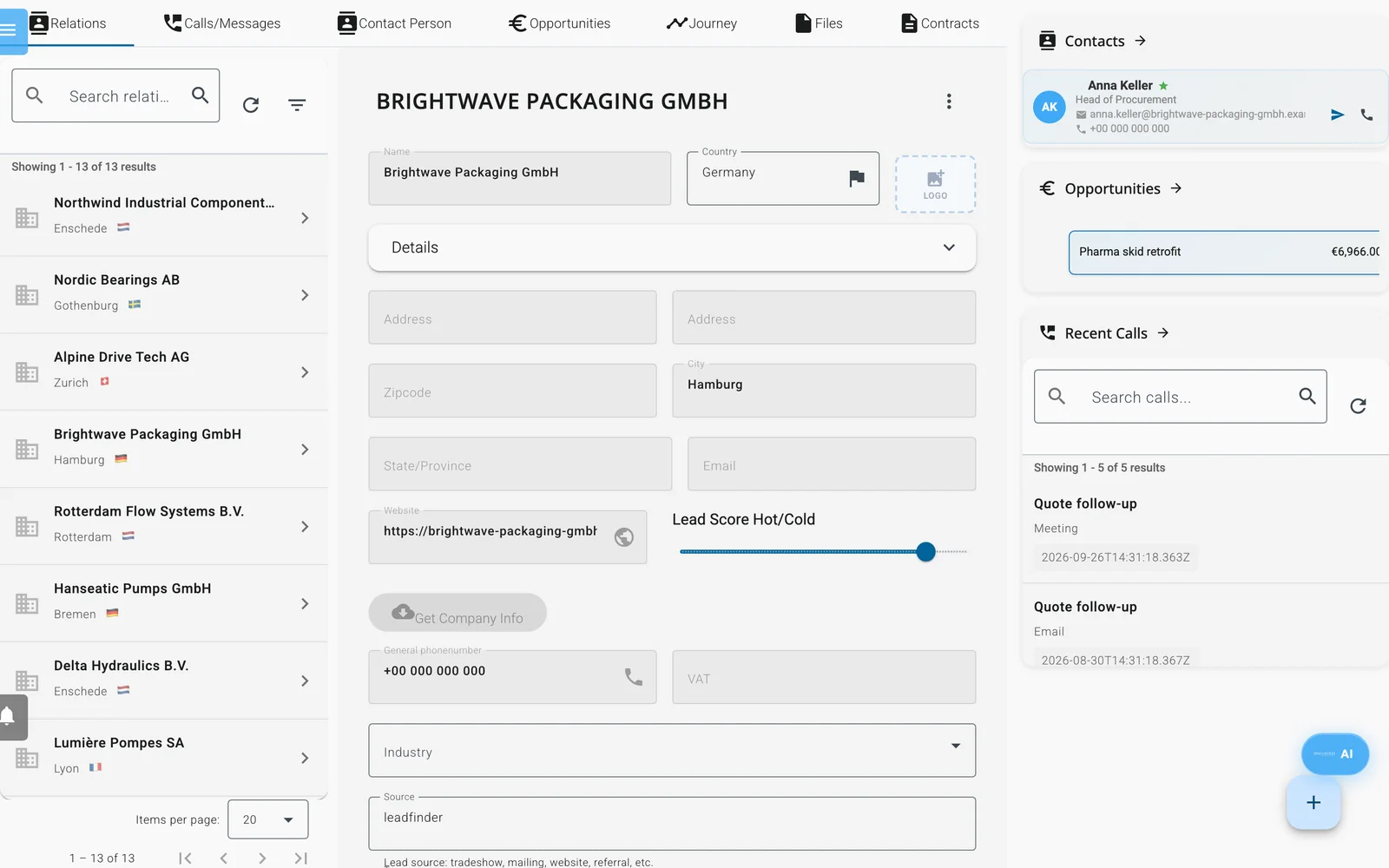
Een relatie in Relaties. De tabbladen bovenaan wisselen tussen Gesprekken/berichten, Contactpersoon, Kansen, Klantreis, Bestanden en Contracten.
Gesprekken/berichten
Klik op de knop + (Nieuwe activiteit) en kies Telefoongesprek vastleggen, Nieuwe e-mail, E-mail vanuit sjabloon of Vergadering vastleggen. Filter de lijst op alles, e-mail, gesprekken of afspraken. Een gesprek kan contactpersonen, notities en een opvolgdatum bevatten.
AI Call Coach
Selecteer een telefoongesprek, telefonische vergadering of afspraak om de AI-gesprekscoach te zien.
- Vul eventueel Doel van het gesprek (optioneel) in.
- Klik op Livecoaching starten. Je krijgt een Prospectbriefing met Achtergrond, Voorgestelde openingszinnen en Aandachtspunten.
- Typ of dicteer notities in Notities / transcript.
- Klik op AI-suggesties ophalen. Dat vereist minstens 10 tekens aan notities. Je krijgt een Samenvatting, Zeg / doe nu, Volgende stappen en onderwerplabels.
- Klik op Gesprek beëindigen om de samenvatting op te slaan.
De coach luistert niet mee met je gesprek. Hij werkt met de notities die je typt of dicteert.
Contactpersoon
Dit tabblad is verborgen bij B2C-relaties. Klik op + (Contactpersoon aanmaken) of kies er een uit de lijst. Het formulier bevat aanhef, namen, Status contactpersoon, Standaardcontact, titel, functie, afdeling, e-mail, telefoonnummers, instant messenger en sociale profielen. Klik op Opslaan als je klaar bent.
Is er een e-mailadres ingevuld, dan krijg je knoppen voor E-mail verzenden (intern), Boekingslink versturen, je eigen e-mailprogramma openen en het adres kopiëren. Contactpersonen online zoeken en Zoeken in sociale media stellen personen en profielen voor die je kunt opslaan.
Kansen, Klantreis, Bestanden en Contracten
- Kansen (Opportunities): deals met artikelregels. Zie Kansen en offertes.
- Klantreis (Journey): contactmomenten zoals websitebezoeken en e-mailinteracties. Dit blijft leeg tot de websitetracker en gevolgde mailings gegevens opleveren.
- Bestanden (Files): bestanden, video's en scènes die bij deze relatie zijn opgeslagen.
- Contracten (Contracts): contracten om elektronisch te ondertekenen. Zie Contracten en elektronisch ondertekenen.
Relaties die Enydea voor je toevoegt
- Een zoekopdracht in LeadFinder slaat elk gevonden bedrijf op met zijn eigen website. De kaart toont Gevonden via LeadFinder met een link naar de pagina waar het is gevonden. Zie LeadFinder.
- Een scan op marktsignalen voegt bedrijven toe met de status lead en de tags
source:market-signalensignal-profile:plus de naam van het profiel. Zie Marktsignalen. - Een beurscrawl die je via de AI-assistent doorzet, voegt exposanten toe met de naam van de beurs in Bron (Source) en als tag.
Veel contacten toevoegen
Het scherm Relaties heeft geen importknop. Zie Tutorial: importeer contacten in je CRM voor de manieren die werken. Wil je een groep relaties mailen, bouw dan een mailinglijst uit het CRM. Zie Mailinglijsten en segmenten.
Beperkingen
- Je wijzigt relaties een voor een. Er is geen scherm om meerdere relaties te selecteren en samen hun eigenaar of status te wijzigen.
- Er is geen extra zoekvenster naast het zoekvak en Filters.