
LeadFinder: B2B-bedrijven vinden en kwalificeren
Wat LeadFinder doet
LeadFinder vindt bedrijven die bij je zouden kunnen kopen en brengt de goede naar je CRM. Het werkt in drie stappen, bovenaan het scherm Leadfinder: Research (AI-marktanalyse), Lead Sources (waar je zoekt) en Companies & Contacts (wat het heeft gevonden).
Let op: Het scherm Leadfinder blijft Engels in de Nederlandse, Duitse en Franse app.
Voordat je begint
- Vul je Bedrijfsprofiel (Business Profile) in: Instellingen (Settings) -> Account, scrol naar Bedrijfsprofiel en klik op Bedrijfsprofiel opslaan. Het marktonderzoek en het zoeken naar bronnen lezen het. De Installatiewizard kan het voor je invullen.
- LeadFinder bewaart zijn zoekopdrachten onder de relatie die in Huidig account (Current Account) in de zijbalk staat. Een nieuw account begint met een relatie die naar je bedrijf is genoemd.
- Onderzoek, het zoeken naar bronnen en crawls lopen op de achtergrond en kunnen minuten duren.
- Wat je mag gebruiken, kan van je abonnement afhangen; zie Prijzen.
Stap 1: Research
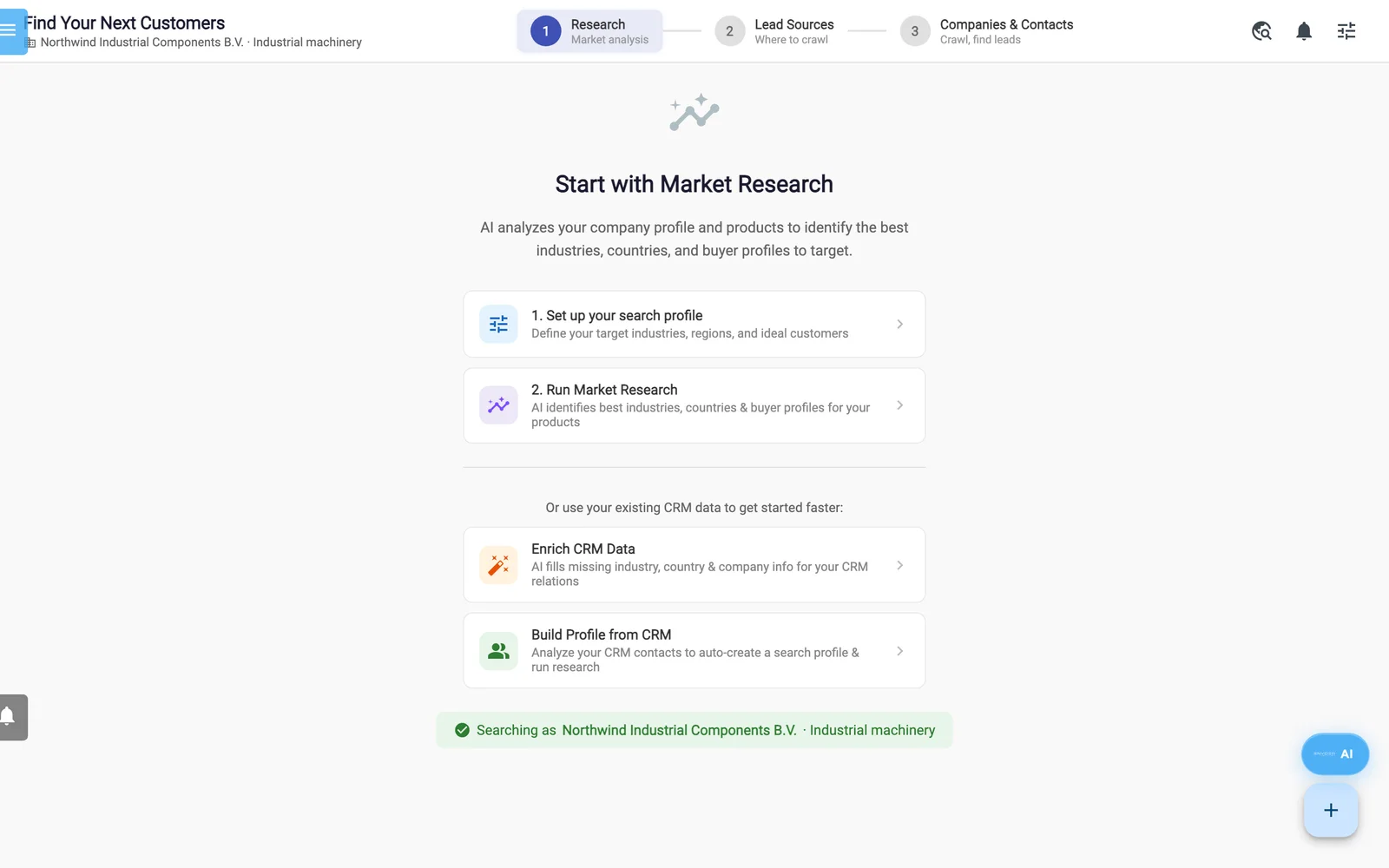
LeadFinder opent op Research. De drie stappen bovenaan zijn Research, Lead Sources en Companies & Contacts.
Je zoekprofiel instellen
- Klik op 1. Set up your search profile. Gebruik later het schuifregelaarpictogram rechtsboven.
- Vul in Lead Search Profile de velden Profile Name, Industries, Company Size, Preferred Contact Function/Position, Country/Region, Company Type, Keywords, Annual Revenue (min), Annual Revenue (max), Website Technology Stack en Other Notes in.
- Optioneel: klik op AI Autofill om waarden voor lege velden voor te stellen.
- Klik op Save.
Marktonderzoek uitvoeren
- Klik op 2. Run Market Research (later Re-run).
- Controleer in Configure Market Research de velden Products, Services, Known Competitors, Example Customers, Target Markets / Regions en Additional Direction / Notes.
- Klik op Run Market Research. Volgens het scherm duurt dit 1-2 minuten.
De Market Research Results geven Top Industries en Top Countries een score van maximaal 100 en voegen een Opportunity Matrix, Product-Market Fit, Competitor Insights, Strategy & Actions en Campaign Segments toe. Bij branches en landen kunnen webpagina's staan onder Evidence en Source Evidence; voor de eerste vijf landen hoort daar een zoekopdracht in de zakelijke taal van het land bij. De knoppen onder de resultaten:
| Knop | Wat hij doet |
|---|---|
| Find Lead Sources → | Zoekt bronnen op basis van dit onderzoek en opent stap 2 |
| Apply to Profile | Schrijft de bevindingen in je bedrijfsprofiel en je Lead Search Profile |
| Enrich Market Data | Voegt Market Size & Growth Potential toe |
| Enrich CRM | Vult ontbrekende gegevens over branche, land en bedrijf aan bij je relaties |
| Re-run, PDF, Delete | Opnieuw uitvoeren, exporteren, verwijderen |
Een kaart onder Campaign Segments heeft de knop Add as Tag, die een tag zoals "Branche | Land" toevoegt aan het tagvak in stap 3.
Stap 2: Lead Sources
- Klik op Find Lead Sources →, of klik in stap 2 op Smart Discovery (gebruikt je bedrijfsprofiel) of op Find Sources from Research.
- Lead Sources Found toont Crawlable Sources (beurzen, bedrijvengidsen en brancheverenigingen, met een score van maximaal 100) en Search Strategies (links naar zoekopdrachten in Google of LinkedIn).
- Klik bij een bron op Crawl. Het venster Create new lead Search opent met die website al ingevuld. Klik op Run Search.
- Of klik op Crawl All Sources (n) om alle bronnen in één achtergrondtaak te crawlen. Stap 3 opent zodra die klaar is.
- Discover More en Find More from Research voegen bronnen toe. Crawl a URL Manually opent het crawlvenster met een leeg adres.
Het wereldbolpictogram in de werkbalk (of All URLs) opent Discovered URLs. Vul een adres in, stel Max Depth (1 tot 3) en Max URLs (50 tot 500) in en klik op Discover. Elke pagina krijgt een categorie, leadscore en status. Crawl for Leads crawlt die pagina. Queue for Crawling en Skip veranderen alleen het statuslabel.
Stap 3: Companies & Contacts
Recent Searches toont elke crawl; klik op een crawl om de bedrijven ervan te zien. Saved Searches zijn herbruikbare websitezoekopdrachten die je kunt bewerken, uitvoeren (afspeelpictogram) of verwijderen. Elke websitezoekopdracht die je uitvoert, wordt ook automatisch opgeslagen, met als naam "Search" plus de datum en tijd.
Elke bedrijfskaart toont locatie, leadscore, website, e-mail en contacten. Klik op een kaart voor de alleen-lezen Company Details; daarmee vink je de kaart ook aan of uit. Met de pictogrammen op een kaart analyseer je de website op leadindicatoren (beurzen, brancheverenigingen, partnerschappen, certificeringen) of zoek je contacten. Beperk de lijst met Filter companies (on name or description) en de schakelaars With Contact Persons, With Website en With Email.
Bedrijven aan je CRM toevoegen
Let op: Elke zoekopdracht, ook Crawl en Crawl All Sources, slaat elk gevonden bedrijf met een eigen website al op als relatie, zonder tags of status. Een relatie die al precies die website heeft, wordt overschreven met de gecrawlde naam, het adres, land, telefoonnummer, e-mailadres en LinkedIn, voor zover de crawl die vond. Add selection to Relations voegt daarna de contactpersonen van deze bedrijven toe, maar niet je tags, en Check for Duplicates markeert ze als dubbel.
- Optioneel: klik op Enrich Emails.
- Optioneel: klik op Check for Duplicates en daarna op Deselect Duplicates. Bij een nieuwe zoekopdracht vinkt dit ook de bedrijven uit die de zoekopdracht zelf heeft opgeslagen, zodat hun contactpersonen niet worden toegevoegd.
- Typ in Tags for saved relations een tag en druk op Enter, of klik op een voorgestelde "+ tag".
- Vink de bedrijven aan, of klik op Select All.
- Klik op Add selection to Relations.
| Knop | Wat hij doet |
|---|---|
| Add selection to Relations | Slaat aangevinkte bedrijven en hun contacten op als relaties. Een bedrijf dat op naam, website of e-mailadres overeenkomt met een bestaande relatie, wordt niet dubbel aangemaakt: nieuwe contacten komen bij de bestaande relatie, en een bedrijf met een ander adres, een andere plaats of een ander land wordt een dochteronderneming ervan. Tags gelden voor nieuwe relaties en dochterondernemingen. |
| Enrich Emails | Tooltip: "Find missing email addresses using cost-optimized strategy". Werkt voor elk bedrijf in de geopende zoekopdracht: contacten met een naam maar zonder e-mailadres, bij bedrijven met een website. Een melding toont de gevonden adressen, de kosten en de methode (Extracted, Learned, Common, Hunter). Opslaan verrijkt niet, dus voer dit eerst uit. |
| Check for Duplicates | Markeert Already in CRM (duplicate). De vergelijking is ruim, dus controleer gemarkeerde kaarten. |
| Find Contacts for Selection | Kies functies en klik op Start Contact Search. Voegt elk aangevinkt bedrijf zonder controle op dubbelen toe aan Relaties en start een zoekopdracht op de achtergrond. |
| Smart Find Contacts | Voegt aangevinkte bedrijven toe aan Relaties (zonder tags), zoekt met AI naar beslissers en meldt een aantal. |
Let op: Gebruik voor contactpersonen Extract Contact Persons bij een websitezoekopdracht en daarna Add selection to Relations. Find Contacts for Selection bewaart voorstellen die nog moeten worden goedgekeurd, en de app heeft geen scherm om dat te doen. Smart Find Contacts slaat de personen die het vindt niet op.
Nieuwe zoekopdrachten maken
De knop + rechtsonder opent Create new lead Search.
- Text / Website Search: beschrijf je ideale klant en klik op Search. AI stelt branches, landen, bedrijfsgroottes, voorbeeldbedrijven en bronnen voor. Verwijder wat niet past en klik op Start Search.
- Search Specific website: crawl één site. Vul Website en Max Pages in. Optioneel: Requires Login, AI-Powered Filters, Extract Contact Persons (alleen bij websitezoekopdrachten). Klik op Run Search, of op Save Template om de zoekopdracht te bewaren zonder hem uit te voeren. Inloggegevens worden bij de opgeslagen zoekopdracht bewaard.
- From Catalog: kies een catalogusartikel en klik op Find Customers en daarna op Start Search.
Meer via de AI-assistent
Voor een deel van het LeadFinder-werk is er geen knop. Vraag het aan de AI Assistant in de modus AGENT, of aan Claude of ChatGPT via de connector. Behalve de crawl van een bedrijvengids verschijnen deze taken niet in de balk LeadFinder Tasks; vraag de assistent naar hun status.
| Vraag de assistent om | Wat er gebeurt |
|---|---|
| De exposantenlijst van een beurs te crawlen (geef het adres en de naam van de beurs) | Een achtergrondtaak in een echte browser die zelf de exposantenprofielen vindt. Dat kan tot een uur duren en gebruikt een login die je met Requires Login voor die site hebt opgeslagen. Exposanten wachten als prospects tot je de assistent vraagt ze om te zetten. Elke exposant wordt dan een relatie met status lead, de naam van de beurs in Bron (Source) en als tag, cat:-categorietags en de vermelde contacten. Bij een bestaande relatie (zelfde website, anders zelfde naam) worden alleen de lege velden ingevuld en de tags toegevoegd. |
| Een pagina van een bedrijvengids te crawlen | Slaat de gevonden bedrijven direct op in Relaties, ook die zonder website. De zoekopdracht wordt bewaard onder een relatie met de naam "Leadfinder Source (AI Agent)", niet onder Recent Searches. |
| Voor één relatie beslissers op het web te zoeken (noem de functies) | Slaat personen uit openbare profielen op als contactpersonen, met de functie in Functie/positie (Function/Position). Een e-mailadres dat niet gepubliceerd is gevonden, wordt afgeleid uit het adrespatroon van het bedrijf en is een gok; zonder Website is er geen. |
| Voor één relatie e-mailadressen te zoeken met Hunter.io | Slaat de personen die voor het domein van de relatie zijn gevonden op als contactpersonen. Inboxen voor werving, no-reply, pers en privacy, privé-inboxen en algemene inboxen zoals info@ worden overgeslagen. |
| Voor veel relaties beslissers te zoeken (op tag of land) | Een achtergrondtaak voor relaties met een website en nog zonder contact: de website van het bedrijf, Hunter.io (management- en inkoopfuncties) en een webzoekopdracht naar de functies die je noemt. De webzoekopdracht houdt alleen functietitels in inkoop, fabriek, productie, operations, engineering, onderhoud, projecten, kwaliteit, R&D en laboratorium over, tenzij je vraagt dat filter uit te zetten. |
| Ontbrekende functietitels aan te vullen | Vult Functie/positie in voor contactpersonen met een voor- en achternaam maar zonder functie, door de persoon samen met de bedrijfsnaam op te zoeken. |
Voor koopsignalen zoals nieuwe fabrieken of vertraagde projecten in nieuws en beursmeldingen, zie Marktsignalen.
Taken en meldingen
De balk LeadFinder Tasks toont van elke achtergrondtaak de status (Queued, Running, Completed, Failed), de voortgang en het laatste bericht. Start een mislukte taak opnieuw met het vernieuwpictogram.
De bel in de werkbalk opent Notifications. Zet meldingen aan of uit onder Instellingen -> Account -> Voorkeuren voor meldingen (Notification Preferences) -> Leadfinder-meldingen. Na een onderzoek bereidt Google Ads in de werkbalk een campagnevoorstel voor; zie Google Ads en Adverteren.