
Bestanden: je mediabibliotheek
Wat Bestanden doet
Bestanden (Files) in de linkerzijbalk toont alles wat is opgeslagen voor de geselecteerde marketingrelatie: uploads, AI-afbeeldingen die je hebt bewaard, gerenderde video's, PDF's en meer. Het is dezelfde opslag die de rest van Enydea gebruikt, dus een bestand dat je hier uploadt, kun je in andere schermen kiezen (zie "Waar je deze bestanden nog meer ziet" hieronder).
Let op: Het scherm Bestanden is alleen in het Engels, ook in de Nederlandse, Duitse en Franse app.
Voordat je begint
- Selecteer een marketingrelatie in Huidig account (Current Account) in de zijbalk. Bestanden horen bij een relatie, en je ziet alleen de bestanden van de relatie die je hebt geselecteerd. Zonder relatie toont de pagina No files found en Please select a relation to view files. Kies je toch Upload, dan toont het paneel No Relation Selected.
- Hoe je een relatie kiest, lees je in Relaties.
Bestanden zoeken en sorteren
De kop toont de naam van de relatie en het aantal bestanden.
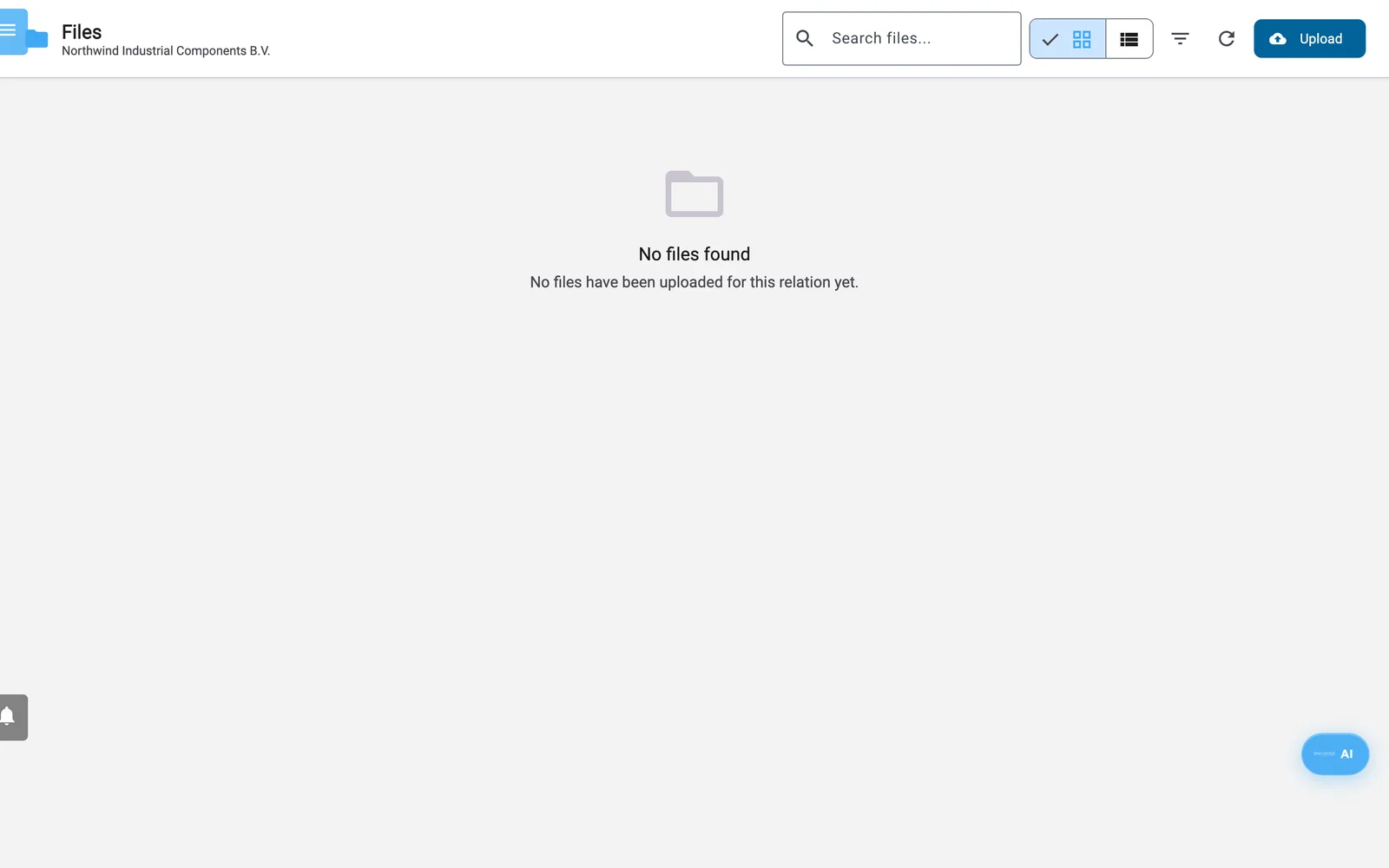
Het scherm Bestanden met een lege bibliotheek.
- Typ in Search files... om te zoeken op bestandsnamen en bestandstypen.
- Wissel tussen Grid view en List view. Kaarten in de rasterweergave tonen een miniatuur, naam, grootte en datum. De lijst heeft de kolommen Name, Type, Size, Date en Actions.
- Kies het filterpictogram om Filters te openen:
| Filter | Keuzes |
|---|---|
| File Type | All Files, Images, Videos, Audio, Documents, Other |
| File Size | Any Size, Small (< 1 MB), Medium (1-10 MB), Large (10-50 MB), Very Large (> 50 MB) |
| Date Added | Any Date, Today, This Week, This Month, Last 3 Months, This Year |
| Sort By | Newest First, Oldest First, Name (A-Z), Name (Z-A), Largest First, Smallest First |
- Clear Filters zet ze terug. Chips boven de lijst tonen hoeveel bestanden van elk type op de huidige pagina staan; kies een chip om op dat type te filteren.
- De pagina toont 24 bestanden tegelijk. Met de paginering onderaan verander je dit in 12, 48 of 96 en blader je tussen pagina's.
- Refresh laadt de lijst opnieuw.
Ontbreekt een bestand onder een typefilter, zet File Type dan op All Files en zoek op naam.
Bestanden uploaden
- Kies Upload. Het paneel Upload Files opent en noemt de relatie, bijvoorbeeld "Upload files to Acme".
- Sleep bestanden naar het vak, of kies de knop om ze te selecteren.
- Elk bestand begint met uploaden zodra je het toevoegt. De wachtrij toont een voortgangsbalk en daarna Uploaded of Failed. Als alle uploads klaar zijn, wordt de lijst vernieuwd en bevestigt een melding de upload.
Het paneel toont de ondersteunde typen en de maximale grootte, 50 MB per bestand. Ondersteunde typen zijn PNG, JPEG, GIF, WebP, SVG, MP4, WebM, OGG-video, AVI, MOV, PDF, platte tekst, Word (DOC, DOCX) en Excel (XLS, XLSX).
Waarschuwing: Bestanden die je hier uploadt, zijn niet als beveiligd gemarkeerd. Iedereen die de link van een bestand heeft, kan het openen zonder in te loggen. Upload geen vertrouwelijke documenten.
Met een bestand werken
Open het menu met de drie puntjes op een kaart, of op een rij in de lijstweergave:
- Preview (alleen afbeeldingen en video's) toont het bestand in een venster met Download en Open in New Tab.
- Open opent het bestand in een nieuw browsertabblad. In de lijstweergave doet het kiezen van een rij hetzelfde.
- Download slaat het bestand op je computer op.
- Copy URL kopieert het adres van het bestand en toont "URL copied to clipboard". Plak het waar een scherm om een URL vraagt, bijvoorbeeld een videoadres op een landingspagina. Open het gekopieerde adres eerst in een nieuw browsertabblad om te controleren of het bestand opent.
- Delete vraagt je te bevestigen in Delete File. Het venster meldt dat de actie niet ongedaan kan worden gemaakt.
Waar je deze bestanden nog meer ziet
- Relaties (Relations) -> de relatie -> tabblad Bestanden toont dezelfde bestanden, gegroepeerd als Afbeeldingsbestanden (Image files), Videobestanden (Video Files), Files en Scènes en video's (Scenes and Videos), met zoeken, downloaden en verwijderen. Zie Relaties.
- Visualisatie (Visualization) slaat AI-afbeeldingen, PNG-exports en gerenderde video's hier op, en de kiezers daarin lezen uit dezelfde bestanden. Zie Visualisatie.
- Sociale media (Social Media): de knoppen Add Image, Add Video en Browse All Media in het berichtformulier tonen deze bestanden niet; ze bieden alleen de eigen pictogrammen en achtergrondafbeeldingen van Enydea. Wil je je eigen afbeelding of video posten, gebruik dan hier Copy URL en geef het adres aan de AI-assistent. Zie Sociale media en WhatsApp.
- Landingspagina's (Landing Pages) gebruiken adressen van video's en afbeeldingen. Gebruik hier Copy URL en plak het adres. Zie Landingspagina's.
Goed om te weten
- Projecten die je in Visualisatie opslaat (scènes, afbeeldingsprojecten, projecten in de Video-editor), worden ook als bestand opgeslagen en kunnen dus in deze lijst verschijnen. Ze bevatten projectgegevens, geen media. Open ze vanuit Visualisatie.
- Verschijnt een bestand niet in een kiezer, controleer dan of het bij de relatie hoort die de kiezer gebruikt.
- Controleer voordat je een bestand verwijdert de landingspagina's, berichten en boekingspagina's die de link ervan gebruiken.