
Websitetracking en toestemmingsinstellingen
Wat websitetracking doet
Nadat je één codefragment aan je website hebt toegevoegd, legt Enydea bezoeken vast en koppelt die waar mogelijk aan je CRM. Het volgt paginaweergaven, klikken, scrolldiepte, formulierinteracties, bestandsdownloads, UTM-parameters, apparaat en browser, en een geschatte locatie op basis van het IP-adres van de bezoeker (stad, land, bedrijf). Het toont ook een toestemmingsbanner. Met de standaardinstellingen wordt niets vastgelegd totdat de bezoeker akkoord gaat.
Voordat je begint
- Je moet de HTML van je website kunnen aanpassen, of een beheerderslogin voor WordPress hebben.
- Alle instellingen staan onder Instellingen (Settings; het tandwielpictogram onderaan de zijbalk) -> Websitetracking (Website Tracking).
De trackingcode toevoegen
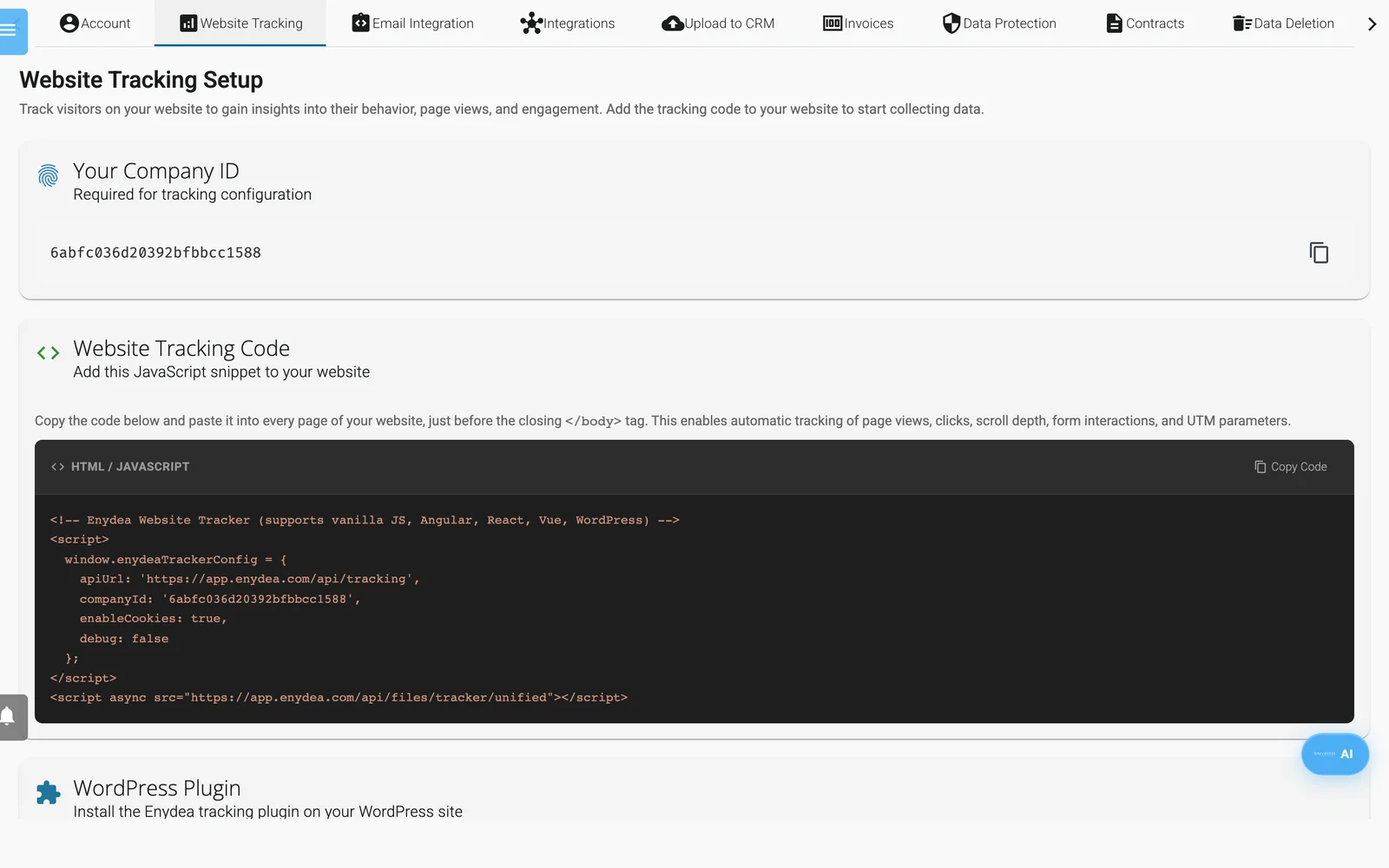
Instellingen, Websitetracking: hier kopieer je de code.
- Open Instellingen -> Websitetracking.
- Klik onder Trackingcode website (Website Tracking Code) op Copy Code. De code bevat al je bedrijfs-ID, die ook onder Je bedrijfs-ID (Your Company ID) staat.
- Plak hem in elke pagina van je site, vlak voor de afsluitende tag
</body>.
De code ziet er zo uit:
<script>
  window.enydeaTrackerConfig = {
    apiUrl: 'https://app.enydea.com/api/tracking',
    companyId: 'YOUR_COMPANY_ID',
    enableCookies: true,
    debug: false
  };
</script>
<script async src="https://app.enydea.com/api/files/tracker/unified"></script>
In plaats van het eerste blok kun je data-company-id="YOUR_COMPANY_ID" op de tweede scripttag zetten.
Waarschuwing: gebruik de code van dit scherm. Een scriptadres dat eindigt op
assets/js/enydea-tracker.jswerkt niet. Heeft je site zo'n adres, vervang dan het hele fragment.
WordPress
- Klik op WordPress-plugin downloaden (Download WordPress Plugin). Je bedrijfs-ID zit al in het ZIP-bestand.
- Ga in WordPress naar Plugins -> Add New -> Upload Plugin, installeer het ZIP-bestand en activeer de plugin.
- Open Settings -> Enydea, controleer de bedrijfs-ID en bewaar de instelling. De plugin laat zien of de verbinding werkt.
De plugin volgt ingelogde beheerders niet, tenzij je Exclude administrators uitvinkt. Debuglogboek schrijft de activiteit van de tracker naar de browserconsole.
Kiezen wat er wordt verzameld
Zet onder Gedrag van de tracker -> Wat er wordt verzameld deze opties aan of uit: Paginaweergaven, Klikken, Scrolldiepte, Formulieren (Forms), Downloads, Video en Tijd op site. Ping voor tijd op site elke (seconden) accepteert 5 of meer. Scrollmijlpalen (%) is een lijst gescheiden door komma's. Klik op Opslaan (Save). Het scherm bevestigt dat bezoekers de wijziging binnen 5 minuten krijgen.
De toestemmingsopties instellen
Onder Gedrag van de tracker -> Toestemming:
- Bezoekers om toestemming vragen staat standaard aan. Zolang die optie aanstaat en de bezoeker niet akkoord is gegaan, legt Enydea niets vast, laadt het geen van je trackingintegraties en meldt het aan Google Consent Mode dat toestemming is geweigerd.
- Bannertekst, Link naar privacybeleid en Bannerthema (Licht of Donker) bepalen hoe de banner eruitziet. De link begint als
/privacy; vul dus het adres van je eigen privacybeleid in. - De banner toont de knoppen Reject en Accept, in het Engels. Hij noemt geen cookiecategorieën en niet de diensten die je gebruikt. Noem die in je eigen privacybeleid.
- De keuze van de bezoeker wordt in diens browser bewaard en vastgelegd met de sessie, het paginaadres en het tijdstip.
- Bezoekers later hun toestemming laten intrekken en Bezoekers laten vragen om verwijdering van hun gegevens worden opgeslagen en met elke keuze meegestuurd. Ze voegen geen knoppen aan de banner toe. Voor verwijderverzoeken, zie Privacy- en compliancetools.
- Bezoekersgegevens bewaren (dagen) wordt met je instellingen opgeslagen. Reken er niet op dat dit gegevens voor je verwijdert.
Zet je Bezoekers om toestemming vragen uit, dan legt Enydea meteen vast en laadt het de integraties hieronder niet. Doe dit alleen als je site een eigen cookiebanner heeft.
Extra's
Zet onder Extra's een extra aan om die in te stellen. Zet er één tegelijk aan en controleer die op je live site.
- Chatwidget: een eenvoudige chatballon met Positie (Position), Kleur koptekst, Koptekst, Openingsbericht en Placeholder invoerveld. Hij staat los van Chats. Berichten van bezoekers worden als trackinggebeurtenissen vastgelegd en maken geen chatrooms aan in Chats. Gebruik voor live gesprekken Chats.
- Banner voor e-mailinschrijving: een aanmeldbanner met Positie, Knoptekst en Bannertekst. Het adres dat een bezoeker invult, wordt bij het bezoek vastgelegd.
- Enquêtes: een pop-up met één vaste Engelse vraag, "How likely are you to recommend this website?", te beantwoorden met 0 tot 10. Je stelt Tonen na (seconden), Positie en Hoe vaak in, en of hij ook verschijnt als de bezoeker op het punt staat de pagina te verlaten.
- Leadscoring: punten per actie (paginaweergave, klik, klik op een telefoonnummer, scrollmijlpaal, formulierinzending, download, video afspelen, chat gestart). Een leeg vak gebruikt de standaardwaarde die erin staat.
- Debuglogboek schrijft naar de browserconsole wat de tracker besluit.
Trackingintegraties
Vul ID's in onder Trackingintegraties (Tracking Integrations). Velden worden opgeslagen zodra je ze verlaat, of klik op Trackingconfiguratie opslaan (Save Tracking Configuration). Een ID in de verkeerde vorm geeft een waarschuwing en wordt niet geladen. Een veelgemaakte fout is een accountnummer in het vak Google Tag Manager.
| Dienst | ID ziet eruit als | Geladen door de tracker |
|---|---|---|
| Google Analytics 4 | G-XXXXXXXXXX | Ja |
| Google Ads | AW-XXXXXXXXXX | Ja |
| Google Tag Manager | GTM-XXXXXXX | Ja |
| Meta / Facebook Pixel | Pixel-ID | Ja |
| LinkedIn Insight Tag | Partner-ID | Ja |
| Hotjar | Site-ID | Ja |
| TikTok Pixel, Pinterest Tag, HubSpot | ID's | Nee |
"Ja" betekent: geladen nadat de bezoeker akkoord is gegaan. TikTok, Pinterest, HubSpot en Aangepaste trackingscripts (Custom Tracking Scripts) worden opgeslagen maar niet uitgevoerd. Wil je die tools gebruiken, voeg ze dan toe in je Google Tag Manager-container, die Enydea na toestemming laadt.
E-mailtracking
Mailings die je vanuit Enydea verstuurt, hebben tracking van openingen en van klikken op links, met UTM-parameters en campagnetoewijzing. Je hoeft niets extra in te stellen.
Waar de gegevens verschijnen
- Dashboard: klik op Dashboard-onderdelen toevoegen (Add Dashboard Components) -> Add unified tracking voor sessies en paginaweergaven per dag.
- Relaties (Relations) -> een relatie -> tabblad Klantreis (Journey): eerste en laatste contactmoment, websitebezoeken en e-mailinteracties. Enydea koppelt een bezoek aan een relatie als dat kan, bijvoorbeeld wanneer de bezoeker binnenkwam via een link in een van je mailings. Niet elk bezoek wordt gekoppeld. Het tabblad toont "No Journey Events Yet" totdat er gegevens zijn.
Landingspagina's die je in Enydea bouwt, laden de tracker automatisch (Landingspagina's).