
Koppel je mailbox
Doel
Koppel je eigen mailbox, zodat je vanuit Enydea e-mail kunt lezen, versturen en volgen. Dit duurt ongeveer 10 minuten.
Wat je nodig hebt
- De inloggegevens van de mailbox die je wilt koppelen.
- Voor Office 365: houd er rekening mee dat bij sommige bedrijfsaccounts een Microsoft 365-beheerder Enydea eerst moet goedkeuren.
- Voor Gmail en de meeste andere providers: een app-wachtwoord als het account tweefactorauthenticatie gebruikt. Maak het aan in de beveiligingsinstellingen van je account bij je provider.
Stappen
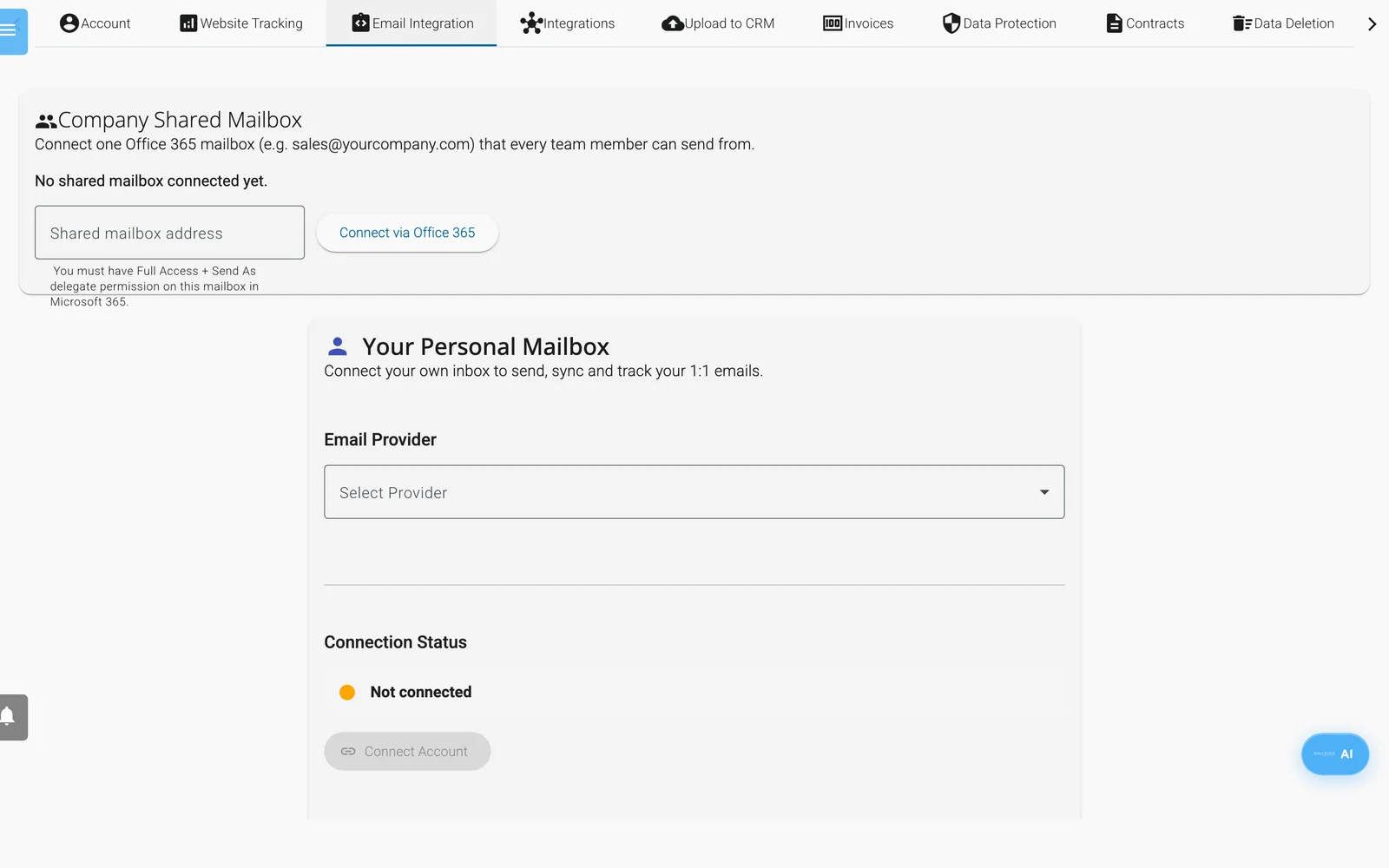
Instellingen, E-mail integratie.
- Klik op het tandwielpictogram onderaan de zijbalk om Instellingen (Settings) te openen en open daarna het tabblad E-mail integratie (Email Integration).
- Open in Je persoonlijke mailbox de keuzelijst Provider kiezen en kies een van deze opties:
- Microsoft Office 365
- IMAP / SMTP (andere provider) voor Gmail, Google Workspace, Outlook.com, Yahoo, Fastmail, Zoho en andere
- Google Gmail staat ook in de lijst. Gebruik voor Google-accounts in plaats daarvan IMAP / SMTP met de Gmail-voorinstelling.
- Klik voor Office 365 op Account verbinden. Je browser gaat in hetzelfde venster naar de inlogpagina van Microsoft. Log in, geef toestemming en je komt terug in Instellingen.
- Vraagt Microsoft om goedkeuring door een beheerder, klik dan in plaats daarvan op Tijdelijke verbinding (zonder goedkeuring van beheerder). Die verbinding duurt ongeveer een uur. Je moet steeds opnieuw koppelen tot je Microsoft 365-beheerder de app goedkeurt.
- Klik voor IMAP / SMTP op een knop onder Snel invullen, bijvoorbeeld Gmail / Google Workspace (app-wachtwoord). De voorinstellingen zijn Gmail / Google Workspace, Outlook.com / Microsoft 365, Yahoo Mail, Fastmail en Zoho Mail. Ze vullen IMAP-server, Poort en de SMTP-gegevens in.
- Vul je Gebruikersnaam en Wachtwoord in (een app-wachtwoord als je provider dat vereist). Klik op Account verbinden.
- Enydea controleert ontvangen en versturen. Is het wachtwoord onjuist of mislukt het versturen, dan legt een foutmelding uit wat je moet aanpassen en blijft het formulier open. Corrigeer het en klik opnieuw op Account verbinden.
Tip: Wil je een IMAP-mailbox later wijzigen, klik dan op Instellingen bewerken. Het wachtwoord wordt niet getoond, dus vul het opnieuw in om op te slaan.
Test en verfijn de verbinding
- Controleer onder Verbindingsstatus of er Verbonden staat en klik daarna op Verbinding testen. Een melding bevestigt "Verbindingstest geslaagd!" of zegt dat de test is mislukt.
- Laat onder Synchronisatie-instellingen Automatische e-mailsynchronisatie inschakelen aan staan en kies bij Hoe vaak synchroniseren: 5, 10, 15 of 30 minuten, of 1 uur. Nu synchroniseren synchroniseert meteen.
- Stel onder Afzenderinstellingen Afzender / weergavenaam, Antwoordadres (Reply-To), Standaard-CC, Standaard-BCC en E-mailvoettekst / disclaimer in en klik daarna op Afzenderinstellingen opslaan. Office 365 kan de weergavenaam negeren, afhankelijk van het beleid van je bedrijf.
- Scrol naar E-mailhandtekeningen en klik op Handtekening toevoegen. Vul een Naam handtekening in, kies bij Wanneer deze handtekening gebruiken een optie (Altijd, Datumbereik of Roulerend), schrijf de inhoud en klik op Maken. De handtekening wordt aan nieuwe berichten toegevoegd, en je kunt hem uitzetten in het venster waarin je een bericht opstelt.
Optioneel: koppel een gedeelde teammailbox
Alleen een bedrijfsbeheerder kan dit doen, en alleen voor Office 365.
- Zoek bovenaan E-mail integratie naar Gedeelde bedrijfsmailbox.
- Vul het Adres van gedeelde mailbox in. Je hebt in Microsoft 365 de machtigingen Full Access en Send As op die mailbox nodig.
- Klik op Verbinden via Office 365 en log in.
- Wil je hem de standaardmailbox van het team maken, zet dan Gebruiken als standaardmailbox voor het hele team aan. Iedereen kan in de Mailbox nog steeds overschakelen naar zijn eigen mailbox.
Controleer je werk
Open Mailbox in het linkermenu. Bovenaan het scherm hoort Verbonden te staan, met je adres. Stel een bericht aan jezelf op en controleer of het aankomt.
Als de verbinding niet meer werkt
Verbindingen kunnen ophouden met werken, bijvoorbeeld als je provider de aanmelding beëindigt. Je ziet dan Niet verbonden in de Mailbox, een melding met Opnieuw verbinden wanneer je verstuurt, of "This connection needs to be reconnected" op de kaart van de gedeelde mailbox. Ga terug naar Instellingen -> E-mail integratie en klik opnieuw op Account verbinden (of Opnieuw verbinden). Een tijdelijke Office 365-verbinding eindigt altijd na ongeveer een uur.
Volgende stappen
- Leer het scherm kennen: Mailbox.
- Verstuur bulkmail: Stel een domein voor bulkmail in.
- Laat klanten afspraken boeken: Afspraken plannen en boekingslinks.