
Mailings en campagnes: bulkmail ontwerpen, plannen en versturen
Wat het scherm Mailings doet
Mailings verstuurt bulkmail naar een lijst ontvangers. Het scherm heeft drie tabbladen: Sjabloon-editor (Template Editor: e-mails ontwerpen en als sjabloon opslaan), Campagnes (Campaigns: mailings groeperen, de doelgroep kiezen en ze inplannen) en Mailinglijst (Mailing list: ontvangers; zie Mailinglijsten en segmenten). Het werkt voor de relatie die in Huidig account (Current Account) staat; zonder relatie staat er "Selecteer Relatie".
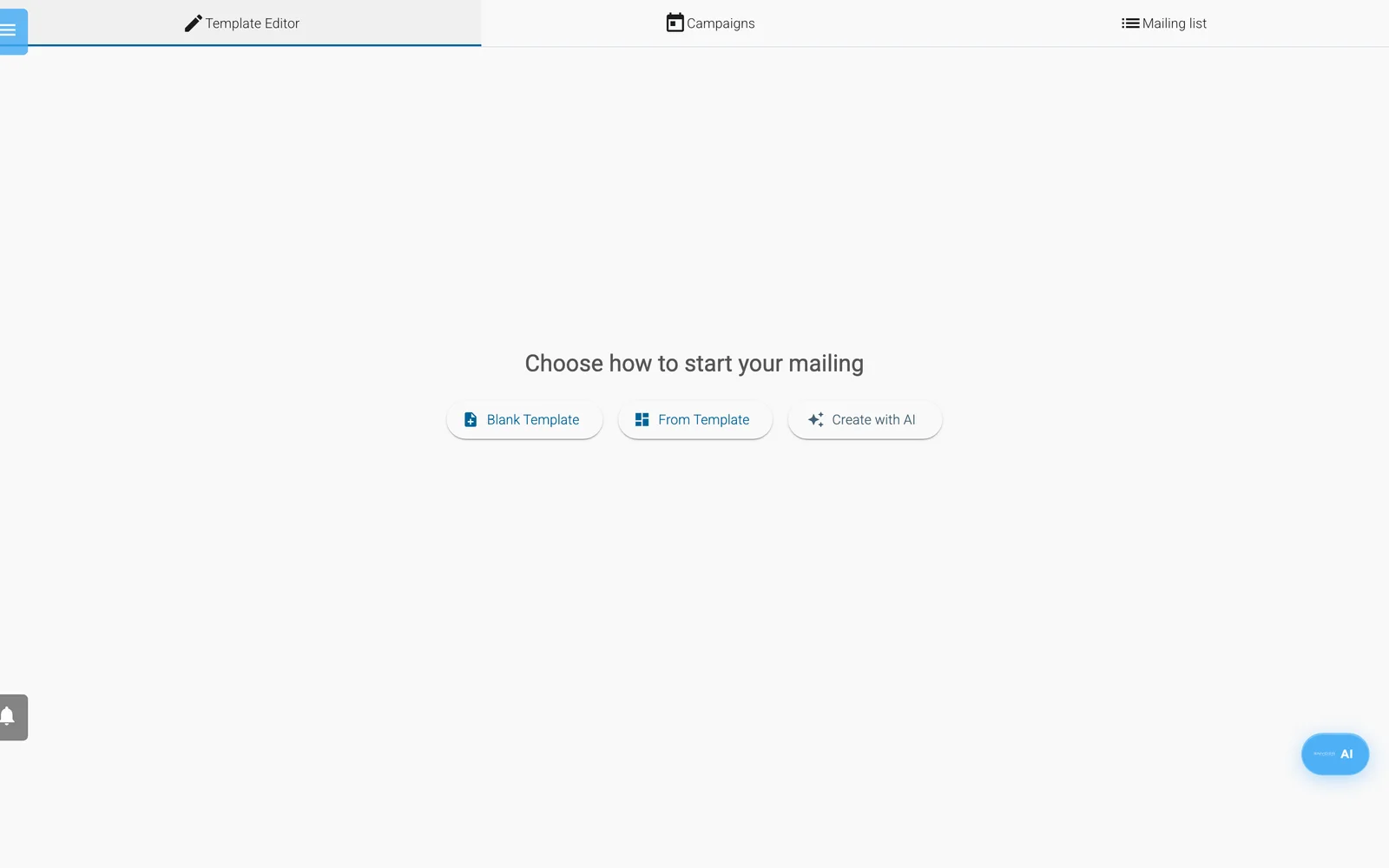
Het startscherm van Mailings. De tabbladen bovenaan zijn Sjabloon-editor, Campagnes en Mailinglijst.
Let op: Delen van dit scherm zijn vertaald. In de Nederlandse, Duitse en Franse app wijken sommige knopnamen af van de Engelse namen, en het paneel dat Campagne instellen met AI opent, blijft Engels.
Voordat je begint
- Verifieer een verzenddomein. Campagnemail gaat via je eigen domein de deur uit, niet via je mailbox. Zie Stel een domein voor bulkmail in.
- Maak een mailinglijst met ontvangers.
- Is het domein in Verzenden vanaf (Send from) niet geverifieerd als het verzendmoment aanbreekt, dan ontvangt niemand de mailing en wordt hij toch als verzonden gemarkeerd.
Een sjabloon bouwen
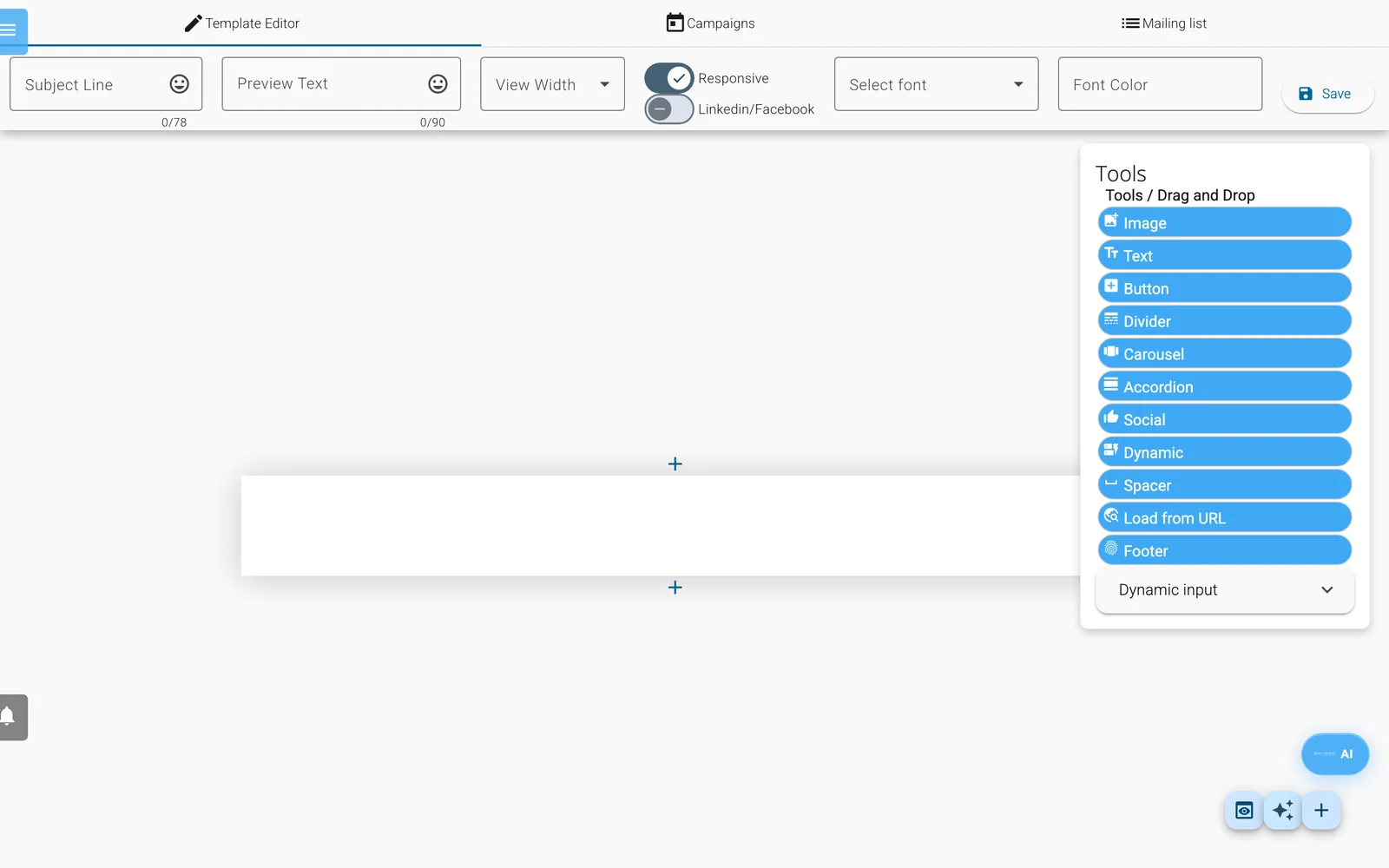
De sjabloon-editor: onderwerpregel en voorbeeldtekst bovenaan, het palet Tools met de blokken die je op de pagina sleept.
- Open Mailings -> Sjabloon-editor.
- Kies hoe je begint: Blanco sjabloon, Vanuit sjabloon (Opgeslagen of Standaard; Voorbeelden bevat geen sjablonen) of Maken met AI. Recent sjabloon opent je laatste sjabloon opnieuw.
- Vul Subject Line en Voorbeeldtekst (Preview Text: de eerste regels die in de inbox te zien zijn) in.
- Een blanco sjabloon begint met één sectie; voeg er meer toe met het pictogram +. Sleep blokken uit Tools: Image, Text, Button, Divider, Accordion, Carousel, Spacer, Social, Footer, Dynamic en Load from URL. Het blok Footer voegt de naam en het adres van je relatie en een afmeldlink toe.
- Klik op Mailvoorbeeld (Preview Mail) om de mail op desktop- of mobiele breedte te bekijken. Er is geen knop om een testmail te versturen.
- Klik op Opslaan en geef het sjabloon een naam. Het puntjesmenu bevat ook Save as New, Download as File, Load from File en Paste Template.
Personaliseer met tokens, in de tekst of in het onderwerp. In Tools toont Dynamische invoer de tokens voor naam, bedrijf en functie; klik op een token om het te kopiëren. De andere typ je zelf. Tokens lezen de lijstregel van elke ontvanger:
| Token | Vult in |
|---|---|
%recipient_firstname%, %recipient_lastname%, %recipient_name% | Voornaam, achternaam, volledige naam |
%recipient_company%, %recipient_title% | Bedrijf en functie |
%recipient_info1% t/m %recipient_info4% | De lijstvelden Info1 t/m Info4 |
%unsubscribe_url%, %unsubscribe% | Het afmeldadres, of een kant-en-klare link |
Een ontbrekend bedrijf wordt "your company", en een aanhef als "Hello %recipient_firstname%," wordt "Hello," als er geen voornaam is.
AI-hulp: de knop met de sterretjes (AI-bericht genereren) neemt een omschrijving van minstens 10 tekens en een website om te lezen, toont een voorbeeld, en Use This Content laadt het resultaat. Maken met AI opent de AI-Enhanced Mailing Creator met drie tabbladen: Configure Mailing, Generate Content, Review & Customize. Klik op Save & Use om het resultaat te laden.
Een campagne maken
Een campagne heeft een naam, een of meer mailinglijsten en een reeks mailings: een eerste mailing en eventuele vervolgmails. Het tabblad Campagnes heeft geen knop voor een nieuwe campagne. Maak er een met Campagne instellen met AI:
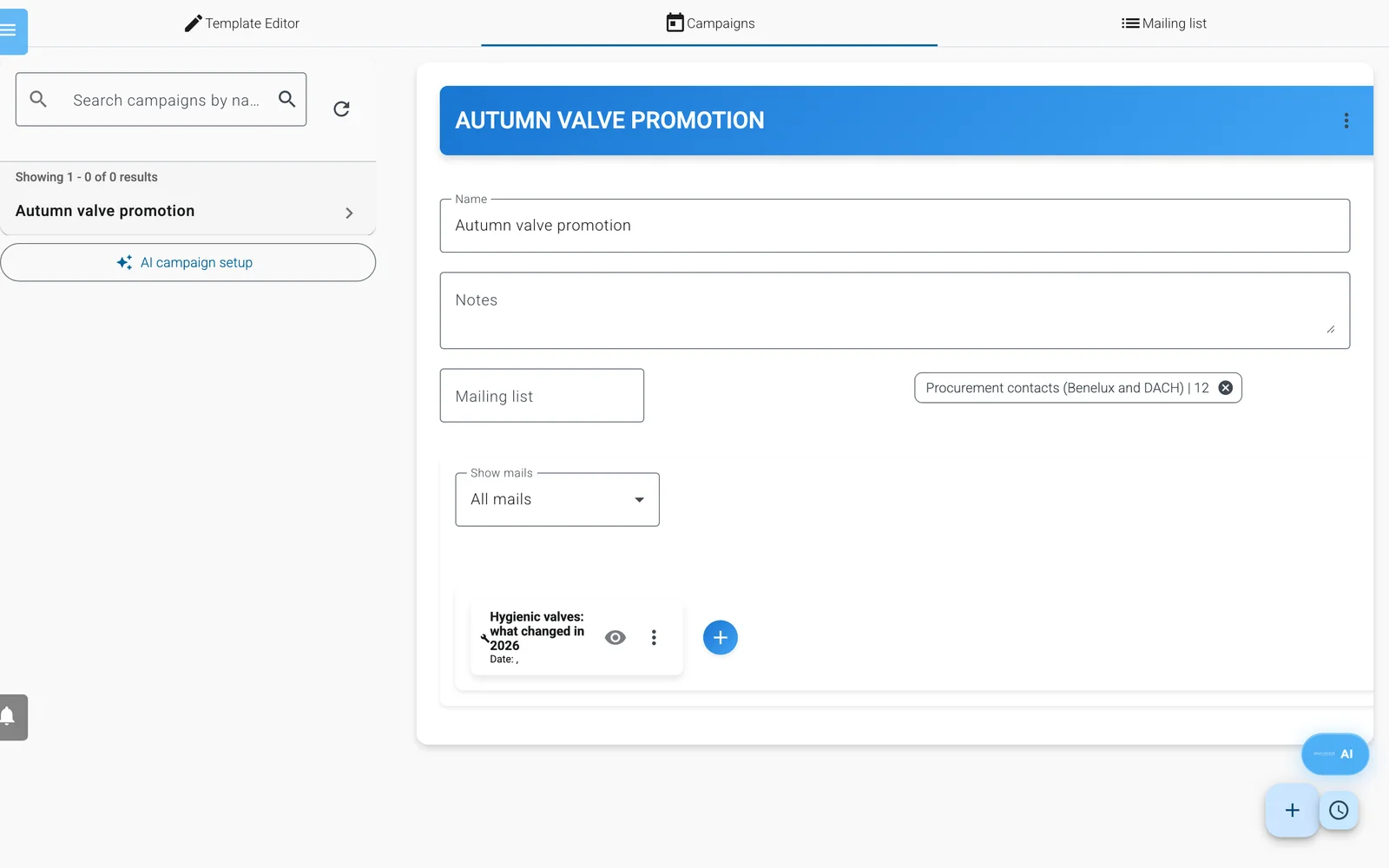
Een campagne: de naam, notities, de mailinglijst waar hij naartoe gaat en de mails die erin zitten.
- Open het tabblad Campagnes en klik op Campagne instellen met AI.
- Beschrijf bij What is this campaign about? het doel. Kies eventueel een Primary goal. Klik op Generate plan.
- Controleer het plan: Campaign name, de doelgroep met een geschatte omvang en de Sequence met onderwerpen, timing en triggers. Plannen kunnen A/B-varianten van het onderwerp en optimalisatie van het verzendtijdstip bevatten; elders is daar geen aparte schakelaar voor.
- Klik op Create campaign. Enydea maakt de campagne, een dynamische doelgroeplijst op basis van je CRM, en de mailings met onderwerpen en timing, maar zonder inhoud.
- Selecteer de campagne in de lijst. Staat hij er onder een algemene naam, pas die dan aan in Name.
De gegenereerde lijst bestaat uit CRM-relaties met een e-mailadres. Wil je een andere doelgroep, verwijder hem dan in Mailinglijst (klik op het kruisje) en voeg je eigen lijst toe.
Klik voor elke mailing op het puntjesmenu -> Bewerken (Edit):
- Klik op Show templates, kies een opgeslagen sjabloon en klik dan op Hide templates om Onderwerp (Subject) te zien. De inhoud van het sjabloon wordt in de mailing gekopieerd, dus latere wijzigingen in het sjabloon veranderen deze mailing niet.
- Stel From Name, Verzenden vanaf (een adres op je geverifieerde domein) en Onderwerp in. Als je een sjabloon kiest, kan Verzenden vanaf vooraf worden ingevuld met een geraden adres, dus controleer het altijd.
- Stel voor een vervolgmail Verzenden naar (Send To) in: Alle, Eerder geopend, Eerder geklikt of Bij bezoek aan link (daarna Links selecteren).
- Stel de timing in. Vaste tijd gebruikt Verzendtijd, Tijdzone en Verzenddatum. Dynamische tijd (vervolgmails aan openers, klikkers of bezoekers van een link) gebruikt Uren na klik.
- Optioneel: Bijlage-URL toevoegen voegt een online bestand toe, dat wordt opgehaald als de mail wordt verstuurd. Een link die niet kan worden opgehaald, wordt overgeslagen.
- Klik op Opslaan.
Klik op + naast een mailing (Vervolgmail toevoegen) om een vervolgmail toe te voegen. E-mails tonen filtert op Alle mails, Verzonden mails, Geplande e-mails en Niet klaar.
Inplannen en versturen
Er is geen knop om direct te versturen. Versturen werkt zo:
- Klik op Inplannen (Schedule) in het puntjesmenu van een mailing, of op Schedule All (klokknop) en bevestig. Enydea controleert de mailing (elke mailing, bij Schedule All) en kan Veld 'Van' ontbreekt, Onderwerpveld is leeg, Ontbrekende e-mailinhoud, Ontbrekende verzenddatum of Verzenddatum moet in de toekomst liggen tonen. Schedule All heeft ook een lijst nodig (Mailinglijst ontbreekt) en minstens één mailing.
- Elke minuut verstuurt Enydea de ingeplande mailings waarvan de datum en tijd zijn aangebroken. Wil je snel versturen, plan dan een tijdstip een paar minuten vooruit. Een mailing die meer dan 24 uur te laat is, wordt standaard niet automatisch verstuurd.
- De bezorging is gedoseerd. Standaard gaan er per verzenddomein hooguit 80 berichten per uur uit; de rest wacht in een wachtrij en volgt in de uren daarna. Enydea pakt wachtende berichten elke vijf minuten op, ook na een herstart.
- Afgemelde en gebouncete adressen worden overgeslagen. Dynamische lijsten worden eerst ververst, tenzij je dat hebt uitgezet.
- Daarna controleert de verzendcontrole (send gate) de adressen die bij contactpersonen in je CRM horen. Standaard meldt hij alleen wat hij zou tegenhouden. Een bedrijfsbeheerder kan hem onbevestigde en onbestelbare adressen uit de verzending laten weglaten. Zie Verificatie van e-mailadressen en de verzendcontrole.
Is een mailing eenmaal verstuurd, dan kun je hem niet meer bewerken of verwijderen, en een inplanning ongedaan maken kan niet. Verwijder een ingeplande mailing om hem tegen te houden. Zodra Enydea de berichten in de wachtrij heeft gezet, verschijnt de melding "Campaign mailing ... sent to N recipients". Heeft de verzendcontrole adressen gevonden die hij zou tegenhouden, of heeft hij ze tegengehouden, dan staat in dezelfde melding hoeveel en waarom. Is N gelijk aan 0, controleer dan het domein en de lijst. Antwoorden gaan naar het adres in Verzenden vanaf, dus maak dat adres aan onder Email Addresses, met doorsturen.
Wil je de adressen van een lijst controleren voordat je verstuurt, zie dan Tutorial: schoon een mailinglijst op voor een campagne.
Resultaten bekijken
Open het Dashboard en voeg met de speed-dial-knop Add mailing data de widget toe. Die toont Delivered, Opened, Clicked, Unsubscribed, Complained, Stored en Failed in een grafiek. Het tabblad Klantreis (Journey) van een relatie toont de e-mailinteracties per contact.