
Afspraken plannen en boekingslinks
Wat boekingslinks doen
Met een boekingslink kiest een klant een vrij moment op de dagen die jij toestaat. Bevestigt de klant, dan verschijnt de afspraak in je Outlook-agenda en stuurt Outlook de klant een agenda-uitnodiging. De klant hoeft niet in te loggen.
Boekingslinks werken alleen met agenda's van Outlook en Microsoft 365. Google Agenda wordt niet ondersteund.
Voordat je begint
- Je hebt een Outlook-agenda nodig. Koppel die eerst, zoals hieronder beschreven. Je mailbox koppelen is niet genoeg, want toegang tot de agenda is een aparte toestemming.
- Staat je Microsoft 365-organisatie niet toe dat gebruikers apps goedkeuren, dan moet een beheerder de toegang tot de agenda goedkeuren voordat je kunt koppelen.
- Test met een tweede e-mailadres voordat je een link naar een klant stuurt. Maak de link, open hem in een privévenster van je browser, boek een tijd en controleer dan of de afspraak in Outlook staat, de uitnodiging aankomt en de boeking in Afspraken plannen (Scheduling) verschijnt.
Je Outlook-agenda koppelen
- Open Instellingen -> E-mail integratie (Email Integration).
- Zoek de kaart Outlook-agenda en klik op Outlook-agenda verbinden.
- Log in bij Microsoft en geef toegang. Je keert terug naar Enydea en de kaart toont Verbonden.
Dezelfde kaart staat op het scherm Afspraken plannen. Ontkoppelen stopt alle boekingslinks tot je opnieuw koppelt.
Een boekingslink maken
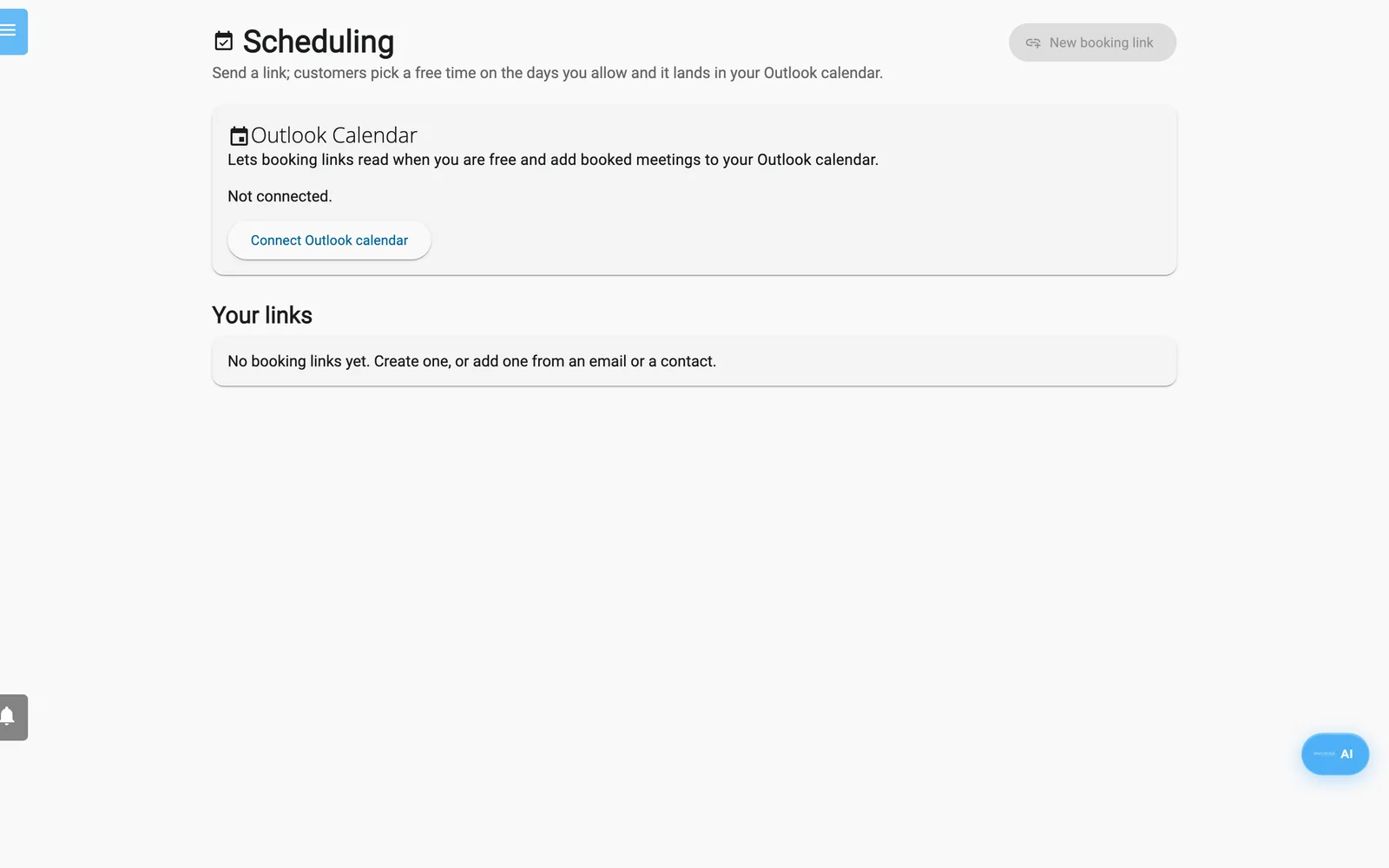
Het scherm Afspraken plannen: de agendakoppeling bovenaan, je boekingslinks daaronder.
- Open Afspraken plannen in het zijmenu en klik op Nieuwe boekingslink. De knop werkt zodra je agenda is gekoppeld.
- Vul een Titel (zichtbaar voor de klant) in.
- Kies onder Op welke dagen kunnen klanten boeken? een begin- en einddatum in Van – tot. Mon t/m Fri zijn geselecteerd; klik op de dagknoppen om dat te veranderen. Klik op het kruisje in een dagchip om één dag weg te laten. Een link kan maximaal 62 dagen aanbieden.
- Stel Van (From) en Tot in (standaard 09:00 tot 17:00) en de Duur van de afspraak: 15, 20, 30, 45, 60, 90 of 120 minuten.
- Open Meer opties of Boekingspagina: waar we afspreken, agenda, foto en video als je die nodig hebt (tabel hieronder).
- Klik op Link maken. Enydea kopieert de link en toont Link gekopieerd.
| Optie | Wat het doet |
|---|---|
| Bericht bij de link en in de uitnodiging | Tekst voor de boekingspagina en de uitnodiging. |
| Locatie (optioneel) | Plaats die aan de uitnodiging wordt toegevoegd. |
| Teams-onlinevergadering toevoegen | Voegt een Teams-vergadering toe. De klant krijgt een knop Deelnemen aan online vergadering. |
| Buffer tussen afspraken (min) | Vrije minuten die rond elke boeking worden vrijgehouden. |
| Minimale aankondigingstijd (uren) | Hoe ver vooruit een tijd moet liggen. Begint op 4. |
| Max. aantal boekingen | Sluit de link na zoveel boekingen. Leeg betekent onbeperkt. |
| Tijdzone van de dagen en uren hierboven | Begint op de tijdzone van je browser. |
| Agenda | Verschijnt alleen als je bedrijf een gedeelde mailbox heeft. Kies Mijn agenda of de gedeelde mailbox. Je hebt Full Access op die mailbox nodig in Microsoft 365. |
| "Op je stand" aanbieden (vraagt naar hun hal en stand) | Laat de klant een hal en stand invullen. |
| Andere ontmoetingsplaatsen, één per regel | De klant kiest er een. |
| Agendapunten die klanten kunnen aanvinken, één per regel | Aangevinkte onderwerpen komen in de uitnodiging. |
| Je foto (https-adres, optioneel) en Je functie, getoond onder je naam (optioneel) | Worden op de boekingspagina getoond. |
| Achtergrondvideo uit de Video Creator | Speelt af achter de boekingspagina. |
Een link delen
- Klik in Afspraken plannen op Link kopiëren op de kaart van een link.
- Open bij een relatie het menu met de drie puntjes en kies Boekingslink kopiëren.
- Klik bij een contactpersoon met een e-mailadres op het pictogram Boekingslink versturen en daarna op E-mail met link schrijven. De editor opent met het onderwerp "Book a meeting" en de link in de tekst.
- Klik in de editor van Mailbox op Booking link in de werkbalk en daarna op Link invoegen.
Heb je al actieve links, dan biedt het venster bij een relatie, een contactpersoon of de editor ook Een bestaande link gebruiken. Links die je vanuit een relatie of contact maakt, worden bij die relatie of dat contact onthouden.
Wat de klant ziet
- De boekingspagina toont je titel, de duur en eventueel je bericht, locatie, foto en video.
- De klant klikt op een gemarkeerde dag onder Kies een dag en daarna op een tijd onder Kies een tijd. Tijden verschijnen in de eigen tijdzone van de klant.
- De klant vult Je naam en E-mailadres (Email address) in. Bedrijf (optioneel), Telefoon (optioneel), Waar spreken we af?, Waarover wil je praten? en Moeten we nog iets weten? (optioneel) verschijnen als ze van toepassing zijn.
- De klant klikt op Boeking bevestigen en ziet Je afspraak is geboekt, met de mededeling dat er een agenda-uitnodiging onderweg is.
Neemt iemand anders de tijd eerder, dan wordt de klant gevraagd een andere te kiezen.
Na een boeking
- De afspraak verschijnt in je Outlook-agenda. De uitnodiging bevat alleen tekst die jij hebt geschreven. Wat de klant in de velden voor notities en bedrijf typte, blijft in Enydea.
- Klik in Afspraken plannen op de pijl op de kaart van een link om Boekingen te openen. Je ziet de tijd, naam, e-mail, bedrijf, telefoonnummer en notities.
- Is de link gemaakt voor een relatie of contact, of komt het e-mailadres overeen met een contactpersoon, dan verschijnt er in het tabblad Gesprekken/berichten (Calls/Messages) van de relatie een item Meeting met de naam "Meeting booked" gevolgd door je titel. Een boeking van een onbekende persoon staat alleen in de lijst Boekingen.
Je links beheren
Elke kaart in Je links toont een status: Actief (Active), Uit, Vol of Verlopen. Gebruik de schakelaar Boekingen accepteren om een link te pauzeren, het voorbeeldpictogram om de klantpagina te openen en de prullenbak om hem te verwijderen. Verwijderen stopt de link. Boekingen die al zijn gemaakt, blijven in je agenda staan.
Beperkingen
- De boekingspagina heeft geen optie om te annuleren of te verzetten. Een klant kan de uitnodiging alleen in Outlook afwijzen. Dat maakt de tijd niet vrij en verandert de boeking in Enydea niet. Verwijder je de afspraak in Outlook, dan staat de boeking nog steeds als geboekt.
- Een link boekt in de agenda van één persoon. Hij controleert geen andere deelnemers.