
Maak een AI-afbeelding en sla die op als PNG
Doel
Je beschrijft een afbeelding in woorden, laat de AI-afbeeldingstool er versies van maken, kiest er een en slaat die op als PNG. Dit duurt ongeveer 10 minuten.
Wat je nodig hebt
- Een marketingrelatie die is gekozen in Huidig account (Current Account) in de zijbalk. Zonder marketingrelatie is Visualisatie een lege pagina.
- Een desktopbrowser.
- AI-generatie kan als gebruik worden gefactureerd. Bedrijfsbeheerders kunnen het AI-gebruik controleren bij Instellingen (Settings) -> Account -> Plan & Gebruik (Plan & Usage).
Stappen
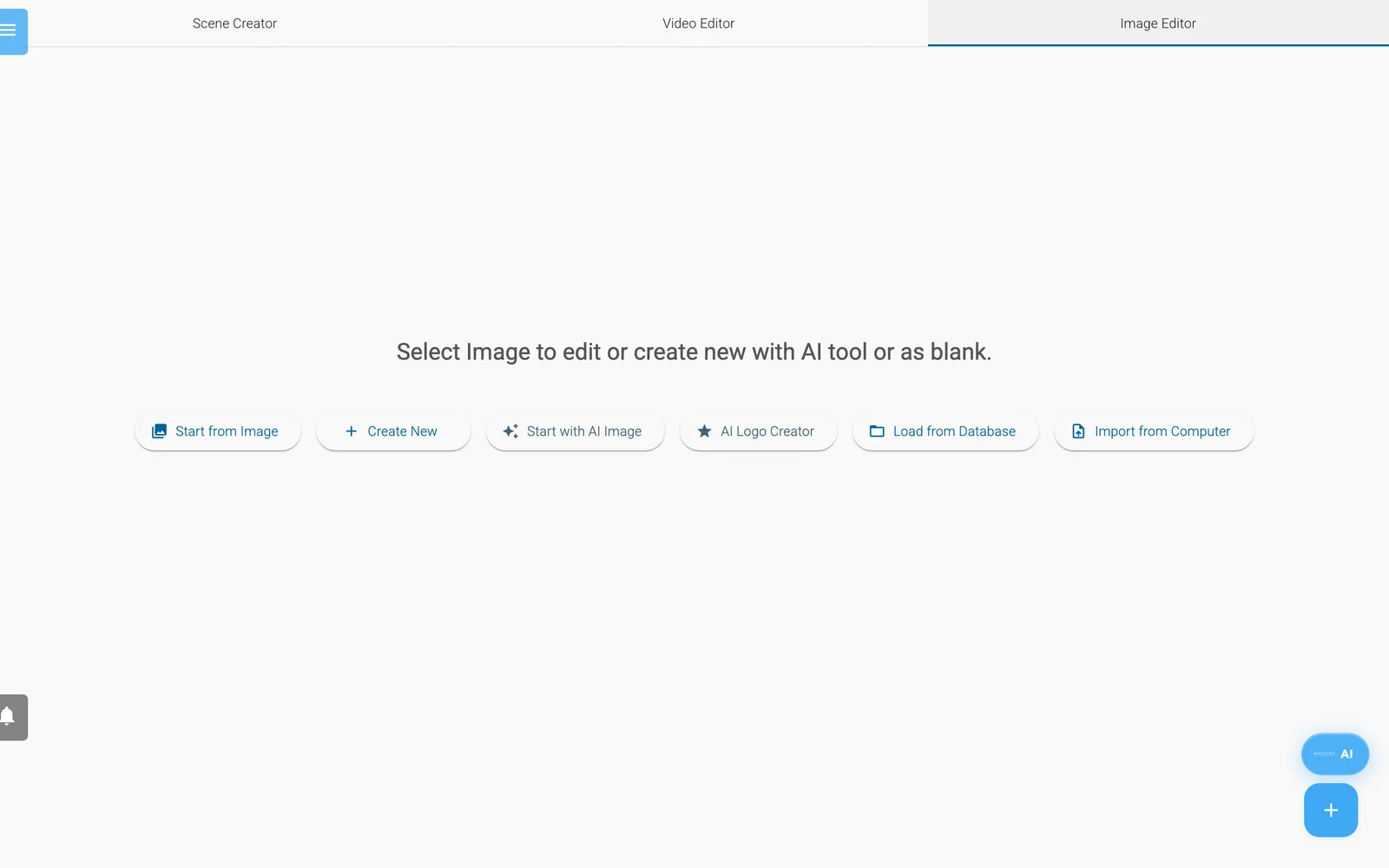
Het startscherm van de Afbeeldingseditor.
- Open Visualisatie (Visualization) in de zijbalk.
- Kies het tabblad Afbeeldingseditor (Image Editor). Op het startscherm staat "Selecteer Afbeelding om te bewerken of nieuw te maken met AI-tool of als blanco."
- Klik op Beginnen met AI-afbeelding. Het venster AI-afbeeldingstool opent.
- Beschrijf de afbeelding in het omschrijvingsveld. Je kunt maximaal 400 tekens typen. Een goede omschrijving noemt één hoofdonderwerp, zegt waar het zich bevindt en voegt het licht, de sfeer en de stijl toe. Bijvoorbeeld:
a ceramic coffee mug on a wooden desk, soft morning light, clean product photo. Kort en concreet is makkelijker bij te sturen dan lang en vaag. - Optioneel: open Slimme voorinstelling, typ je doel onder Wat wil je maken?, klik op Voorstellen en daarna op Voorinstelling toepassen. Wil je de standaardinstellingen gebruiken, dan kun je deze stap overslaan.
- Zet in Basisinstellingen Hoeveel versies? op het aantal afbeeldingen dat je wilt (1 tot 4). Laat Compositiekwaliteit op Verbeterd (aanbevolen) staan, tenzij je een reden hebt om het te wijzigen.
- Optioneel: gebruik Artistieke stijl, Scène en omgeving en Camera en compositie om stijl, omgeving en camerahoek aan je omschrijving toe te voegen.
- Klik op Afbeelding maken. Het venster toont Je afbeelding wordt gegenereerd... en een knop Annuleren. Wacht tot de afbeeldingen verschijnen.
- Selecteer de afbeelding die je het mooist vindt. Dubbelklik op een afbeelding om hem schermvullend te zien.
- Optioneel: klik op Verbeteren. Laat in het venster Afbeelding verbeteren Verfijnen staan als Verbeteringsmethode, typ een Verbeteringsprompt zoals
sharper details, warmer lighten klik op Afbeelding verbeteren. Het resultaat wordt als extra afbeelding toegevoegd. Selecteer het. - Klik op Selecteren. Het venster Importmodus vraagt "Volledige canvasachtergrond vervangen?" Klik op Ja. De afbeelding wordt je canvas en wordt ook opgeslagen in de bestanden van de relatie.
- Klik in de werkbalk boven het canvas op Omzetten naar afbeelding.
- Typ in het venster Opslaan als een naam in het veld (met het label Sjabloonnaam) en klik op Opslaan. Gebruik alleen letters, cijfers, koppeltekens en onderstrepingstekens.
- Klik in het venster Voorbeeld ("Afbeelding opslaan en downloaden?") op Ja. De PNG wordt opgeslagen in de bestanden van de relatie en gedownload naar je computer.
Let op: Afbeeldingsformaat in Basisinstellingen werkt alleen als er een Smart Preset is toegepast. Zonder preset krijg je een vierkante afbeelding.
Tip: Klik op Opnieuw proberen om de resultaten te wissen en nieuwe te genereren. Variatie maakt nieuwe versies van de afbeelding die je hebt geselecteerd.
Controleer je werk
- Open Bestanden (Files) in de zijbalk, met dezelfde relatie geselecteerd.
- Typ je naam in Bestanden zoeken.... De PNG hoort in de lijst te staan. Bestond de naam al, dan wordt er een nummer aan toegevoegd.
- Open het menu met de drie puntjes bij het bestand en kies Voorbeeld om het te bekijken.
- De afbeelding die je in stap 11 hebt geselecteerd, is ook opgeslagen, onder een naam die begint met
ai-image-. - Kijk in de downloadmap van je computer of dezelfde PNG daar staat.
Volgende stappen
- Klik op Project opslaan (voordat je weggaat), zodat je de afbeelding later weer kunt openen met Project openen en kunt bewerken.
- Exporteer voor drukwerk met Opslaan om af te drukken of Upscalen + PDF. Zie Visualisatie.
- Voeg de PNG toe aan een bericht op sociale media. Zie Sociale media en WhatsApp.
- Beheer en verwijder je afbeeldingen in Bestanden.
- Maak van een scène een video: Maak een korte productvideo en deel hem.