
Kansen en offertes
Wat kansen zijn
Een kans is een deal met een van je relaties. Je vindt kansen op het tabblad Kansen (Opportunities) van een relatie. Elke kans heeft een waarde, artikelregels, een status en een opvolgplan, en kan als offerte worden afgedrukt.
Voordat je begint
- Je hebt een relatie nodig. Zie Relaties (CRM).
- De keuzes in Type kans (Opportunity type) en Kansstatus (Opportunity status) komen uit Instellingen (Settings) -> Account. Zoek naar Kanstypen instellen (Set Opportunity types) en Kansstatus instellen (Set Opportunity status).
- Wil je een offerte afdrukken, dan moeten je bedrijfsgegevens compleet zijn. Zie Afdrukken als offerte (Print as Quote) hieronder.
Een kans aanmaken
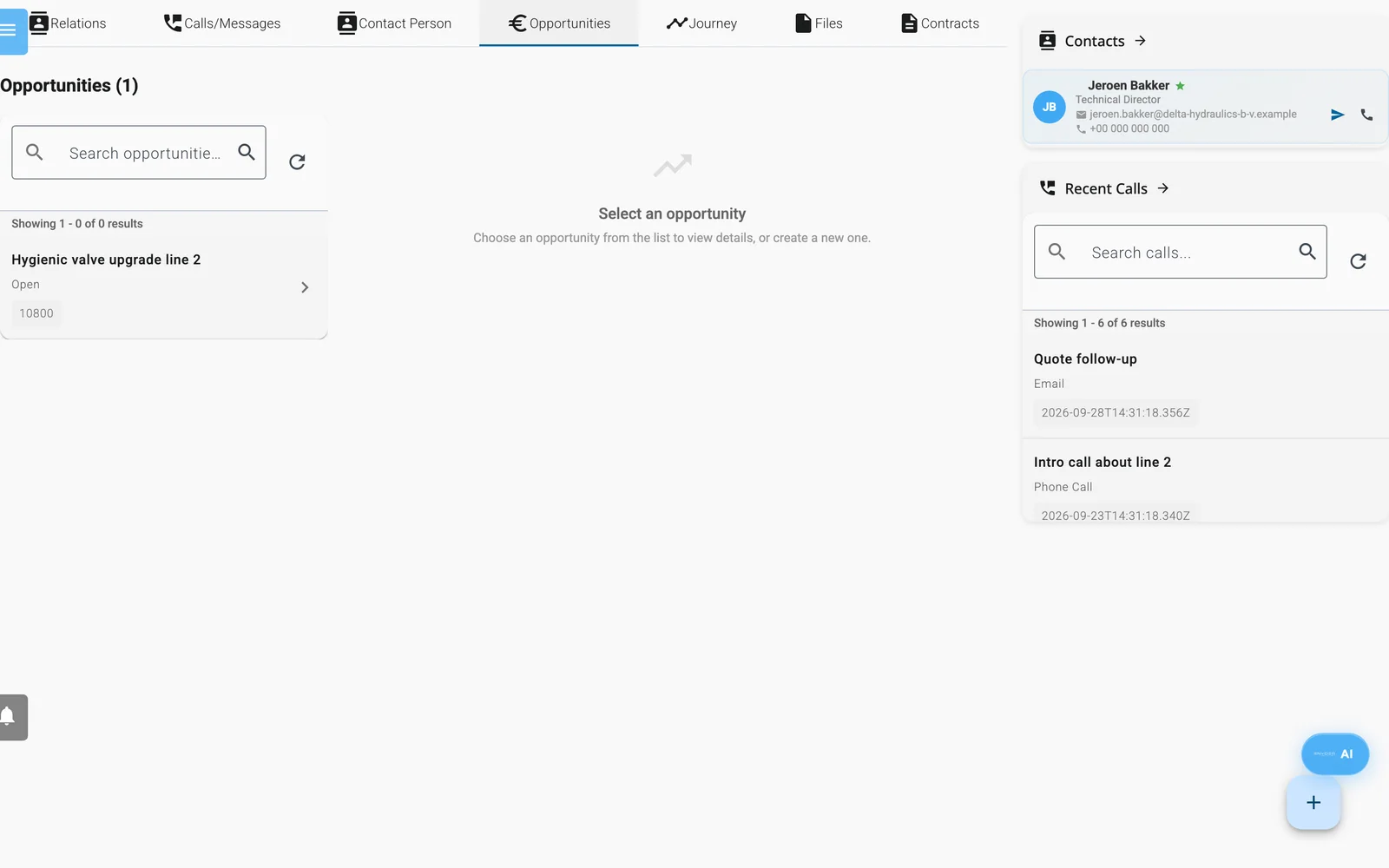
Het tabblad Kansen van een relatie. Selecteer een kans om de artikelregels en de opvolging te bewerken.
- Open een relatie en klik op het tabblad Kansen.
- Klik op de ronde knop + (Nieuwe kans creëren).
- De nieuwe kans heet New, gebruikt EUR en krijgt de eerste status uit je lijst. Wijzig Titel, Valuta (Currency) en Taal (Language) waar nodig.
- Vul Type kans, Kansstatus, Datum kans (Opportunity Date), Factuurnummer (Invoice Number) en E-mail in. Verschuif de schuifregelaar Slagingspercentage (Success Rate) (0 tot 100 procent).
- Klik op Opslaan (Save). Enydea slaat ook op wanneer je een veld verlaat.
Valuta biedt EUR, USD, GBP en CHF. Taal biedt English, Dutch, German en French.
Artikelregels
- Klik op Item toevoegen (Add item) voor een lege regel, of op Toevoegen uit catalogus (Add from Catalog; zie hieronder).
- Vul Beschrijving, Aantal, BTW % en Prijs in. Het Totaal van een regel is aantal maal prijs, exclusief btw.
- Controleer Subtotaal en BTW onder de regels.
Zodra je artikelregels hebt, is Waarde (Value) de som van de regeltotalen exclusief btw. Het Totaal dat in het formulier staat, is hetzelfde bedrag. De afgedrukte offerte telt de btw erbij op.
De catalogus gebruiken
Klik op Toevoegen uit catalogus om Artikelen / Diensten toevoegen (Add Articles / Services) te openen. Het venster heeft vier tabbladen:
- Catalogus doorbladeren (Browse Catalog): zoek op naam, SKU of beschrijving, filter op type, vink de rijen aan, stel Aantal in en klik op Toevoegen aan kans (Add to Opportunity).
- Nieuw artikel (New Article): vul Naam in (verplicht) en optioneel SKU, beschrijving, type (Artikel, Service, Product), categorie, eenheid, prijs, btw-percentage, valuta en voorraad. Klik op Artikel maken en selecteren (Create & Select Article).
- Excel importeren (Import Excel): kies een .xlsx-, .xls- of .csv-bestand met de kolommen Name, Description, SKU, Type, Category, Unit, Price, VAT, Currency en Stock. Controleer het voorbeeld, verwijder rijen die je niet wilt en klik op Importeren met het aantal rijen.
- Van website (From Website): plak het adres van een productpagina en klik op Scrapen (Scrape). Het leest productgegevens volgens schema.org, dus het werkt het best op pagina's van webshops. Importeer daarna de producten.
Beslissers, taken en opvolging
- Beslissers (Decision Makers): typ de achternaam van een contactpersoon in Beslisser toevoegen en kies uit de contactpersonen van de relatie. Klik op het kruisje om er een te verwijderen.
- Taken/notities (Tasks/Notes): voeg met Taak toevoegen (Add task) kleine taken toe die je kunt afvinken, en met Notities toevoegen korte opmerkingen.
- Follow-up: vink Opvolgen (Follow Up) aan, kies een Opvolgdatum en vink Gedaan (Done) aan als het klaar is.
Let op: De velden voor opvolging worden bij de kans opgeslagen. Ze sturen geen herinnering en verschijnen niet in Actiepunten.
Afdrukken als offerte
Afdrukken als offerte (Print as Quote) slaat de kans op en downloadt een offerte als PDF. Er wordt niets gemaild. Voeg de PDF als bijlage toe aan je eigen e-mail.
Voordat je afdrukt:
- Voeg minstens één artikelregel toe en kies een Valuta.
- Zet Taal op English. De opmaak van de offerte bestaat alleen in het Engels.
- Vul in Instellingen -> Account onder Bedrijfsinformatie (Company information) de velden Bedrijfsnaam, Factuuradres, Factuurpostcode, Factuurplaats, Factuurland, Factuur-e-mailadres, SWIFT en IBAN/Bankrekening in.
- Zorg dat de website van je bedrijf is ingevuld. Je kunt die invullen als Website in de stap Company Profile van de installatiewizard. Zie Installatiewizard.
- Upload het logo van je bedrijf in Instellingen -> Account onder Uiterlijk (Appearance). De offerte toont het bovenaan. De uploadmogelijkheid verschijnt pas als er een marketingrelatie is geselecteerd in Huidig account (Current Account).
- Vul de naam en het adres van de relatie in. De offerte drukt die af.
Ontbreekt er iets, dan toont Enydea de ontbrekende bedrijfsvelden in een venster. De PDF toont de naam en het adres van de relatie, het offertenummer, de datum, de regels, het totaal, het btw-bedrag, het totaalbedrag en je bankgegevens.
Het paneel voor de verkoopkoppeling
Elke kans toont bovenaan een paneel Verkoopintegratie. De knoppen daarin werken pas nadat je een verkoopsysteem hebt gekoppeld onder Instellingen -> Koppelingen (Integrations) -> Connected systems. Zonder koppeling antwoordt Enydea dat er geen integratie is ingesteld.
Met een gekoppeld systeem:
- Push lead maakt de relatie als lead aan in dat systeem, of gebruikt een bestaande.
- Create quote (of Recreate quote) bouwt een offerte uit de artikelregels. Er wordt niemand gemaild. Het kan de waarde, valuta, artikelregels en status terugschrijven naar de kans.
- Send quote mailt de offerte als PDF naar de klant nadat je hebt bevestigd. Je kunt dit niet ongedaan maken.
- Schedule follow-up maakt een CRM-taak aan na het aantal dagen in Opvolgen over (dagen). Er wordt niemand gemaild.
- Follow up now mailt de klant na je bevestiging een opvolgbericht over de verstuurde offerte.