
Verkaufschancen und Angebote
Was Verkaufschancen sind
Eine Verkaufschance ist ein Deal mit einer Ihrer Beziehungen. Sie finden Verkaufschancen auf der Registerkarte Verkaufschancen (Opportunities) einer Beziehung. Jede Verkaufschance hat einen Wert, Positionen, einen Status und einen Plan für die Wiedervorlage, und sie lässt sich als Angebot drucken.
Bevor Sie beginnen
- Sie brauchen eine Beziehung. Siehe Beziehungen (CRM).
- Die Auswahlmöglichkeiten in Art der Verkaufschance und Status der Verkaufschance stammen aus Einstellungen (Settings) -> Konto (Account). Suchen Sie dort nach Arten von Verkaufschancen festlegen und Status von Verkaufschancen festlegen.
- Um ein Angebot zu drucken, müssen Ihre Firmenangaben vollständig sein. Siehe Als Angebot drucken unten.
Eine Verkaufschance erstellen
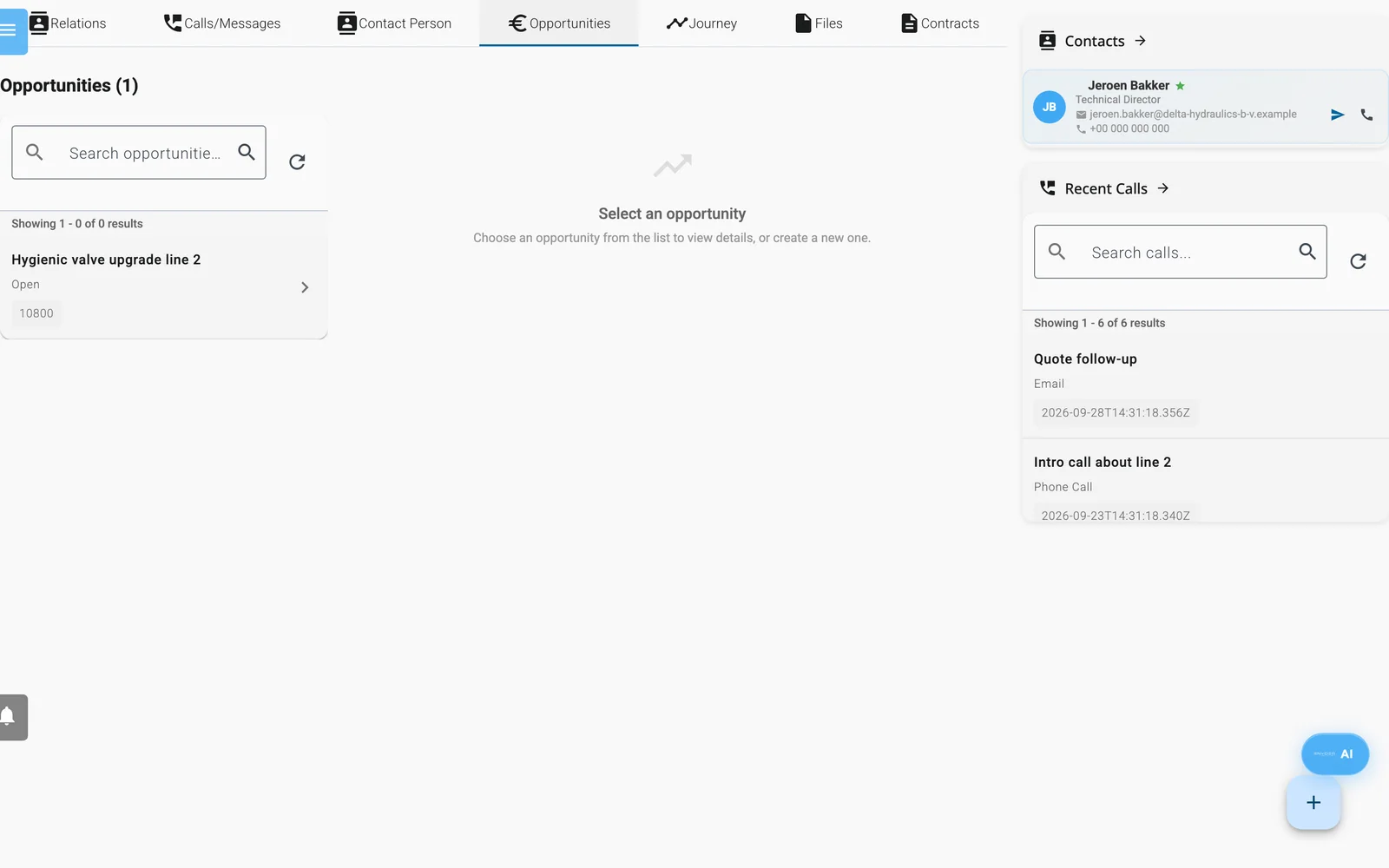
Die Registerkarte Verkaufschancen einer Beziehung. Wählen Sie eine Verkaufschance aus, um ihre Positionen und die Wiedervorlage zu bearbeiten.
- Öffnen Sie eine Beziehung und klicken Sie auf die Registerkarte Verkaufschancen.
- Klicken Sie auf die runde Schaltfläche + (Neue Verkaufschance erstellen).
- Die neue Verkaufschance trägt den Titel New, verwendet EUR und erhält den ersten Status Ihrer Liste. Ändern Sie Titel, Währung und Sprache nach Bedarf.
- Füllen Sie Art der Verkaufschance, Status der Verkaufschance, Datum der Verkaufschance, Rechnungsnummer und E-Mail aus. Bewegen Sie den Schieberegler Erfolgsquote (0 bis 100 Prozent).
- Klicken Sie auf Speichern. Enydea speichert auch, wenn Sie ein Feld verlassen.
Währung bietet EUR, USD, GBP und CHF. Sprache bietet Englisch, Niederländisch, Deutsch und Französisch.
Positionen
- Klicken Sie auf Position hinzufügen für eine leere Zeile oder auf Aus Katalog hinzufügen (Add from Catalog, siehe unten).
- Füllen Sie Beschreibung, Menge, MwSt. % und Preis aus. Gesamt der Zeile ist Menge mal Preis, ohne Mehrwertsteuer.
- Prüfen Sie Zwischensumme und MwSt. unter den Zeilen.
Sobald Positionen vorhanden sind, ist Wert die Summe der Zeilenbeträge ohne Mehrwertsteuer. Der im Formular angezeigte Betrag Total ist derselbe Betrag. Das gedruckte Angebot schlägt die Mehrwertsteuer darauf.
Den Katalog nutzen
Klicken Sie auf Aus Katalog hinzufügen, um Artikel / Dienstleistungen hinzufügen zu öffnen. Das Fenster hat vier Registerkarten:
- Katalog durchsuchen: Suchen Sie nach Name, SKU oder Beschreibung, filtern Sie nach Typ, markieren Sie die Zeilen, legen Sie Menge fest und klicken Sie auf Zur Verkaufschance hinzufügen.
- Neuer Artikel: Geben Sie Name (Pflichtfeld) und optional SKU, Beschreibung, Typ (Artikel, Service, Produkt), Kategorie, Einheit, Preis, Mehrwertsteuer in Prozent, Währung und Lagerbestand ein. Klicken Sie auf Artikel erstellen & auswählen.
- Excel importieren: Wählen Sie eine .xlsx-, .xls- oder .csv-Datei mit den Spalten Name, Description, SKU, Type, Category, Unit, Price, VAT, Currency und Stock. Prüfen Sie die Vorschau, entfernen Sie Zeilen, die Sie nicht wollen, und klicken Sie auf Artikel importieren (davor steht die Zeilenzahl).
- Von Website: Fügen Sie die Adresse einer Produktseite ein und klicken Sie auf Auslesen. Die Funktion liest schema.org-Produktdaten und funktioniert daher am besten auf Seiten von Onlineshops. Importieren Sie dann die Produkte.
Entscheidungsträger, Aufgaben und Wiedervorlage
- Entscheidungsträger: Geben Sie in Entscheidungsträger hinzufügen den Nachnamen eines Ansprechpartners ein und wählen Sie aus den Ansprechpartnern der Beziehung. Klicken Sie auf das Kreuz, um einen zu entfernen.
- Aufgaben/Notizen: Fügen Sie mit Aufgabe hinzufügen kleine Aufgaben hinzu, die Sie abhaken können, und mit Notizen hinzufügen kurze Bemerkungen.
- Wiedervorlage: Aktivieren Sie Wiedervorlage, wählen Sie ein Wiedervorlagedatum und aktivieren Sie Erledigt (Done), wenn alles erledigt ist.
Hinweis: Die Felder für die Wiedervorlage werden bei der Verkaufschance gespeichert. Sie senden keine Erinnerung und erscheinen nicht unter Aktionspunkte.
Als Angebot drucken
Als Angebot drucken speichert die Verkaufschance und lädt ein Angebot als PDF herunter. Es wird nichts per E-Mail gesendet. Hängen Sie das PDF an Ihre eigene E-Mail an.
Vor dem Drucken:
- Fügen Sie mindestens eine Position hinzu und wählen Sie eine Währung.
- Setzen Sie Sprache auf English. Das Angebotslayout gibt es nur auf Englisch.
- Füllen Sie unter Einstellungen -> Konto im Bereich Informationen zum Unternehmen die Felder Firmenname, Rechnungsadresse, Postleitzahl (Rechnungsadresse), Ort (Rechnungsadresse), Land (Rechnungsadresse), Rechnungs-E-Mail, SWIFT und IBAN/Bankkonto aus.
- Stellen Sie sicher, dass die Website Ihres Unternehmens eingetragen ist. Sie können sie im Schritt Company Profile des Einrichtungsassistenten als Website eingeben. Siehe Einrichtungsassistent.
- Laden Sie Ihr Firmenlogo unter Einstellungen -> Konto im Bereich Erscheinungsbild hoch. Das Angebot zeigt es oben. Die Upload-Möglichkeit erscheint erst, wenn unter Aktuelles Konto (Current Account) eine Marketing-Beziehung ausgewählt ist.
- Füllen Sie Name und Adresse der Beziehung aus. Das Angebot druckt sie.
Fehlt etwas, listet Enydea die fehlenden Firmenfelder in einem Dialog auf. Das PDF zeigt Name und Adresse der Beziehung, die Angebotsnummer, das Datum, die Positionen, die Summe, den Mehrwertsteuerbetrag, den Gesamtbetrag und Ihre Bankverbindung.
Der Bereich „Vertriebsintegration“
Jede Verkaufschance zeigt oben einen Bereich Vertriebsintegration. Seine Schaltflächen funktionieren erst, wenn Sie unter Einstellungen -> Integrationen (Integrations) -> Connected systems ein Vertriebssystem verbunden haben. Ohne ein solches antwortet Enydea, dass keine Integration konfiguriert ist.
Mit einem verbundenen System:
- Push lead legt die Beziehung in diesem System als Lead an oder verwendet sie wieder.
- Create quote (oder Recreate quote) erstellt aus den Positionen ein Angebot. Es sendet niemandem eine E-Mail. Es kann Wert, Währung, Positionen und Status in die Verkaufschance zurückschreiben.
- Send quote sendet das Angebots-PDF nach Ihrer Bestätigung per E-Mail an den Kunden. Das lässt sich nicht rückgängig machen.
- Schedule follow-up erstellt nach der Anzahl Tage in Wiedervorlage in (Tagen) eine CRM-Aufgabe. Es sendet niemandem eine E-Mail.
- Follow up now sendet dem Kunden nach Ihrer Bestätigung eine Folgemail zum gesendeten Angebot.