
KI-Assistent und KI-Agenten: fragen, handeln, Aufgaben planen
Was die KI-Funktionen tun
Enydea hat zwei KI-Funktionen.
- Der KI-Assistent (AI Assistant) ist ein Chat-Panel. Wählen Sie die Schaltfläche AI unten rechts auf dem Bildschirm. Das Panel heißt Enydea AI und trägt das Abzeichen BETA. Auf den Bildschirmen der mobilen App erscheint es nicht.
- KI-Agenten (AI Agents) in der Seitenleiste führt KI-Aufgaben nach Zeitplan aus, zum Beispiel eine wöchentliche Zusammenfassung überfälliger CRM-Aufgaben.
Hinweis: Das Panel des KI-Assistenten und der Bildschirm, den KI-Agenten öffnet, sind nur auf Englisch verfügbar, auch in der niederländischen, deutschen und französischen App.
Bevor Sie beginnen
- Melden Sie sich an. Der Assistent arbeitet mit dem Konto und dem Unternehmen, bei dem Sie angemeldet sind.
- Manche Anfragen setzen voraus, dass andere Teile von Enydea eingerichtet sind, zum Beispiel ein verbundenes Postfach, Google Ads oder ein Vertriebssystem.
- Jeder geplante Agentenlauf zählt als KI-Nutzung. Siehe Einstellungen (Settings) -> Konto (Account) -> Tarif & Nutzung (Plan & Usage) und Preise.
Den Assistenten nutzen
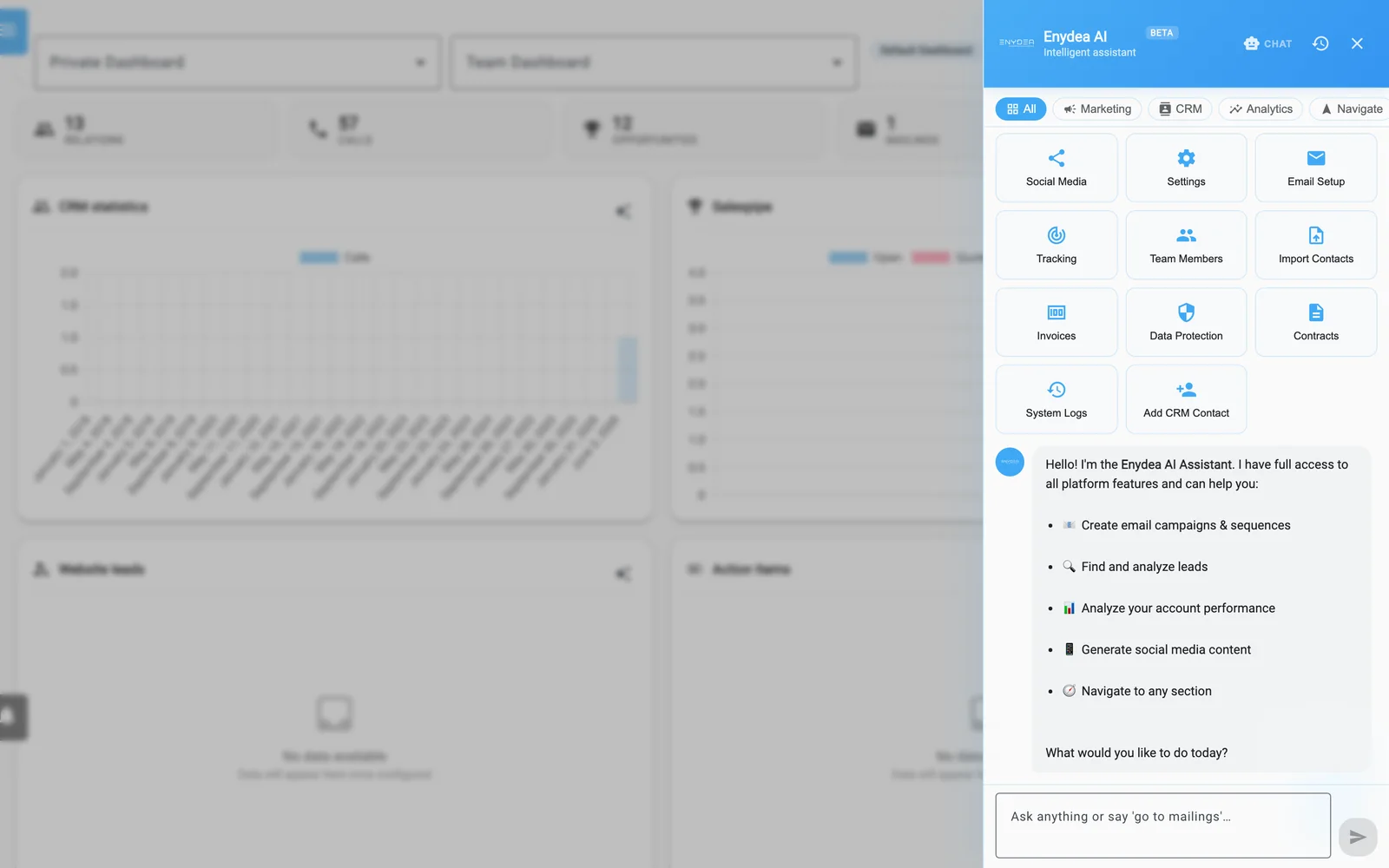
Das Panel des KI-Assistenten, geöffnet über die Schaltfläche AI unten rechts auf jedem Bildschirm.
- Wählen Sie AI.
- Geben Sie eine Frage oder Anfrage ein und drücken Sie Enter. Shift+Enter beginnt eine neue Zeile.
- Oder wählen Sie eine Schnellaktion. Die Chips All, Marketing, CRM, Analytics und Navigate filtern die Kacheln. Kacheln wie Campaign, LinkedIn Post, Find Leads, Follow-up Sequence, Analyze Account und Add CRM Contact starten eine Unterhaltung. Kacheln wie Dashboard, Mailings und Social Media öffnen die jeweilige Seite.
- Wählen Sie das Uhrsymbol (Chat history), um Recent conversations zu sehen. Öffnen Sie eine Unterhaltung, um sie fortzusetzen, oder löschen Sie sie. Das Symbol mit der Sprechblase und dem Pluszeichen (New conversation) beginnt eine neue.
Die Einstellungskacheln wie Email Setup und Tracking öffnen Einstellungen. Prüfen Sie, welche Registerkarte sich öffnet, und wählen Sie die gewünschte.
Chat- oder Agentenmodus
Die Schaltfläche im Kopf des Panels wechselt zwischen CHAT und AGENT.
- CHAT beantwortet Fragen, öffnet Seiten, wenn Sie etwa „go to mailings“ schreiben, und schlägt Aktionen als Karten vor.
- AGENT führt eine mehrstufige Aufgabe selbst aus, mit bis zu 10 Schritten, und berichtet dann. Laut Panel kann der Agent Leads und E-Mail-Adressen von Entscheidungsträgern finden und Entwürfe für die Kontaktaufnahme erstellen. Er kann außerdem Google-Ads-Ausgaben prüfen, das Pausieren einer Kampagne oder eine Budgetänderung zu Ihrer Freigabe vorbereiten, Öffnungsraten von Mailings prüfen, Kalendertermine planen und den Website-Traffic analysieren.
Im Modus CHAT wird eine klare mehrstufige Anfrage für Sie an den Agenten übergeben, und das Panel weist Sie darauf hin.
Nur AGENT:
- erhält das aktuelle Datum und die Uhrzeit (UTC und Amsterdam), sodass „morgen“ zu einem echten Datum wird. Geben Sie Uhrzeiten mit Zeitzone an, zum Beispiel 09:00 UTC;
- wird angewiesen, beim Schreiben von Marketinginhalten das Brand Kit Ihres Unternehmens zu befolgen;
- kann die Werkzeuge nutzen, die ein Firmenadmin unter MCP-Server verbunden hat.
Jede AGENT-Nachricht startet einen neuen Lauf, der Ihre früheren Nachrichten nicht sieht. Formulieren Sie jede Anfrage vollständig.
Aktionskarten und der Bestätigungsklick
Wenn der Assistent etwas tun will, zeigt er eine Karte mit einer Bezeichnung, einer Beschreibung und oft einer Vorschau. Bei diesen Karten passiert nichts, bis Sie Confirm wählen. Skip verwirft die Karte.
| Karte | Was nach Confirm passiert |
|---|---|
| Ein Mailing erstellen | Ein Mailing-Entwurf wird erstellt. Sie prüfen ihn unter Mailings, bevor Sie ihn senden. |
| Folgesequenz | Folgemails werden in der Kampagnensequenz erstellt. |
| Eine Lead-Suche starten | Eine LeadFinder-Suche läuft im Hintergrund. Sie findet nur Unternehmen, keine E-Mail-Adressen. |
| Eine URL lesen | Der Assistent liest die Seite, um mehr über Ihr Produkt zu erfahren. |
| Einen Aktionspunkt erstellen | Ein Eintrag wird zu Aktionspunkte (Action Items) hinzugefügt. |
| Approve: (eine Aktion des Agenten) | Die Aktion, die der Agent vorbereitet hat, wird genau so ausgeführt, wie die Karte sie zeigt. |
Karten, die eine Seite öffnen, Ihr Konto analysieren oder Text für Social-Media-Beiträge schreiben, haben kein Confirm. Text für Social-Media-Beiträge wird im Chat angezeigt. Es wird nichts gepostet. Eine erledigte Karte zeigt Done. Nach einem Agentenlauf, der Entwürfe für die Kontaktaufnahme erstellt hat, öffnet eine Karte Aktionspunkte, damit Sie die Entwürfe prüfen können.
Aktionen, die der Agent zu Ihrer Freigabe zurückhält
Der Agent sendet, veröffentlicht, bucht oder gibt nie etwas von sich aus aus, und er kann eine solche Aktion nicht selbst freigeben. Braucht seine Aufgabe eine solche Aktion, endet der Lauf mit einer Karte Approve:, die die genaue Aktion zeigt, zum Beispiel die Kampagne und ihr neues Budget. Confirm führt sie wie gezeigt aus. Skip verwirft sie. Sie müssen keine weitere Nachricht senden.
Das betrifft den E-Mail-Versand eines Angebots, einer Folgemail oder an eine Mailingliste; das Planen einer Kampagne; das Senden aus Ihrem Office-365-Postfach; eine Test-E-Mail an jemand anderen; das Veröffentlichen einer Landingpage oder eines Social-Media-Beitrags; WhatsApp-Nachrichten; das Ändern oder Starten einer Google-Ads-Kampagne; Kalendertermine mit Teilnehmern; Routen für eingehende E-Mails; die Versandschranke; Änderungen am Brand Kit; neue geplante Aufgaben; Postfachprüfungen von mehr als 25 Adressen; und Werkzeuge von MCP-Servern, die auf Ask to confirm stehen.
Eine Karte kann 3 Tage lang bestätigt werden, und nur von der Person, deren Lauf sie vorbereitet hat. Karten aus geplanten Aufgaben und aus Aufgaben, die Claude oder ChatGPT an den Agenten übergeben hat, erscheinen, wenn Sie AI öffnen.
Warnung: Das Planen eines Social-Media-Beitrags für einen späteren Zeitpunkt wird nicht zurückgehalten: Der Beitrag wird von selbst veröffentlicht. Prüfen Sie geplante Beiträge unter Soziale Medien (Social Media). Der Agent lehnt es ab, einen Social-Media-Beitrag weniger als sechs Stunden vor oder nach einem anderen geplanten Beitrag auf demselben Konto und derselben Seite zu planen, es sei denn, Sie bitten ausdrücklich um beide.
Kontext
Der Assistent kennt Ihr Konto, Ihr Unternehmen und Ihre Sprache. Er weiß nicht, auf welcher Seite Sie sich befinden. Zwei Schaltflächen übergeben den Kontext für Sie: KI zu diesem Widget fragen bei einem Dashboard-Widget und KI zu dieser Seite fragen (Ask AI about this page) bei einer Landingpage. Sie öffnen das Panel und senden eine Nachricht mit den Details.
Das Panel öffnet sich mit einer Begrüßung, die Zugriff auf alle Funktionen der Plattform verspricht. Das geht über das hinaus, was er kann. Er ist auf die Karten oben und die Werkzeuge des Agenten beschränkt. Nutzen Sie für alles andere die Bildschirme.
KI-Agenten: geplante Aufgaben
Öffnen Sie KI-Agenten in der Seitenleiste. Die Seite heißt AI Agent Tasks.
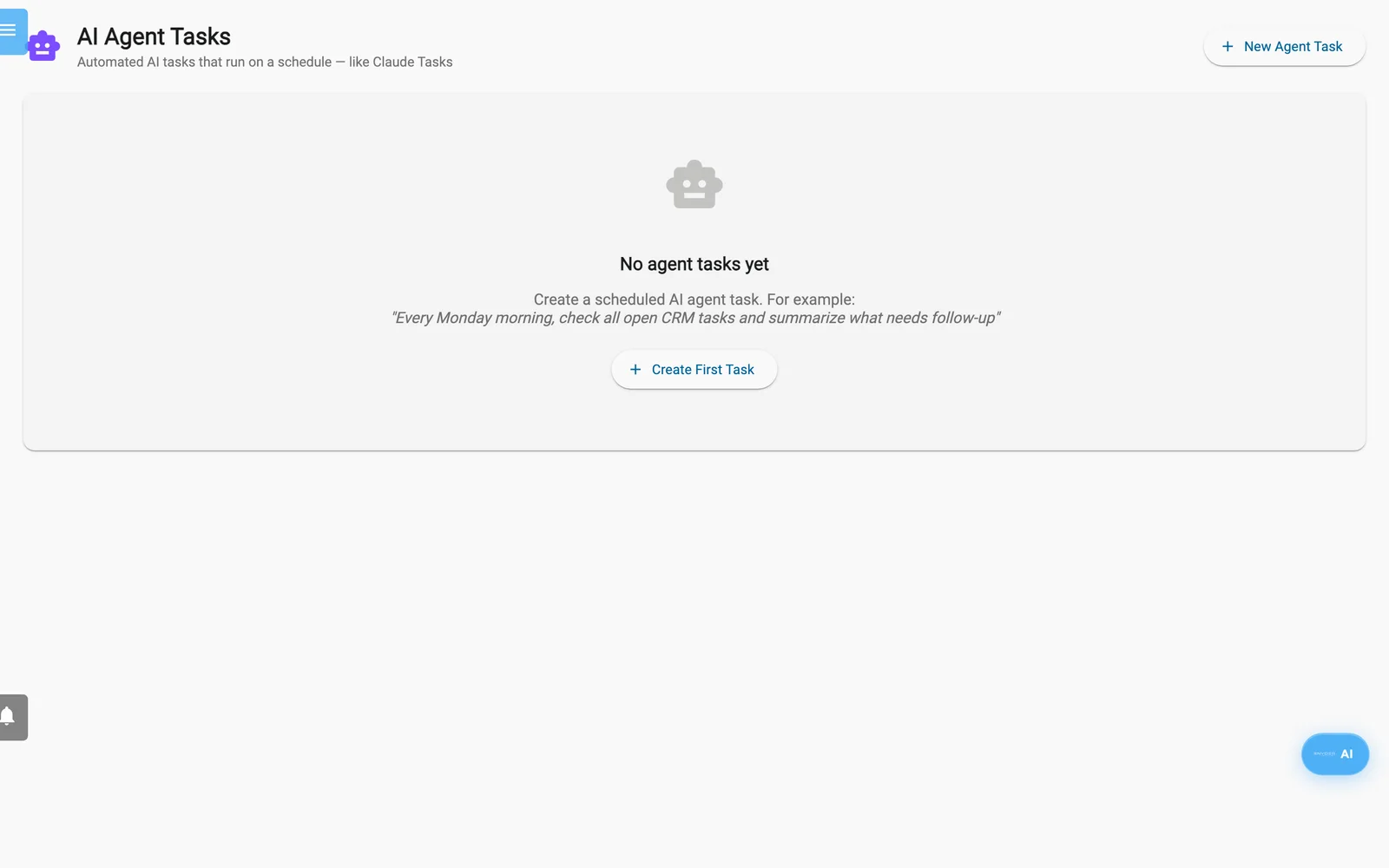
AI Agent Tasks, noch ohne Aufgaben.
- Wählen Sie New Agent Task (oder Create First Task).
- Geben Sie einen Task name (mindestens 3 Zeichen) und optional eine Description ein.
- Schreiben Sie den Task prompt in einfacher Sprache (mindestens 10 Zeichen). Der Agent nutzt Werkzeuge für CRM, E-Mail, Kalender und Dateien. Die Schaltflächen unter Examples füllen einen Prompt für Sie aus.
- Wählen Sie einen Schedule: Manual only, Every hour, Daily, Weekly oder Monthly (1st of month).
- Legen Sie bei täglichen, wöchentlichen und monatlichen Aufgaben Hour (0–23) fest. Bei wöchentlichen Aufgaben legen Sie außerdem Day of week fest.
- Legen Sie Max AI steps (2–12) fest. Das begrenzt, wie weit der Agent geht.
- Lassen Sie den Schalter eingeschaltet, damit die Aufgabe nach Zeitplan läuft, oder schalten Sie ihn aus, damit sie nur manuell läuft. Wählen Sie Create task.
Die Stunde gilt in UTC, nicht in Ihrer lokalen Zeitzone.
Ausführen und prüfen
- Wählen Sie das Play-Symbol (Run now), um eine Aufgabe sofort auszuführen. Dieselbe Aktion finden Sie im Drei-Punkte-Menü, zusammen mit Edit und Delete. Vor dem Löschen werden Sie um Bestätigung gebeten.
- Der Schalter an jeder Aufgabe aktiviert oder deaktiviert sie. Der Chip zeigt never run oder das letzte Ergebnis. Next: zeigt den nächsten Lauf.
- Wählen Sie eine Aufgabe, um ihren Task prompt und die Run history zu sehen: die letzten 20 Läufe mit Zeitpunkt, Anzahl der Schritte, Dauer und der Antwort oder dem Fehler.
Grenzen
- Sie sehen nur die Aufgaben, die Sie selbst erstellt haben. Kollegen in Ihrem Unternehmen sehen sie nicht.
- Ein geplanter Lauf führt nichts aus, was Ihre Freigabe braucht. Er hält diese Aktionen zurück, und sie erscheinen als Karten Approve:, wenn Sie AI das nächste Mal öffnen. Schreiben Sie Prompts, die nach Zusammenfassungen, Entwürfen und Aufgaben fragen. Entwürfe für die Kontaktaufnahme warten unter Aktionspunkte, bis Sie sie senden.
- Prüfen Sie nach den ersten Läufen die Run history, um zu sehen, was der Agent tatsächlich getan hat.
- Geplante Läufe arbeiten wie der Modus AGENT, einschließlich der Werkzeuge von MCP-Servern. Ein Werkzeug, das auf Ask to confirm steht, wird wie jede andere solche Aktion zu Ihrer Freigabe zurückgehalten; stellen Sie es auf Off, wenn eine Aufgabe es nie nutzen darf.
Verwandte Seiten
Siehe Aktionspunkte für Entwürfe und Aufgaben, die der Agent erstellt, Google Ads und Werbung für die Steuerung von Kampagnen und KI-Assistenten-Connector für Claude und ChatGPT, um Claude oder ChatGPT mit Ihren Enydea-Daten zu nutzen.