
Website-Tracking und Einwilligungseinstellungen
Was Website-Tracking tut
Sobald Sie ein Code-Snippet in Ihre Website eingefügt haben, erfasst Enydea Besuche und verknüpft sie, wo möglich, mit Ihrem CRM. Erfasst werden Seitenaufrufe, Klicks, Scrolltiefe, Formularinteraktionen, Datei-Downloads, UTM-Parameter, Gerät und Browser sowie ein ungefährer Standort aus der IP-Adresse des Besuchers (Stadt, Land, Unternehmen). Außerdem zeigt der Code ein Einwilligungsbanner. Mit den Standardeinstellungen wird nichts erfasst, bis der Besucher zustimmt.
Bevor Sie beginnen
- Sie müssen das HTML Ihrer Website bearbeiten können oder eine WordPress-Administratoranmeldung haben.
- Alle Einstellungen finden Sie unter Einstellungen (Settings) -> Website-Verfolgung (Website Tracking). Einstellungen öffnen Sie über das Zahnradsymbol unten in der Seitenleiste.
Tracking-Code hinzufügen
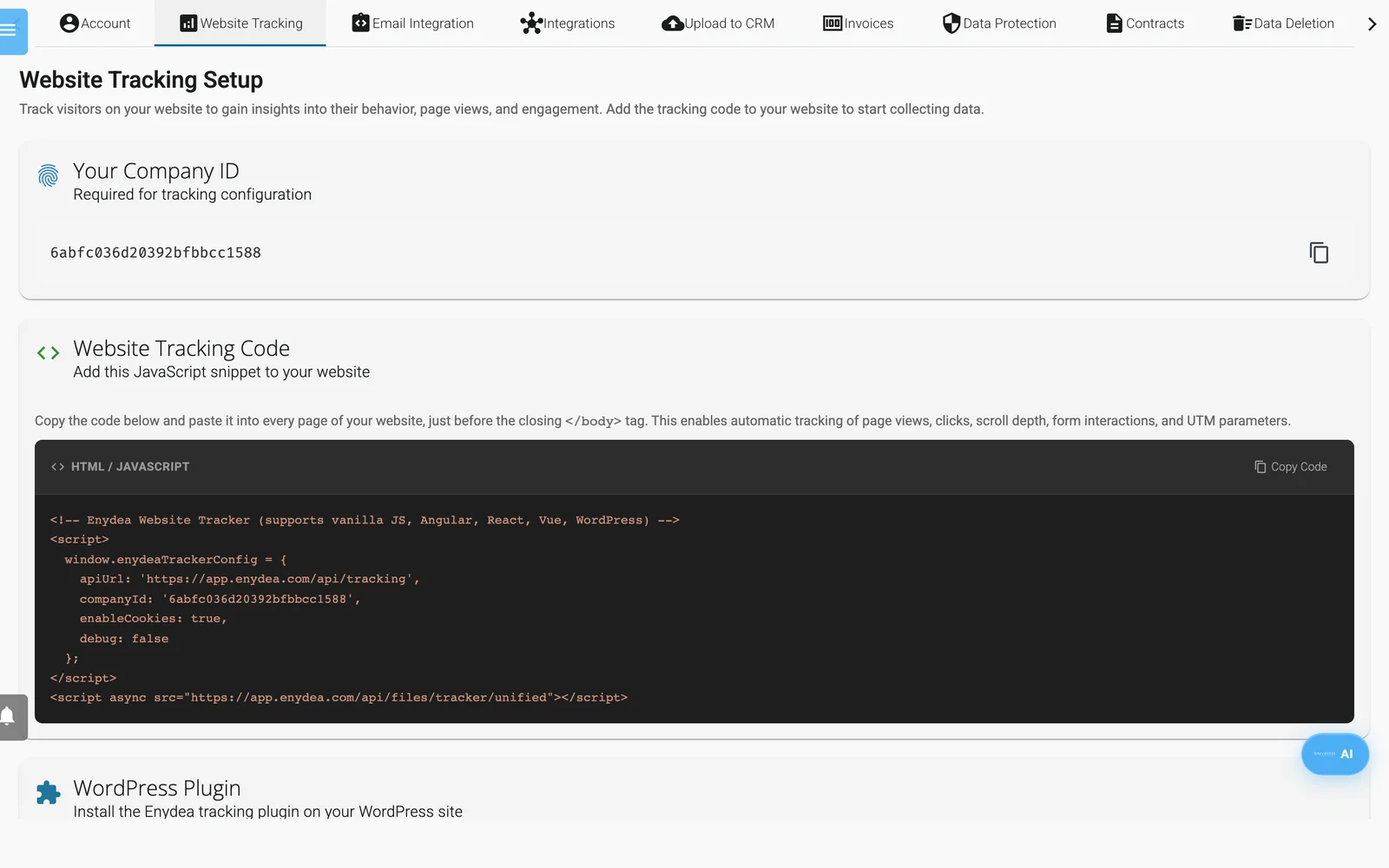
Einstellungen, Website-Verfolgung: Hier kopieren Sie den Code.
- Öffnen Sie Einstellungen -> Website-Verfolgung.
- Klicken Sie unter Website-Tracking-Code auf Copy Code. Der Code enthält bereits Ihre Firmen-ID, die auch unter Ihre Firmen-ID angezeigt wird.
- Fügen Sie ihn auf jeder Seite Ihrer Website direkt vor dem schließenden
</body>-Tag ein.
Der Code sieht so aus:
<script>
  window.enydeaTrackerConfig = {
    apiUrl: 'https://app.enydea.com/api/tracking',
    companyId: 'YOUR_COMPANY_ID',
    enableCookies: true,
    debug: false
  };
</script>
<script async src="https://app.enydea.com/api/files/tracker/unified"></script>
Statt des ersten Blocks können Sie data-company-id="YOUR_COMPANY_ID" in das zweite Script-Tag schreiben.
Warnung: Verwenden Sie den Code von diesem Bildschirm. Eine Script-Adresse, die auf
assets/js/enydea-tracker.jsendet, funktioniert nicht. Wenn Ihre Website eine solche enthält, ersetzen Sie das gesamte Snippet.
WordPress
- Klicken Sie auf WordPress-Plugin herunterladen. In die ZIP-Datei ist Ihre Firmen-ID bereits eingebaut.
- Gehen Sie in WordPress zu Plugins -> Add New -> Upload Plugin, installieren Sie die ZIP-Datei und aktivieren Sie das Plugin.
- Öffnen Sie Settings -> Enydea, prüfen Sie die Firmen-ID und speichern Sie. Das Plugin meldet, ob die Verbindung funktioniert hat.
Das Plugin erfasst angemeldete Administratoren nicht, es sei denn, Sie deaktivieren Exclude administrators. Debug logging schreibt die Aktivität des Trackers in die Browserkonsole.
Festlegen, was erfasst wird
Unter Tracker-Verhalten -> Was erfasst wird schalten Sie diese Optionen ein oder aus: Seitenaufrufe, Klicks, Scrolltiefe, Formulare, Downloads, Video und Verweildauer. Verweildauer-Ping alle (Sekunden) akzeptiert Werte ab 5. Scroll-Meilensteine (%) ist eine durch Kommas getrennte Liste. Klicken Sie auf Speichern. Der Bildschirm bestätigt, dass Besucher die Änderung innerhalb von 5 Minuten erhalten.
Einwilligungsoptionen festlegen
Unter Tracker-Verhalten -> Einwilligung:
- Besucher um Einwilligung bitten ist standardmäßig eingeschaltet. Solange die Option eingeschaltet ist und der Besucher nicht zugestimmt hat, erfasst Enydea nichts, lädt keine Ihrer Tracking-Integrationen und meldet Google Consent Mode, dass die Einwilligung verweigert wurde.
- Bannertext, Link zur Datenschutzerklärung und Banner-Design (Hell oder Dunkel) gestalten das Banner. Der Link steht anfangs auf
/privacy; geben Sie daher die Adresse Ihrer eigenen Datenschutzerklärung ein. - Das Banner zeigt die Schaltflächen Reject und Accept, auf Englisch. Es listet weder Cookie-Kategorien noch die von Ihnen genutzten Dienste auf. Nennen Sie diese in Ihrer eigenen Datenschutzerklärung.
- Die Entscheidung des Besuchers wird in seinem Browser gespeichert und mit Sitzung, Seitenadresse und Uhrzeit protokolliert.
- Besuchern erlauben, die Einwilligung später zu widerrufen und Besuchern erlauben, die Löschung ihrer Daten zu beantragen werden gespeichert und mit jeder Entscheidung mitgesendet. Sie fügen dem Banner keine Schaltflächen hinzu. Zu Löschanfragen siehe Datenschutz- und Compliance-Werkzeuge.
- Besucherdaten aufbewahren für (Tage) wird mit Ihren Einstellungen gespeichert. Verlassen Sie sich nicht darauf, dass dadurch Daten für Sie gelöscht werden.
Wenn Sie Besucher um Einwilligung bitten ausschalten, erfasst Enydea sofort und lädt die unten genannten Integrationen nicht. Tun Sie das nur, wenn Ihre Website ein eigenes Cookie-Banner hat.
Extras
Schalten Sie unter Extras ein Extra ein, um es zu konfigurieren. Schalten Sie immer nur eines ein und prüfen Sie es auf Ihrer Live-Website.
- Chat-Widget: eine einfache Chatblase mit Position, Farbe der Kopfzeile, Text der Kopfzeile, Begrüßungsnachricht und Platzhalter im Eingabefeld. Sie ist unabhängig von Chats. Nachrichten von Besuchern werden als Tracking-Ereignisse erfasst und legen keine Räume in Chats an. Für Live-Unterhaltungen nutzen Sie Chats.
- Banner zur E-Mail-Erfassung: ein Anmeldebanner mit Position, Button-Text und Bannertext. Die Adresse, die ein Besucher eingibt, wird mit dem Besuch erfasst.
- Umfragen: ein Pop-up mit einer festen englischen Frage, „How likely are you to recommend this website?“, beantwortet auf einer Skala von 0 bis 10. Sie legen Anzeigen nach (Sekunden), Position und Wie oft fest und ob es auch erscheinen soll, wenn der Besucher die Seite verlassen will.
- Lead-Scoring: Punkte je Aktion (Seitenaufruf, Klick, Klick auf eine Telefonnummer, Scroll-Meilenstein, Formulareinsendung, Download, Videowiedergabe, gestarteter Chat). Ein leeres Feld verwendet den Standardwert, der darin angezeigt wird.
- Debug-Protokollierung schreibt in die Browserkonsole, was der Tracker entscheidet.
Tracking-Integrationen
Geben Sie IDs unter Tracking-Integrationen ein. Die Felder werden gespeichert, wenn Sie sie verlassen, oder Sie klicken auf Tracking-Konfiguration speichern. Eine ID im falschen Format zeigt eine Warnung und wird nicht geladen. Ein häufiger Fehler ist eine Kontonummer im Feld Google Tag Manager.
| Dienst | Die ID sieht so aus | Vom Tracker geladen |
|---|---|---|
| Google Analytics 4 | G-XXXXXXXXXX | Ja |
| Google Ads | AW-XXXXXXXXXX | Ja |
| Google Tag Manager | GTM-XXXXXXX | Ja |
| Meta / Facebook Pixel | Pixel-ID | Ja |
| LinkedIn Insight Tag | Partner-ID | Ja |
| Hotjar | Site-ID | Ja |
| TikTok Pixel, Pinterest Tag, HubSpot | IDs | Nein |
„Ja“ bedeutet: geladen, nachdem der Besucher zugestimmt hat. TikTok, Pinterest, HubSpot und Benutzerdefinierte Tracking-Skripte werden gespeichert, aber nicht ausgeführt. Um diese Werkzeuge zu nutzen, fügen Sie sie in Ihrem Google-Tag-Manager-Container hinzu, den Enydea nach der Einwilligung lädt.
E-Mail-Tracking
Mailings, die aus Enydea gesendet werden, enthalten Öffnungs-Tracking und Link-Klick-Tracking mit UTM-Parametern und Kampagnenzuordnung. Sie müssen nichts zusätzlich einrichten.
Wo die Daten erscheinen
- Dashboard: Klicken Sie auf Dashboard-Komponenten hinzufügen -> Add unified tracking, um Sitzungen und Seitenaufrufe pro Tag zu sehen.
- Beziehungen (Relations) -> eine Beziehung -> Registerkarte Customer Journey (Journey): erster und letzter Kontaktpunkt, Website-Besuche und E-Mail-Interaktionen. Enydea ordnet einen Besuch einer Beziehung zu, wenn es kann, zum Beispiel wenn der Besucher über einen Link in einem Ihrer Mailings kam. Nicht jeder Besuch wird zugeordnet. Die Registerkarte zeigt „No Journey Events Yet“, bis Daten vorhanden sind.
Landingpages, die Sie in Enydea erstellen, laden den Tracker automatisch (Landingpages).