
Mailings und Kampagnen: Massen-E-Mails gestalten, planen, senden
Was der Bildschirm Mailings tut
Mailings versendet Massen-E-Mails an eine Liste von Empfängern. Der Bildschirm hat drei Registerkarten: Vorlagen-Editor (Template Editor; E-Mails gestalten und als Vorlagen speichern), Kampagnen (Campaigns; Mailings bündeln, die Zielgruppe wählen und den Versand planen) und Mailingliste (Mailing list; die Empfänger, siehe Mailinglisten und Segmente). Er arbeitet mit der Beziehung, die unter Aktuelles Konto (Current Account) angezeigt wird; ohne Beziehung zeigt er „Bitte wählen Sie Relation“.
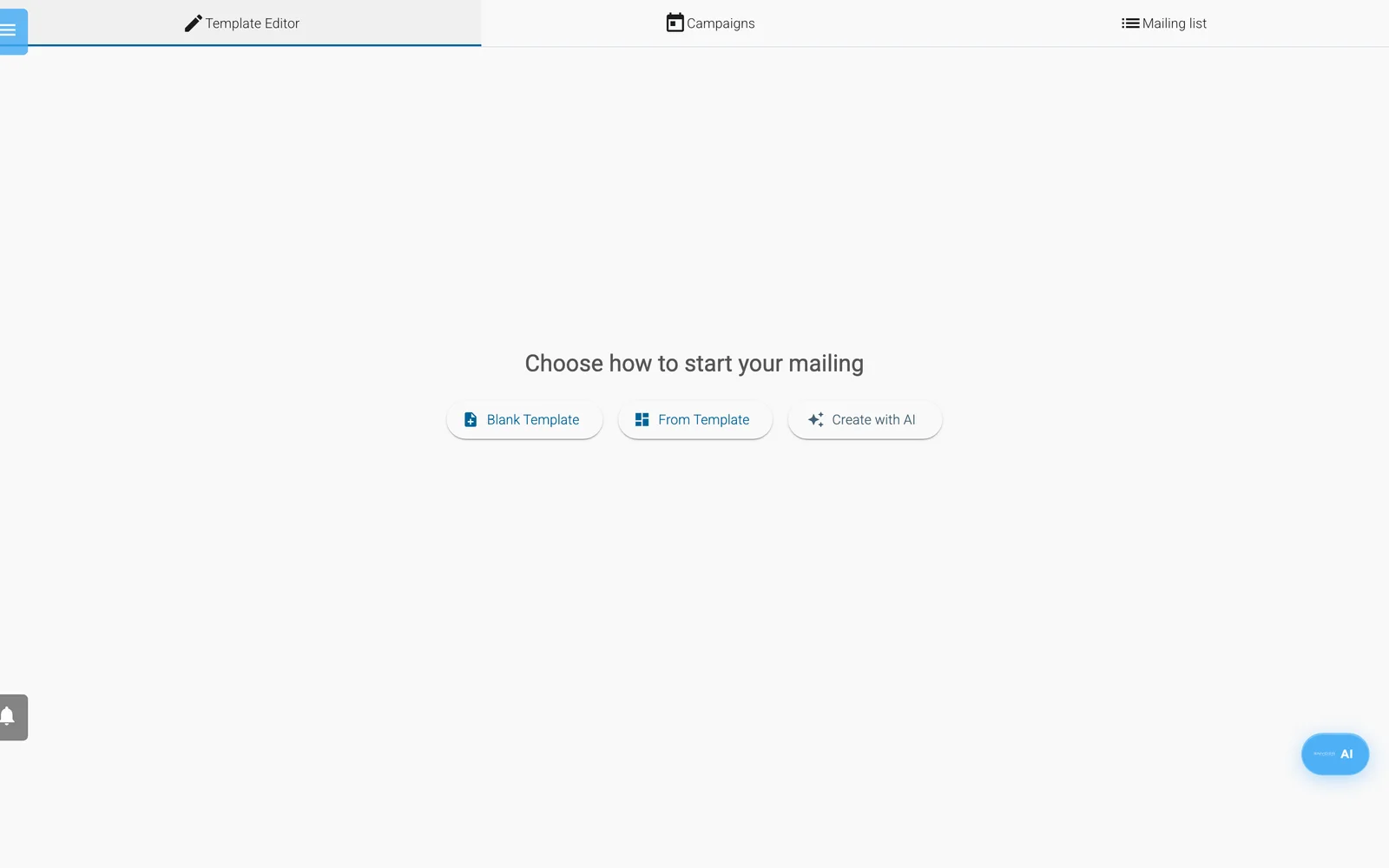
Der Startbildschirm von Mailings. Oben liegen die Registerkarten Vorlagen-Editor, Kampagnen und Mailingliste.
Hinweis: Dieser Bildschirm ist nur teilweise übersetzt. In der niederländischen, deutschen und französischen App weichen einige Schaltflächennamen von den englischen Namen ab. Diese Seite nennt die Namen so, wie die deutsche App sie zeigt.
Bevor Sie beginnen
- Verifizieren Sie eine Versanddomain. Kampagnen-Mails werden über Ihre eigene Domain versendet, nicht über Ihr Postfach. Siehe Eine Versanddomain für Massen-E-Mails einrichten.
- Erstellen Sie eine Mailingliste mit Empfängern.
- Ist die Domain unter Senden von (Send from) zum Versandzeitpunkt nicht verifiziert, erhält niemand das Mailing, und es wird trotzdem als gesendet markiert.
Eine Vorlage erstellen
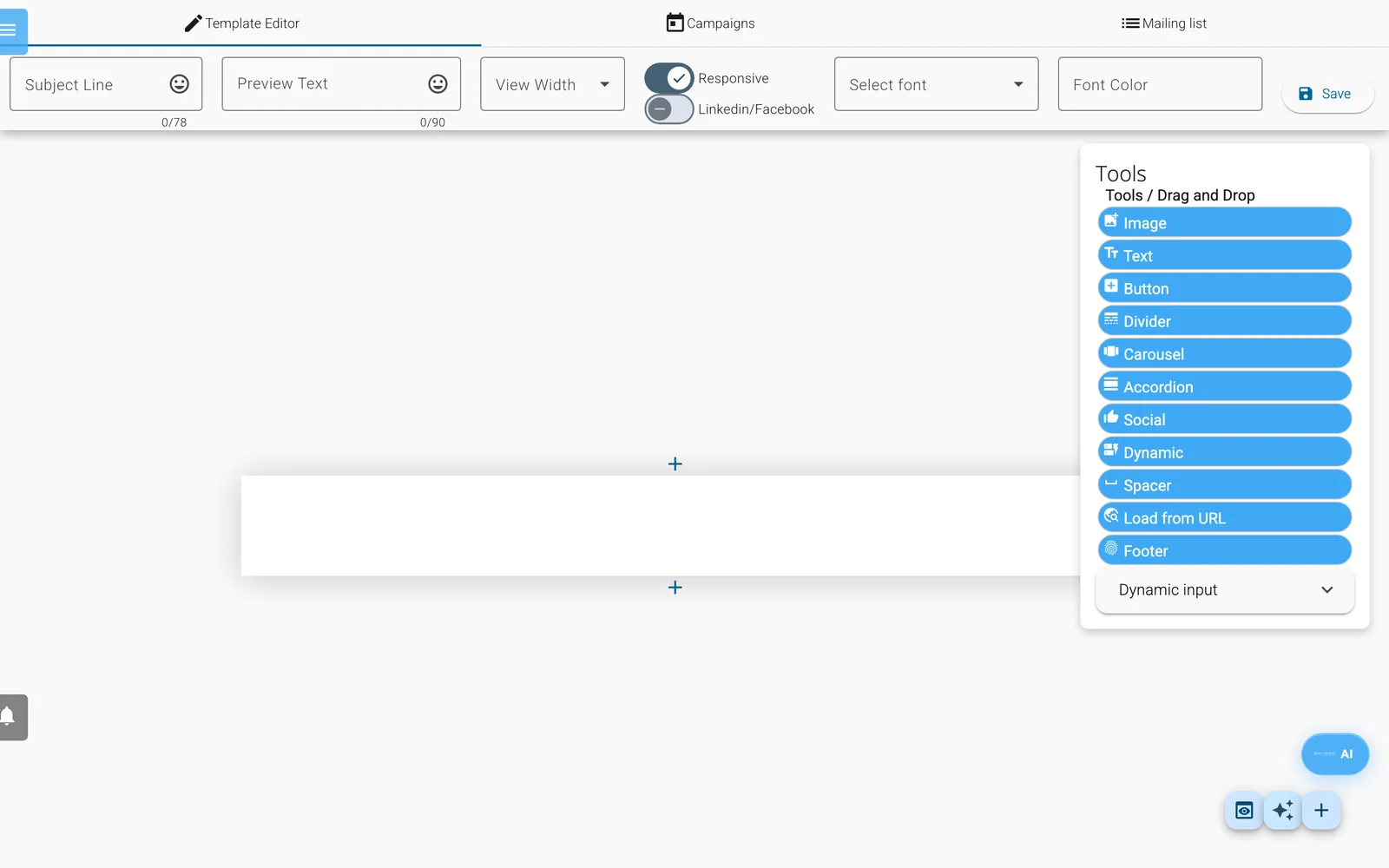
Der Vorlagen-Editor: oben Subject Line und Vorschautext, dazu die Palette Tools mit den Bausteinen, die Sie auf die Seite ziehen.
- Öffnen Sie Mailings -> Vorlagen-Editor.
- Wählen Sie, wie Sie beginnen: Leere Vorlage, Von Vorlage (Gespeichert oder Standard; unter Beispiele gibt es keine Vorlagen) oder Mit KI erstellen. Neueste Vorlage öffnet Ihre zuletzt verwendete Vorlage erneut.
- Füllen Sie Subject Line und Vorschautext aus (die ersten Zeilen, die im Posteingang erscheinen).
- Eine leere Vorlage beginnt mit einem Abschnitt; weitere fügen Sie mit dem Symbol + hinzu. Ziehen Sie Bausteine aus Tools: Image, Text, Button, Divider, Accordion, Carousel, Spacer, Social, Footer, Dynamic und Load from URL. Der Baustein Footer fügt Name und Adresse Ihrer Beziehung sowie einen Abmeldelink ein.
- Klicken Sie auf Mail-Vorschau, um die Mail in Desktop- oder Mobilbreite zu sehen. Eine Schaltfläche für einen Testversand gibt es nicht.
- Klicken Sie auf Speichern und geben Sie der Vorlage einen Namen. Das Punktemenü enthält außerdem Save as New, Download as File, Load from File und Paste Template.
Personalisieren Sie mit Platzhaltern, im Text oder im Betreff. Unter Tools listet Dynamische Eingabe die Platzhalter für Name, Unternehmen und Titel auf; ein Klick kopiert einen davon. Die übrigen geben Sie selbst ein. Platzhalter lesen den Listeneintrag jedes Empfängers:
| Platzhalter | Wird ersetzt durch |
|---|---|
%recipient_firstname%, %recipient_lastname%, %recipient_name% | Vorname, Nachname, vollständiger Name |
%recipient_company%, %recipient_title% | Unternehmen und Titel |
%recipient_info1% bis %recipient_info4% | Die Listenfelder Info1 bis Info4 |
%unsubscribe_url%, %unsubscribe% | Die Abmeldeadresse oder einen fertigen Abmeldelink |
Fehlt das Unternehmen, wird „your company“ eingesetzt, und eine Anrede wie „Hello %recipient_firstname%,“ wird zu „Hello,“, wenn kein Vorname vorhanden ist.
KI-Hilfe: Die Schaltfläche mit dem Funkelsymbol (KI-Nachricht generieren) nimmt eine Beschreibung von mindestens 10 Zeichen und eine Website entgegen, die gelesen werden soll, zeigt eine Vorschau, und Use This Content lädt das Ergebnis. Mit KI erstellen öffnet den AI-Enhanced Mailing Creator mit drei Registerkarten: Configure Mailing, Generate Content, Review & Customize. Klicken Sie auf Save & Use, um das Ergebnis zu laden.
Eine Kampagne erstellen
Eine Kampagne hat einen Namen, eine oder mehrere Mailinglisten und eine Kette von Mailings: ein erstes Mailing und optionale Folgemails. Die Registerkarte Kampagnen hat keine Schaltfläche für eine neue Kampagne. Sie erstellen eine mit KI-Kampagneneinrichtung:
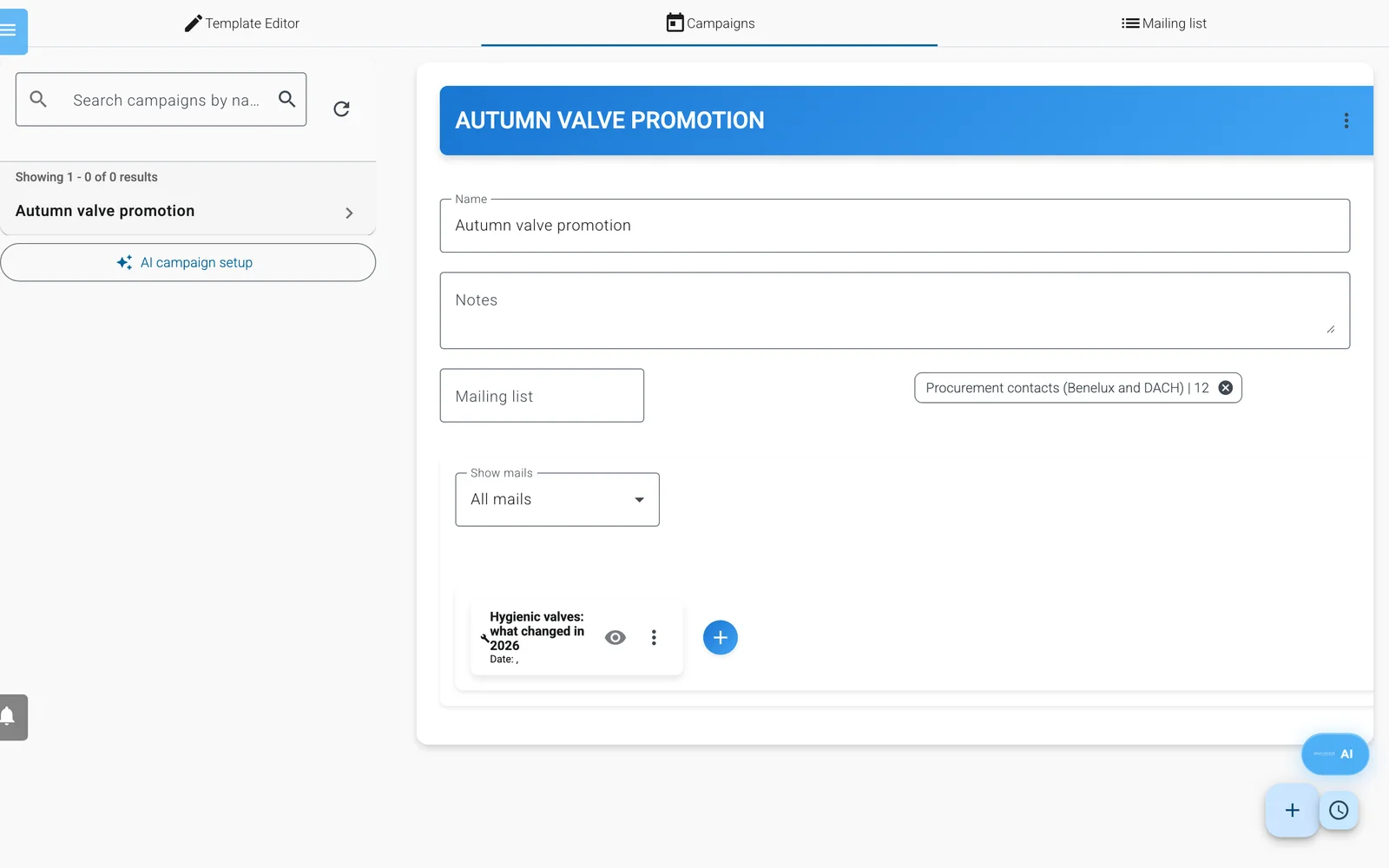
Eine Kampagne: ihr Name, Notizen, die Mailingliste, an die sie geht, und die Mails, die sie enthält.
- Öffnen Sie die Registerkarte Kampagnen und klicken Sie auf KI-Kampagneneinrichtung.
- Beschreiben Sie unter What is this campaign about? das Ziel. Wählen Sie optional ein Primary goal. Klicken Sie auf Generate plan.
- Prüfen Sie den Plan: Campaign name, die Zielgruppe mit geschätzter Größe und die Sequence mit Betreffzeilen, Zeitpunkten und Auslösern. Pläne können A/B-Varianten des Betreffs und eine Optimierung des Versandzeitpunkts enthalten; einen eigenen Schalter dafür gibt es an keiner anderen Stelle.
- Klicken Sie auf Create campaign. Enydea erstellt die Kampagne, eine dynamische Zielgruppenliste aus Ihrem CRM und die Mailings mit Betreff und Zeitpunkt, aber ohne Inhalt.
- Wählen Sie die Kampagne in der Liste aus. Erscheint sie unter einem allgemeinen Namen, ändern Sie ihn unter Name.
Die erzeugte Liste wird aus CRM-Beziehungen gebildet, die eine E-Mail-Adresse haben. Wenn Sie eine andere Zielgruppe möchten, entfernen Sie sie unter Mailingliste (Klick auf ihr x) und fügen Sie Ihre eigene Liste hinzu.
Klicken Sie bei jedem Mailing auf das Punktemenü -> Bearbeiten:
- Klicken Sie auf Show templates, wählen Sie eine gespeicherte Vorlage und klicken Sie dann auf Hide templates, um Betreff zu sehen. Der Inhalt der Vorlage wird in das Mailing kopiert; spätere Änderungen an der Vorlage ändern dieses Mailing also nicht.
- Legen Sie From Name, Senden von (eine Adresse auf Ihrer verifizierten Domain) und Betreff fest. Die Auswahl einer Vorlage kann Senden von mit einer erratenen Adresse vorausfüllen; prüfen Sie das Feld daher immer.
- Legen Sie für eine Folgemail Senden an (Send To) fest: Alle, Zuvor geöffnet, Zuvor geklickt oder Wenn Link besucht (dann Links auswählen).
- Legen Sie den Zeitpunkt fest. Feste Zeit nutzt Sendezeit, Zeitzone und Sendedatum. Dynamische Zeit (Folgemails an Empfänger, die geöffnet, geklickt oder einen Link besucht haben) nutzt Stunden nach dem Klick.
- Optional: Anhang-URL hinzufügen fügt eine gehostete Datei hinzu, die beim Versand abgerufen wird. Ein Link, der sich nicht abrufen lässt, wird übersprungen.
- Klicken Sie auf Speichern.
Klicken Sie neben einem Mailing auf + (Folgemails hinzufügen), um eine Folgemail hinzuzufügen. Mails anzeigen filtert nach Alle Mails, Gesendete Mails, Geplante Mails und Nicht bereit.
Planen und senden
Eine Schaltfläche zum sofortigen Senden gibt es nicht. Der Versand funktioniert so:
- Klicken Sie im Punktemenü eines Mailings auf Planen oder auf Schedule All (Schaltfläche mit der Uhr) und bestätigen Sie. Enydea prüft das Mailing (bei Schedule All jedes Mailing) und zeigt unter Umständen Absenderfeld fehlt, Betreff-Feld leer, Fehlender Mail-Inhalt, Fehlendes Sendedatum oder Das Sendedatum muss in der Zukunft liegen. Schedule All braucht außerdem eine Liste (Mailingliste fehlt) und mindestens ein Mailing.
- Jede Minute versendet Enydea die geplanten Mailings, deren Datum und Uhrzeit erreicht sind. Für einen baldigen Versand planen Sie eine Uhrzeit wenige Minuten in der Zukunft. Ein Mailing, das mehr als 24 Stunden überfällig ist, wird standardmäßig nicht automatisch gesendet.
- Die Zustellung wird dosiert. Standardmäßig gehen pro Versanddomain höchstens 80 Nachrichten pro Stunde hinaus; der Rest wartet in einer Warteschlange und folgt in den nächsten Stunden. Enydea holt wartende Nachrichten alle fünf Minuten ab, auch nach einem Neustart.
- Abgemeldete und unzustellbare Adressen werden übersprungen. Dynamische Listen werden vorher aktualisiert, sofern Sie das nicht ausgeschaltet haben.
- Danach prüft die Versandschranke die Adressen, die zu Ansprechpartnern in Ihrem CRM gehören. Standardmäßig meldet sie nur, was sie zurückhalten würde. Ein Firmenadmin kann festlegen, dass sie unbestätigte und unzustellbare Adressen vom Versand ausschließt. Siehe E-Mail-Adressprüfung und die Versandschranke.
Ein gesendetes Mailing können Sie weder bearbeiten noch löschen, und eine Option zum Aufheben der Planung gibt es nicht. Um ein geplantes Mailing zu stoppen, löschen Sie es. Sobald Enydea die Nachrichten in die Warteschlange gestellt hat, erscheint die Benachrichtigung „Campaign mailing ... sent to N recipients“. Hat die Versandschranke Adressen gefunden, die sie zurückhalten würde oder zurückgehalten hat, nennt dieselbe Benachrichtigung ihre Anzahl und den Grund. Ist N gleich 0, prüfen Sie die Domain und die Liste. Antworten gehen an die Adresse unter Senden von; legen Sie diese Adresse daher unter Email Addresses mit Weiterleitung an.
Wie Sie die Adressen einer Liste vor dem Versand prüfen, zeigt Tutorial: eine Mailingliste vor einer Kampagne bereinigen.
Ergebnisse prüfen
Öffnen Sie das Dashboard und fügen Sie über die Speed-Dial-Schaltfläche das Widget Add mailing data hinzu. Es zeigt Delivered, Opened, Clicked, Unsubscribed, Complained, Stored und Failed als Diagramm. Die Registerkarte Customer Journey (Journey) einer Beziehung zeigt die E-Mail-Interaktionen pro Kontakt.