
Dateien: Ihre Mediathek
Was Dateien tut
Dateien (Files) in der linken Seitenleiste listet alles auf, was für die ausgewählte Marketing-Beziehung gespeichert ist: Uploads, gespeicherte KI-Bilder, gerenderte Videos, PDFs und mehr. Es ist derselbe Speicher, den der Rest von Enydea nutzt; eine Datei, die Sie hier hochladen, können Sie also auf anderen Bildschirmen auswählen (siehe „Wo Sie diese Dateien außerdem sehen“ unten).
Hinweis: Der Bildschirm Dateien ist nur auf Englisch verfügbar, auch in der niederländischen, deutschen und französischen App.
Bevor Sie beginnen
- Wählen Sie in der Seitenleiste unter Aktuelles Konto (Current Account) eine Marketing-Beziehung aus. Dateien gehören zu einer Beziehung, und Sie sehen nur die Dateien der ausgewählten Beziehung. Ohne Auswahl zeigt die Seite No files found und Please select a relation to view files. Wählen Sie trotzdem Upload, zeigt der Bereich No Relation Selected.
- Wie Sie eine Beziehung auswählen, lesen Sie unter Beziehungen und CRM.
Dateien finden und sortieren
Die Kopfzeile zeigt den Namen der Beziehung und die Anzahl der Dateien.
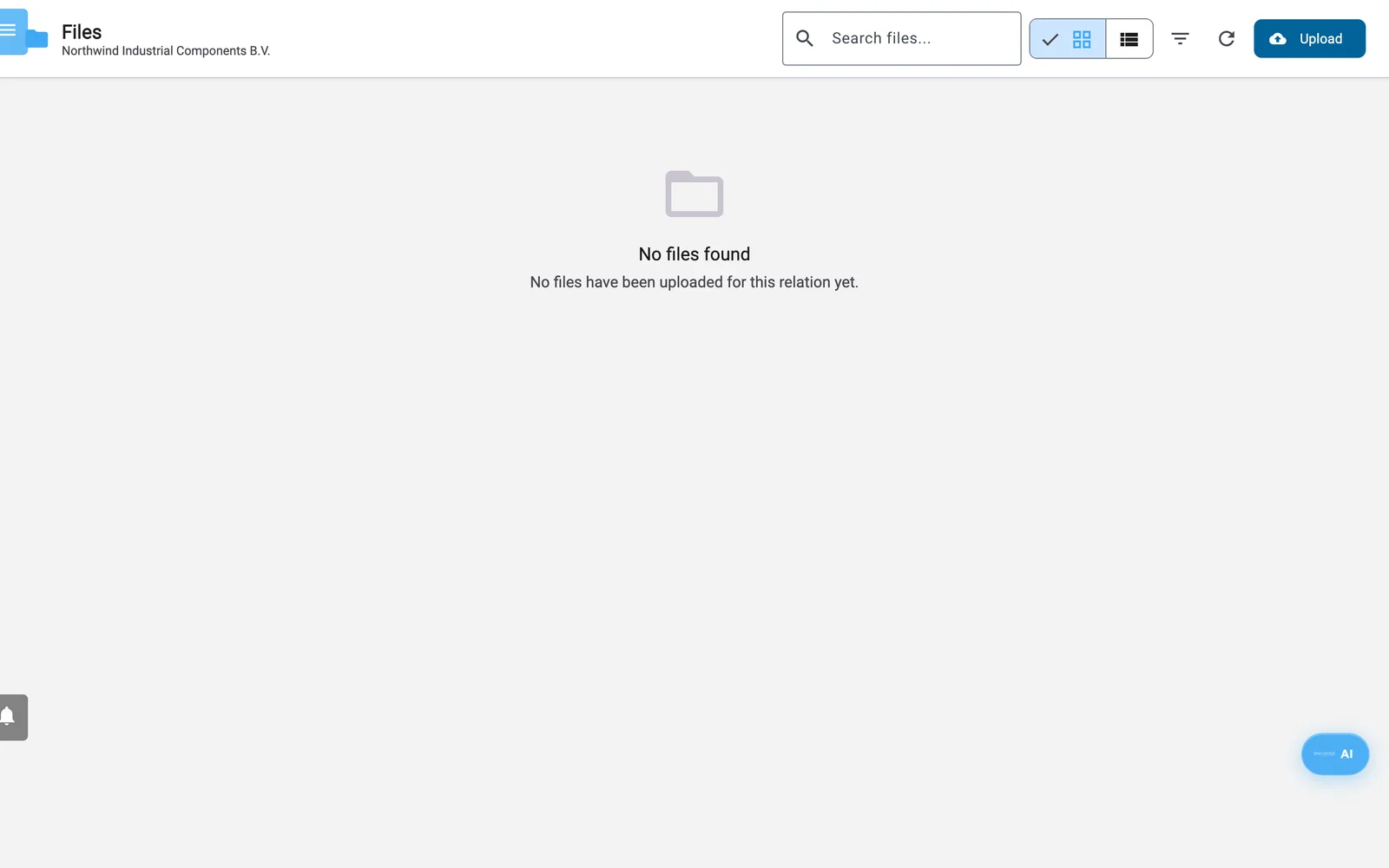
Der Bildschirm Dateien mit einer leeren Mediathek.
- Geben Sie etwas in Search files... ein, um nach Dateinamen und Dateitypen zu suchen.
- Wechseln Sie zwischen Grid view und List view. Karten in der Rasteransicht zeigen eine Miniatur, Name, Größe und Datum. Die Liste hat die Spalten Name, Type, Size, Date und Actions.
- Wählen Sie das Filtersymbol, um Filters zu öffnen:
| Filter | Auswahl |
|---|---|
| File Type | All Files, Images, Videos, Audio, Documents, Other |
| File Size | Any Size, Small (< 1 MB), Medium (1-10 MB), Large (10-50 MB), Very Large (> 50 MB) |
| Date Added | Any Date, Today, This Week, This Month, Last 3 Months, This Year |
| Sort By | Newest First, Oldest First, Name (A-Z), Name (Z-A), Largest First, Smallest First |
- Clear Filters setzt sie zurück. Chips über der Liste zeigen, wie viele Dateien jedes Typs auf der aktuellen Seite sind; wählen Sie einen Chip, um nach diesem Typ zu filtern.
- Die Seite zeigt 24 Dateien auf einmal. Mit der Seitennavigation unten ändern Sie dies auf 12, 48 oder 96 und blättern zwischen den Seiten.
- Refresh lädt die Liste neu.
Fehlt eine Datei unter einem Typfilter, setzen Sie File Type auf All Files und suchen Sie nach dem Namen.
Dateien hochladen
- Wählen Sie Upload. Der Bereich Upload Files öffnet sich und nennt die Beziehung, zum Beispiel „Upload files to Acme“.
- Ziehen Sie Dateien in das Feld oder wählen Sie die Schaltfläche, um sie auszuwählen.
- Jede Datei wird hochgeladen, sobald Sie sie hinzufügen. Die Warteschlange zeigt einen Fortschrittsbalken, dann Uploaded oder Failed. Wenn alle Uploads abgeschlossen sind, wird die Liste aktualisiert, und eine Meldung bestätigt den Upload.
Der Bereich zeigt die unterstützten Typen und die maximale Größe von 50 MB pro Datei. Unterstützt werden PNG, JPEG, GIF, WebP, SVG, MP4, WebM, OGG-Video, AVI, MOV, PDF, reiner Text sowie Word- (DOC, DOCX) und Excel-Dateien (XLS, XLSX).
Warnung: Dateien, die Sie hier hochladen, sind nicht als geschützt gekennzeichnet. Jeder, der den Link einer Datei hat, kann sie ohne Anmeldung öffnen. Laden Sie keine vertraulichen Dokumente hoch.
Mit einer Datei arbeiten
Öffnen Sie das Drei-Punkte-Menü auf einer Karte oder in einer Zeile der Listenansicht:
- Preview (nur Bilder und Videos) zeigt die Datei in einem Fenster mit Download und Open in New Tab.
- Open öffnet die Datei in einem neuen Browsertab. In der Listenansicht bewirkt das Auswählen einer Zeile dasselbe.
- Download speichert die Datei auf Ihrem Computer.
- Copy URL kopiert die Adresse der Datei und zeigt „URL copied to clipboard“. Fügen Sie sie dort ein, wo ein Bildschirm nach einer URL fragt, zum Beispiel als Videoadresse auf einer Landingpage. Öffnen Sie die kopierte Adresse zuerst in einem neuen Browsertab, um zu prüfen, ob sich die Datei öffnet.
- Delete fragt im Fenster Delete File nach einer Bestätigung. Das Fenster weist darauf hin, dass sich die Aktion nicht rückgängig machen lässt.
Wo Sie diese Dateien außerdem sehen
- Beziehungen (Relations) -> die Beziehung -> Registerkarte Dateien zeigt dieselben Dateien, gruppiert als Bilddateien, Videodateien, Files und Szenen und Videos, mit Suche, Download und Löschen. Siehe Beziehungen und CRM.
- Visualisierung (Visualization) speichert KI-Bilder, PNG-Exporte und gerenderte Videos hier, und ihre Auswahlfenster lesen aus denselben Dateien. Siehe Visualisierung.
- Soziale Medien (Social Media): Die Schaltflächen Add Image, Add Video und Browse All Media im Beitragsformular zeigen diese Dateien nicht; sie bieten nur Enydeas eigene Symbole und Hintergrundbilder. Um Ihr eigenes Bild oder Video zu posten, nutzen Sie hier Copy URL und geben die Adresse an den KI-Assistenten. Siehe Soziale Medien und WhatsApp.
- Landingpages (Landing Pages) nehmen Video- und Bildadressen an. Nutzen Sie hier Copy URL und fügen Sie die Adresse ein. Siehe Landingpages.
Gut zu wissen
- Projekte, die Sie in Visualisierung speichern (Szenen, Bildprojekte, Video-Editor-Projekte), werden ebenfalls als Dateien gespeichert und können daher in dieser Liste erscheinen. Sie enthalten Projektdaten, keine Medien. Öffnen Sie sie in Visualisierung.
- Erscheint eine Datei nicht in einem Auswahlfenster, prüfen Sie, ob sie zu der Beziehung gehört, die das Auswahlfenster verwendet.
- Bevor Sie eine Datei löschen, prüfen Sie die Landingpages, Beiträge und Buchungsseiten, die ihren Link verwenden.