
Chats: ein Chat-Widget auf Ihrer Website einbinden
Was der Bereich Chats tut
Ein Chat ist eine Chat-Schaltfläche, die Sie auf Ihrer Website platzieren. Sendet ein Besucher eine Nachricht, öffnet Enydea einen Chatraum, den Ihr Team in Enydea beantwortet. Derselbe Chat kann auch WhatsApp-Nachrichten empfangen. Ein KI-Agent kann automatisch antworten; das ist aber optional und standardmäßig ausgeschaltet.
Der Bildschirm Chats ist in jeder App-Sprache nur auf Englisch verfügbar.
Bevor Sie beginnen
- Wählen Sie in der Seitenleiste unter Aktuelles Konto (Current Account) eine Beziehung aus. Ein Chat wird unter dieser Beziehung gespeichert; ohne Beziehung zeigt Enydea „No relation selected“.
- Um das Widget auf Ihrer Website anzuzeigen, müssen Sie den HTML-Code der Seite bearbeiten oder Ihren Webentwickler darum bitten.
Einen Chat erstellen und den Code abrufen
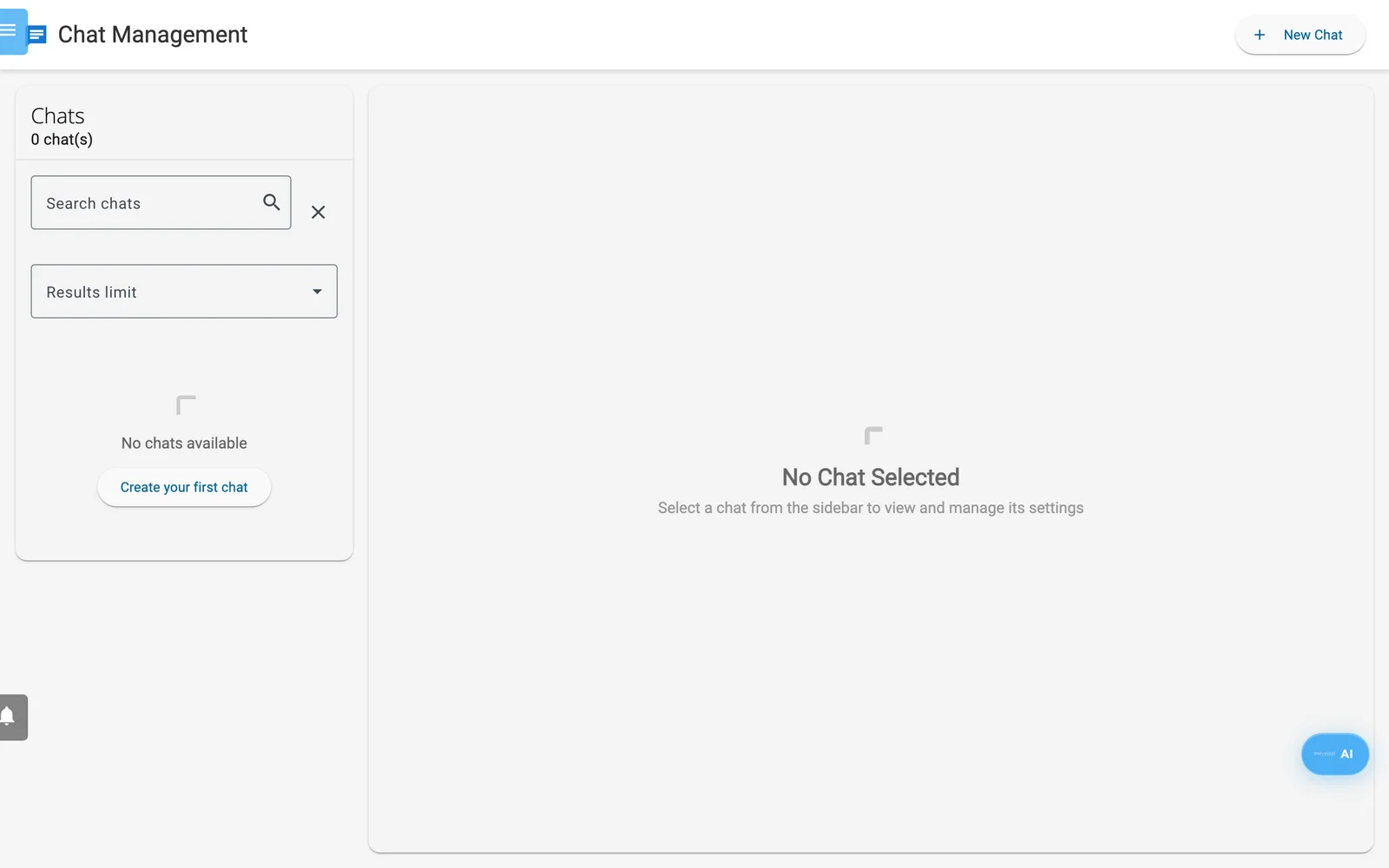
Chat Management ohne Chats. New Chat erstellt den ersten.
- Klicken Sie in der Seitenleiste auf Chats.
- Klicken Sie auf New Chat (oder Create your first chat). Der neue Chat heißt „new“.
- Geben Sie unter Chat Name Ihren eigenen Namen ein. Besucher sehen ihn als Titel des Chatfensters.
- Klicken Sie auf Get Embed Code. Ein Dialog mit dem Titel Embed Chat Widget öffnet sich.
- Klicken Sie auf Copy Code.
- Fügen Sie den Code in den HTML-Code Ihrer Seite ein, direkt vor dem schließenden
</body>-Tag, und zwar auf jeder Seite, die den Chat zeigen soll.
Der Code sieht so aus, mit Ihrer eigenen Chat-ID:
<!-- Enydea Chat Widget -->
<script src="https://app.enydea.com/widget/enydea-chat.js"
        data-chat-id="YOUR_CHAT_ID"
        data-name="Your chat name"
        data-color="#1976d2"></script>
data-name und data-color erscheinen, wenn der Chat diese Werte hat. Fügen Sie data-position="left" hinzu, um die Schaltfläche nach unten links zu verschieben. Der Text im Fenster richtet sich nach der lang-Einstellung Ihrer Seite (Englisch, Niederländisch, Deutsch oder Französisch).
Unter Appearance Settings ist Background Color die Hauptfarbe des Widgets. Text Color, Width, Height, Chat Avatar und Start Icon gestalten das Chatfenster, das Sie in Enydea sehen. Das Widget auf der Website behält seine eigene Größe und seine eigenen Symbole. Embed Code Preview wird aktualisiert, während Sie die Einstellungen ändern.
Testen Sie den Chat auf Ihrer Live-Website, bevor Sie ihn ankündigen. Senden Sie eine Nachricht von Ihrer Seite. Unter Chat Rooms sollte ein neuer Raum erscheinen (laden Sie Chats neu, falls er noch nicht angezeigt wird). Öffnet sich das Fenster, erscheint aber nie ein Raum, sieht der Besucher keinen Fehler; wenden Sie sich in diesem Fall an den Support.
Was Besucher sehen
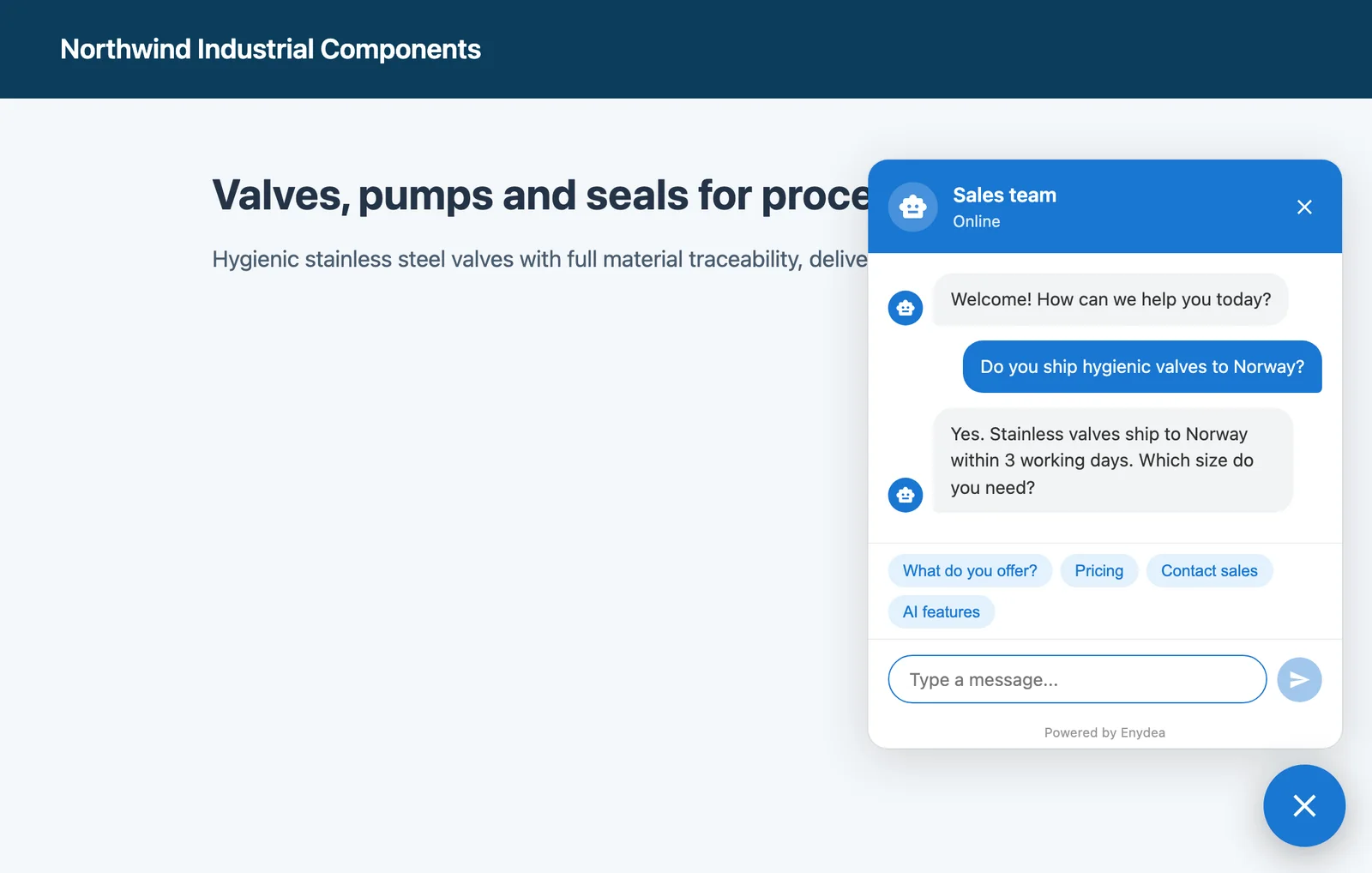
Das Chatfenster auf einer Website.
- Eine runde Schaltfläche unten rechts. Sie öffnet ein Fenster mit Ihrem Chat Name, einem Online- oder Offline-Status, einer Begrüßungsnachricht („Welcome! How can we help you today?“) und einem Nachrichtenfeld. Die Begrüßungsnachricht können Sie auf diesem Bildschirm nicht ändern.
- Vier Schnellantwort-Schaltflächen mit festem Wortlaut: „What do you offer?“, „Pricing“, „Contact sales“ und „AI features“ (auf einer deutschsprachigen Seite „Was bieten Sie an?“, „Preise“, „Vertrieb kontaktieren“ und „KI-Funktionen“). Ein Klick sendet diesen Text als Nachricht des Besuchers.
- Ein Link „Powered by Enydea“ (auf einer deutschsprachigen Seite „Bereitgestellt von Enydea“) unten im Fenster.
In Chat Rooms antworten
Wählen Sie einen Chat aus, um seine Chat Rooms zu sehen: Name des Besuchers, Unternehmen (falls bekannt), Mitglieder und Datum.
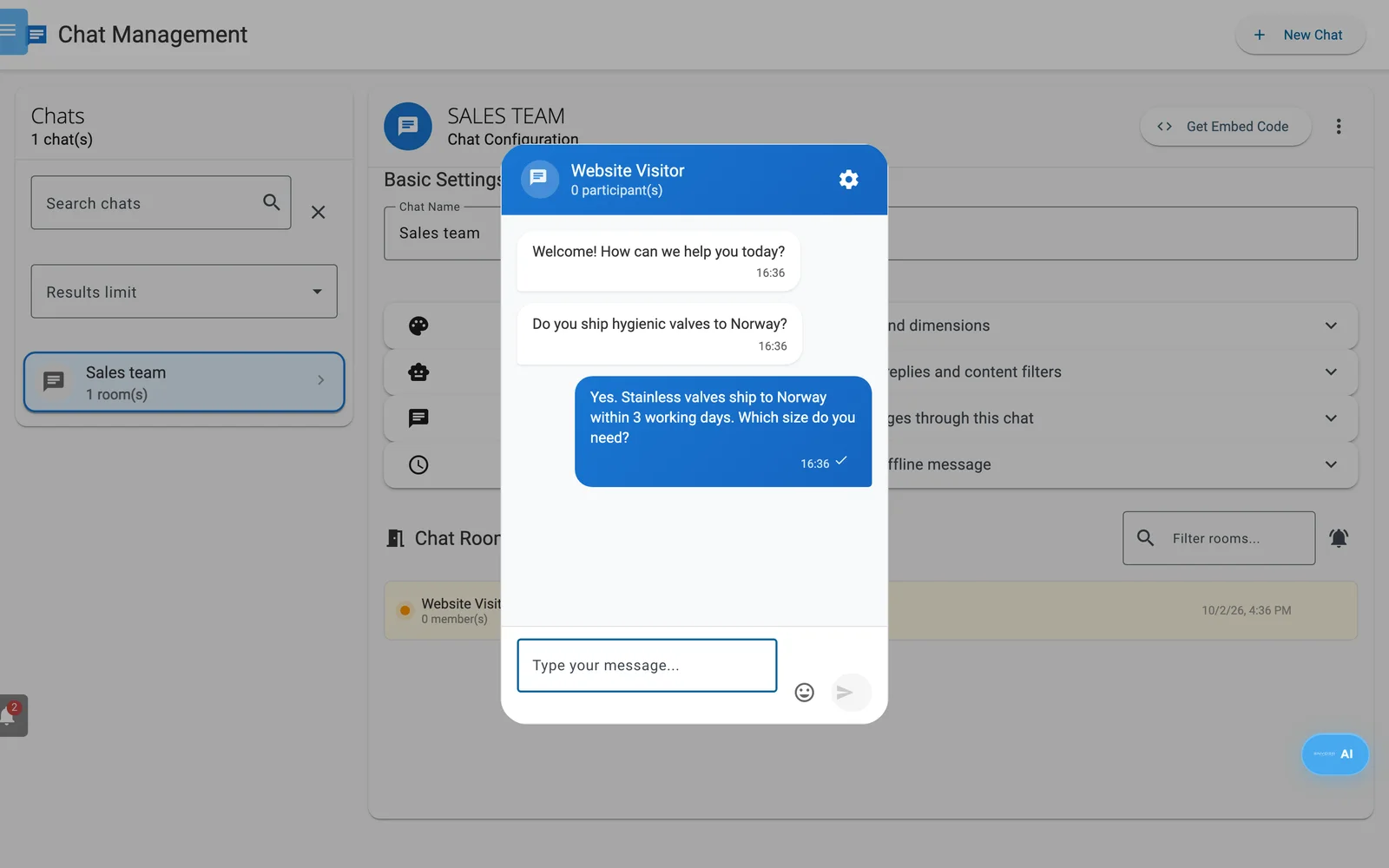
Ein Chatraum, geöffnet aus der Liste Chat Rooms.
- Jeder Raum zeigt einen farbigen Punkt („Needs reaction“), bis ein Teilnehmer für ihn erfasst ist. Eine Antwort erfasst keinen Teilnehmer; rechnen Sie also bei jedem Raum mit dem Punkt. Das Glockensymbol (Show only rooms needing attention) filtert nach dieser Markierung. Filter rooms... durchsucht die Räume, und der Papierkorb löscht einen Raum.
- Klicken Sie auf einen Raum, um ihn zu öffnen, geben Sie Ihre Antwort ein und drücken Sie Enter. Räume, die aus WhatsApp stammen, tragen das Abzeichen WhatsApp.
- Wer den Chat erstellt hat, erhält für jede neue Unterhaltung und jede Besuchernachricht eine Benachrichtigung unter System Messages. Wenn Sie unter Einstellungen -> Konto -> Benachrichtigungseinstellungen die Option Chat-Benachrichtigungen aktivieren, kommen Push- oder E-Mail-Benachrichtigungen hinzu, je nachdem, was Sie dort eingestellt haben.
Einstellungen für den KI-Agenten (optional)
Aktivieren Sie unter AI Agent Settings die Option Enable AI Auto-Reply, damit die KI jede Besuchernachricht beantwortet. Ihr Team sieht weiterhin jede Nachricht und kann im Raum schreiben.
| Feld | Was es tut |
|---|---|
| System Prompt | Anweisungen für die Persönlichkeit und den Aufgabenbereich der KI |
| Supported Languages | Englisch, Niederländisch, Deutsch, Französisch, Spanisch, Portugiesisch, Italienisch. Leer bedeutet: jede Sprache. |
| Include CRM Context | Erlaubt der KI, Unternehmensdaten, passende CRM-Datensätze und Verkaufschancen zu nutzen. Bei neuen Chats eingeschaltet. |
| Include Product Catalog | Erlaubt der KI, Produkte und Dienstleistungen aus Ihrem Katalog zu nutzen. Bei neuen Chats eingeschaltet. |
| Max History | Frühere Nachrichten, die die KI liest (20 bei neuen Chats) |
| Max Response Length | Zeichen. Längere Antworten werden abgeschnitten und enden mit „...“ (500 bei neuen Chats). |
| Reply Delay | Millisekunden, bevor die Antwort erscheint (1500 bei neuen Chats) |
Warnung: KI-Antworten sind öffentlich sichtbar. Ist Include CRM Context eingeschaltet, kann die KI beim Antworten auf Ihr CRM zurückgreifen. Schalten Sie die Option aus, wenn Ihr CRM Angaben enthält, die Besucher nicht sehen dürfen.
Überschreitet der KI-Dienst die Zeitgrenze oder ist er nicht verfügbar, erhält der Besucher eine Nachricht, dass ein Teammitglied in Kürze antwortet.
Inhaltsfilter
Enable Content Filter erscheint, wenn die automatische KI-Antwort eingeschaltet ist. Bei neuen Chats ist der Filter eingeschaltet. Füllen Sie Banned Words (kommagetrennt, Platzhalter mit *), Banned Topics oder Allowed Topics (Whitelist) aus. Wenn Sie die Whitelist ausfüllen, werden nur diese Themen beantwortet.
Der Filter wirkt nur auf KI-Antworten. Blockiert er die Nachricht eines Besuchers, antwortet die KI mit einer höflichen Ablehnung. Blockiert er den eigenen Entwurf der KI, wird eine allgemeine Entschuldigung gepostet. Die Nachricht des Besuchers erreicht Ihr Team trotzdem.
Geschäftszeiten
Aktivieren Sie Enable Office Hours. Legen Sie Opening Time, Closing Time, Timezone und Working Days fest und schreiben Sie eine Offline Message. Außerhalb dieser Zeiten zeigt das Fenster Ihre Nachricht, und das Nachrichtenfeld ist deaktiviert, sodass Besucher keine Nachricht hinterlassen können. Verweisen Sie im Text auf Ihre E-Mail-Adresse oder Telefonnummer. Leere Felder bedeuten 09:00, 17:00, Europe/Amsterdam und Montag bis Freitag. Das Fenster prüft die Zeiten beim Laden der Seite.
WhatsApp-Integration
Aktivieren Sie Enable WhatsApp und geben Sie Phone Number ID und Business Account ID ein, um WhatsApp-Nachrichten für diese Nummer über diesen Chat zu leiten. Sie erscheinen als Räume mit der Kennzeichnung WhatsApp. Was Sie in einem solchen Raum eingeben, geht über WhatsApp an den Absender zurück, und die automatische KI-Antwort gilt auch für WhatsApp.
Haben Sie WhatsApp über die Registrierung bei Meta unter Soziale Medien (Social Media) -> WhatsApp Business verbunden, abonniert Enydea die Nachrichten Ihres Kontos selbst und füllt diese Felder im ersten Chat dieser Beziehung aus, sofern es ihn gibt (Soziale Medien und WhatsApp). Der Bildschirm zeigt außerdem eine Webhook-Adresse und Anleitungen für Meta, die dieser Weg nicht braucht.
Grenzen
- Ihre Antworten erreichen den Besucher live über eine WebSocket-Verbindung. Blockiert das Netzwerk eines Besuchers WebSockets, sieht er Ihre Antwort, wenn er die Seite neu lädt.
- Der Schalter Chat-Widget unter Einstellungen -> Website-Verfolgung (Website Tracking) ist eine separate, einfachere Chatblase. Er erstellt keine Räume in Chats. Lassen Sie ihn aus, wenn Sie dieses Widget verwenden (Website-Tracking und Einwilligungseinstellungen).