
Mailinglisten und Segmente: Ihre Zielgruppe aufbauen
Was Mailinglisten sind
Eine Mailingliste ist die Gruppe von Empfängern, an die eine Kampagne sendet. Jeder Eintrag hat eine E-Mail-Adresse und optional Titel, Vorname, Nachname, Unternehmen, Website und vier freie Info-Felder für die Personalisierung. Listen liegen auf der Registerkarte Mailingliste (Mailing list) von Mailings. Sie können eine Liste von Hand füllen, aus einer Datei, aus Ihrem CRM, oder eine dynamische Liste einem aktuellen CRM-Segment folgen lassen.
Hinweis: Dieser Bildschirm ist nur teilweise übersetzt. In der niederländischen, deutschen und französischen App weichen einige Schaltflächennamen von den englischen Namen ab. Diese Seite nennt die Namen so, wie die deutsche App sie zeigt.
Bevor Sie beginnen
- Mailings arbeitet mit der Beziehung, die unter Aktuelles Konto (Current Account) angezeigt wird. Neue Konten beginnen mit einer solchen Beziehung.
- Listen aus Ihrem CRM brauchen Beziehungen oder Ansprechpartner mit E-Mail-Adressen. Siehe Beziehungen und CRM.
Eine Liste erstellen und Empfänger hinzufügen
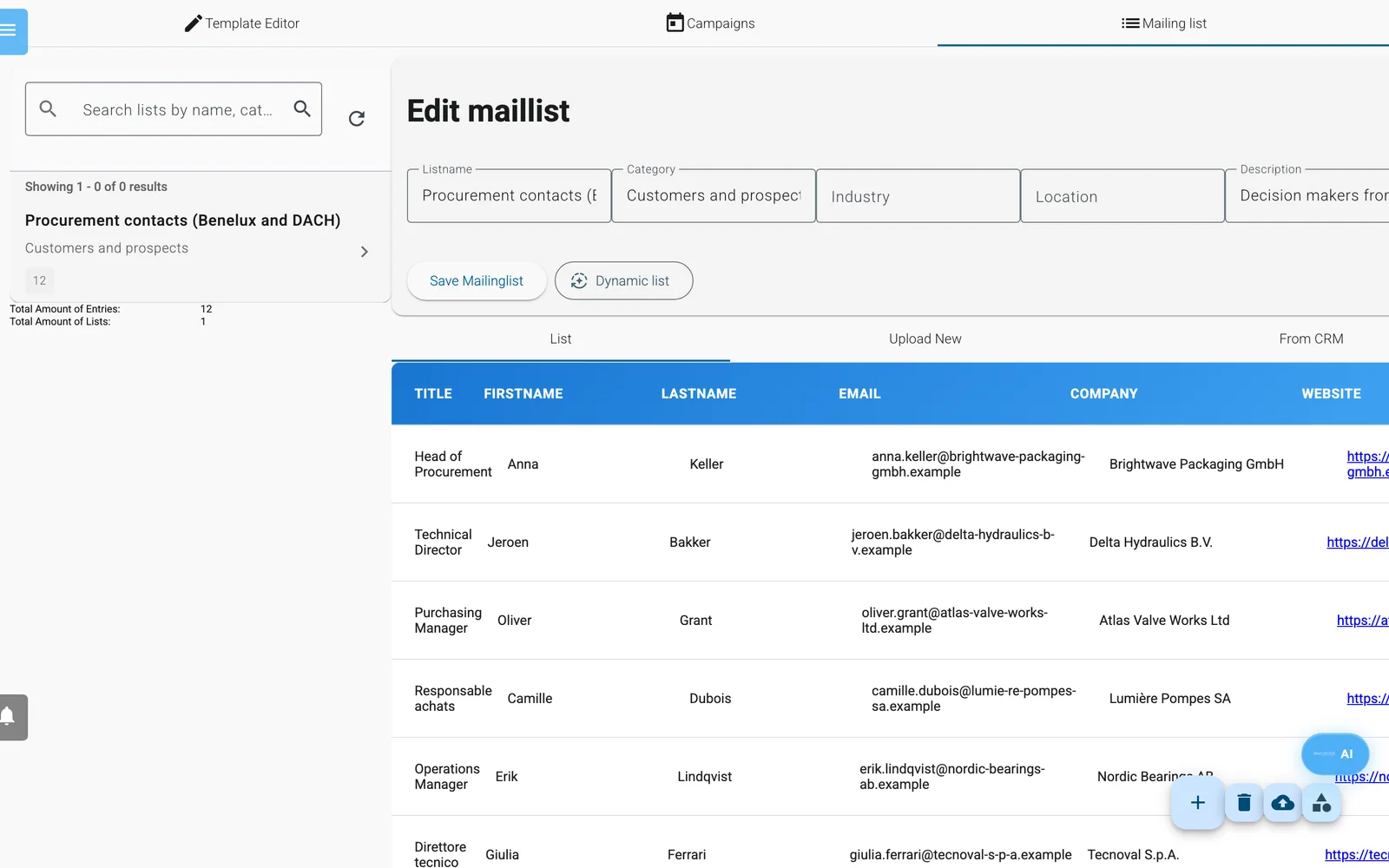
Eine Mailingliste mit ihren Empfängern. Über der Tabelle liegen die Registerkarten List, Upload New und From CRM.
- Öffnen Sie Mailings -> Mailingliste.
- Klicken Sie auf +. Eine Liste namens New list wird erstellt und geöffnet.
- Füllen Sie Listname, Category, Branche, Location und Description aus und klicken Sie dann auf Mailingliste speichern.
- Öffnen Sie die Registerkarte Upload New. Um eine einzelne Person hinzuzufügen, füllen Sie Email (und beliebige weitere Felder) aus und klicken Sie auf Empfänger hinzufügen.
- Um eine Datei hochzuladen, legen Sie eine XLSX-, XLS- oder CSV-Datei in der Ablagezone unter Kleine Datei hochladen (weniger als 500 Einträge) ab. Enydea liest das erste Tabellenblatt und verwendet dessen erste Zeile als Spaltenüberschriften.
- Prüfen Sie die Dropdown-Listen der Spalten. Enydea wählt Spalten anhand von Überschriften wie email, firstname, lastname, company, title und website vor. Email muss gesetzt sein. Info 1 bis Info 4 nehmen beliebige weitere Spalten auf.
- Klicken Sie auf In Mailingliste hochladen.
Ungültige und doppelte Adressen werden übersprungen, aber die Meldung „N entries imported“ zählt jede gesendete Zeile mit; prüfen Sie daher die Gesamtzahl der Liste. Um eine Datei auf mehrere Listen aufzuteilen, wählen Sie unter Maillinglist die Spalte, die den Listennamen enthält, aktivieren Sie Neue Mailingliste basierend auf dem Feld Mailingliste erstellen und bestätigen Sie „This will create N new mailing lists“.
Der Bereich Große Datei hochladen auf derselben Registerkarte lädt die Datei nur als allgemeine Datei hoch. Er fügt keiner Liste Adressen hinzu.
Die Registerkarte List zeigt 100 Einträge pro Seite und hat bei jedem Eintrag ein Papierkorbsymbol. Sie zeigt nicht, welche Einträge abgemeldet oder unzustellbar sind.
Kontakte aus CRM-Beziehungen importieren
- Wählen Sie eine Liste aus und öffnen Sie dann die Registerkarte From CRM.
- Setzen Sie Filter: Suche (Name, Ort oder Domain), Status, Typ, Land, Branche und Tags (eine Beziehung muss jedes gewählte Tag haben).
- Wählen Sie Nur Marketing-Beziehungen, Kontaktpersonen einbeziehen (standardmäßig an) und Beziehungs-E-Mail einbeziehen (standardmäßig aus).
- Klicken Sie auf Vorschau laden. Die Vorschau zeigt eindeutige Kontakte aus bis zu 500 passenden Beziehungen. Klicken Sie auf das x einer Zeile, um sie zu entfernen.
- Klicken Sie auf Importieren Sie n in die Mailingliste.
Ein Import ist eine Momentaufnahme. Spätere Änderungen im CRM aktualisieren die Liste nicht. Für eine Liste, die aktuell bleibt, verwenden Sie eine dynamische Liste.
Dynamische Listen
- Wählen Sie eine Liste aus und klicken Sie auf Dynamische Liste. Das Abzeichen ON zeigt an, dass sie aktiv ist.
- Aktivieren Sie Make this a dynamic (auto-updating) list.
- Klicken Sie unter Who should receive it? auf Add filter. Wählen Sie einen Filter und seinen Wert. Aktivieren Sie Not, um ihn umzukehren. Bei zwei oder mehr Filtern wählen Sie, ob eine Beziehung alle Filter (ALL, Standard) oder mindestens einen davon (ANY) erfüllen muss. Eine Live-Schätzung zeigt „matching contacts“.
- Wählen Sie die Email source: Relation emails (Standard), Contact-person emails oder Both. Die Filter wählen die Beziehungen aus; die Quelle bestimmt, wessen Adressen verwendet werden.
- Refresh automatically before each send ist standardmäßig aktiviert. Klicken Sie auf Sync now, um sofort zu aktualisieren, und dann auf Save settings.
Eine Synchronisierung fügt neue Treffer hinzu und entfernt dynamische Einträge, die nicht mehr passen. Einträge, die Sie von Hand, per Upload oder per CRM-Import hinzugefügt haben, werden nie entfernt. Wenn die Quelle Ansprechpartner einschließt, überspringt die Liste private Postfächer wie Gmail, Recruiting-, No-Reply- und Abteilungspostfächer wie press@ sowie allgemeine Postfächer wie info@, es sei denn, der Kontakt hat einen Namen.
| Gruppe | Filter |
|---|---|
| Membership | All contacts with an email, Has a valid email, In category |
| CRM attributes | Status is, Type is, Source is, Industry contains, Country is, City is, Owner (account id) is, Has tag, Custom field equals, Discovered by LeadFinder |
| Flags | Is B2C, Marketing opt-in |
| Scoring | Lead score at least, Employees at least |
| Recency | Created within (days), Updated within (days), Not updated within (days) |
| Engagement | Opened email within (days), Clicked email within (days), Visited page (URL pattern), Submitted a form within (days), Has not converted, High engagement score ≥ |
Has a valid email trifft auf dieselben Beziehungen zu wie All contacts with an email: Beziehungen, für die eine E-Mail-Adresse hinterlegt ist. Keiner der beiden Filter prüft, ob die Adresse funktioniert. Siehe E-Mail-Adressprüfung und die Versandschranke.
Warnung: Marketing opt-in ist keine Einwilligungsmarkierung. Der Filter trifft auf Beziehungen zu, bei denen Marketing Relation aktiviert ist, also das Kästchen, das eine Beziehung unter Aktuelles Konto auswählbar macht.
CRM-Kategorien
Eine CRM-Kategorie ist ein gespeichertes Segment. Klicken Sie auf der Registerkarte Mailingliste auf das Kategoriesymbol (Tooltip: Manage auto-filter CRM categories), um CRM Categories zu öffnen.
- Klicken Sie auf New category. Geben Sie Name, Color und Description ein.
- Aktivieren Sie Auto-assign matching relations (keep membership in sync with the rules), damit die Mitglieder aktuell bleiben.
- Fügen Sie unter Filter rules Regeln mit denselben Filtern wie oben hinzu.
- Klicken Sie auf Create. Bei einer bestehenden Kategorie klicken Sie auf Save & recompute.
Die Liste zeigt die Mitgliederzahl jeder Kategorie. Mit dem Aktualisierungssymbol berechnen Sie die Mitglieder neu. In einer dynamischen Liste verwenden Sie eine Kategorie mit dem Filter In category.
Abgemeldete und unzustellbare Adressen
Kampagnen-Mails enthalten einen Header für die Abmeldung mit einem Klick, und der Baustein Footer im Vorlagen-Editor fügt einen Abmeldelink hinzu. Bestätigt jemand den Link, wird seine Adresse auf jeder Liste Ihres Unternehmens als abgemeldet markiert, und der Link läuft nie ab. Harte Bounces und Spam-Beschwerden werden auf dieselbe Weise als unzustellbar markiert. Markierte Adressen werden beim Versand übersprungen und von einer dynamischen Liste nicht wieder hinzugefügt. In einer von Hand erstellten Liste bleiben sie aufgeführt und werden mitgezählt; eine dynamische Liste entfernt sie bei ihrer nächsten Synchronisierung. Vorübergehende Zustellfehler werden nicht markiert.
Sie können den KI-Assistenten vor einer Kampagne auch eine Postfachprüfung für eine Liste durchführen lassen. Eine Adresse, die bei der Prüfung durchfällt, wird auf dieselbe Weise auf jeder Liste als unzustellbar markiert. Siehe Tutorial: eine Mailingliste vor einer Kampagne bereinigen.
Meldet ein Bounce, dass das Postfach nicht existiert, markiert Enydea außerdem den Ansprechpartner in Ihrem CRM als unzustellbar und zieht daraus Schlüsse über die anderen Adressen dieses Unternehmens. Eine dynamische Liste, die die E-Mail-Adressen von Ansprechpartnern verwendet, lässt als unzustellbar markierte Ansprechpartner aus. Vor jedem Versand kann die Versandschranke Adressen von Ansprechpartnern zurückhalten, die Enydea nicht bestätigen kann; standardmäßig meldet sie diese nur. Siehe E-Mail-Adressprüfung und die Versandschranke.