
Landingpages: eine Seite mit Lead-Formular veröffentlichen
Was Landingpages sind
Eine Landingpage ist eine einfache öffentliche Webseite, die Enydea für Sie unter https://app.enydea.com/p/ hostet, gefolgt von einem Namen Ihrer Wahl, dem Slug. Sie bauen sie aus Abschnitten, zeigen optional eines Ihrer Formulare an und teilen den Link in E-Mails, Social-Media-Beiträgen oder Anzeigen. Einsendungen landen unter Formulare (Forms) -> Form entries.
Bevor Sie beginnen
- Um Leads zu erfassen, erstellen Sie zuerst ein Formular (Formulare).
- Bilder und Videos fügen Sie als Webadressen hinzu. Laden Sie eine Datei unter Dateien (Files) hoch und wählen Sie in ihrem Menü Copy URL, um eine Adresse zu erhalten (Dateien und Mediathek). Für den Animationsabschnitt können Sie auch ein Video wählen, das Sie im Video Creator gerendert haben.
Eine Seite bauen
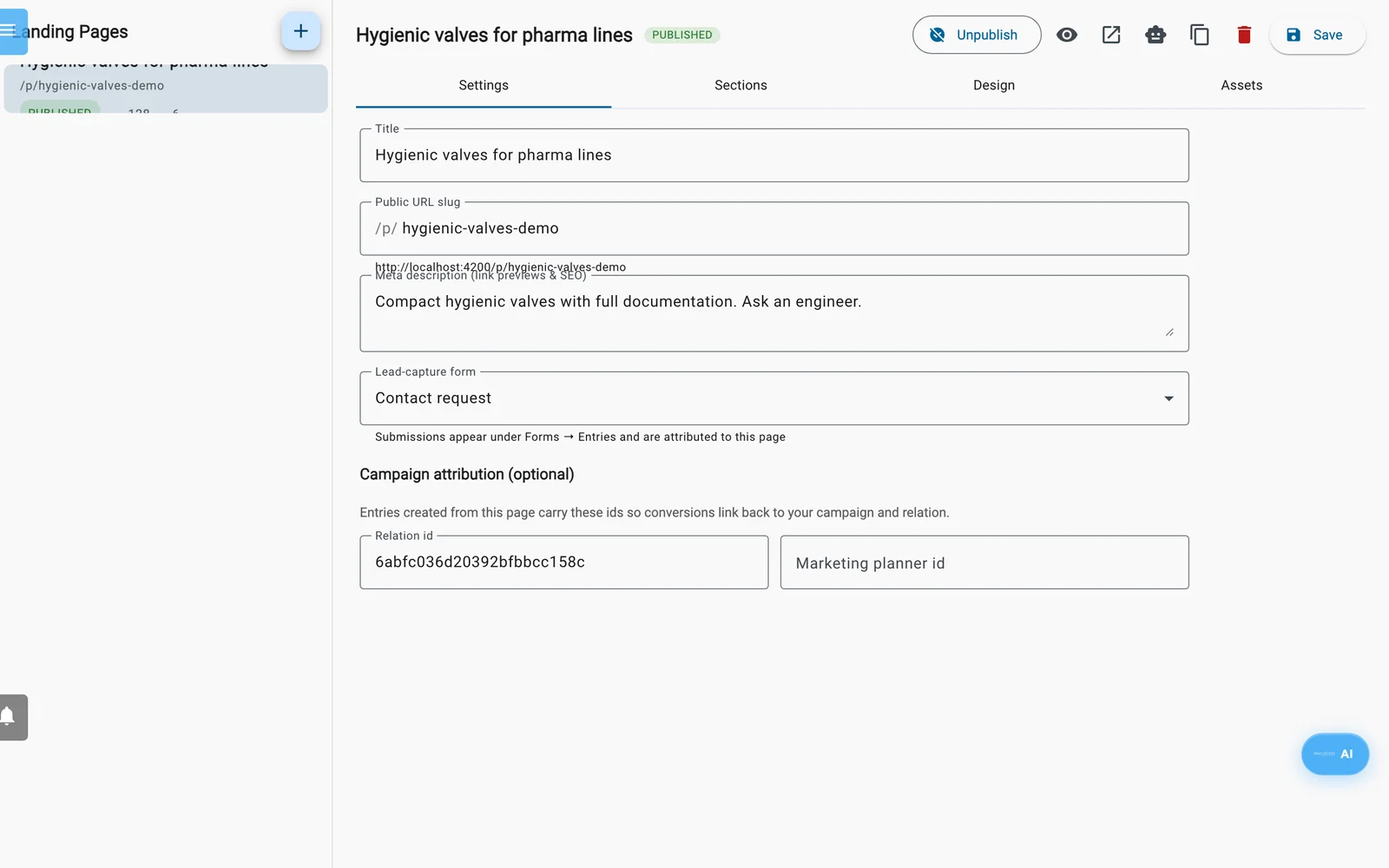
Der Landingpage-Editor. Die Registerkarten heißen Einstellungen, Abschnitte, Design und Dateien.
- Klicken Sie in der Seitenleiste auf Landingpages (Landing Pages).
- Klicken Sie auf die Schaltfläche + (Neue Landingpage). Ein Entwurf mit Beispielabschnitten hero, specs und form erscheint.
- Füllen Sie auf der Registerkarte Einstellungen die Angaben aus:
- Titel.
- Öffentlicher URL-Slug: 3 bis 80 Zeichen, Kleinbuchstaben, Ziffern und einzelne Bindestriche. Er muss in ganz Enydea eindeutig sein, sonst wird die Seite nicht gespeichert. Enydea erzeugt den Slug einmalig aus dem Titel. Eine spätere Änderung des Titels ändert ihn nicht.
- Meta-Beschreibung (Linkvorschau & SEO).
- Lead-Formular: eines Ihrer Formulare oder — Kein Formular —. Wenn Sie ein Formular wählen, wird eine leere Beziehungs-ID ausgefüllt.
- Kampagnen-Zuordnung (optional): Beziehungs-ID und Marketingplaner-ID. Einträge von dieser Seite tragen diese Werte.
- Klicken Sie auf der Registerkarte Abschnitte auf eine Schaltfläche nach Abschnitt hinzufügen:, um einen Abschnitt hinzuzufügen. Mit den Pfeilen ändern Sie die Reihenfolge der Abschnitte, mit dem X entfernen Sie einen.
- Legen Sie auf der Registerkarte Design Hintergrundfarbe, Textfarbe, Akzent-/Buttonfarbe, Schriftart und Basis-Schriftgröße fest.
- Klicken Sie auf Speichern.
| Abschnitt | Was Sie ausfüllen |
|---|---|
| hero | Überschrift, Unterüberschrift, Hero-Bild-URL |
| animation | Video-URL (mp4), Vorschaubild-URL, Bildunterschrift. Ohne Videoadresse wird der Abschnitt ausgelassen. Das Video startet automatisch ohne Ton, läuft in Schleife und hat Bedienelemente. |
| specs | Ein Titel sowie Zeilen mit Bezeichnung und Wert (Spezifikation hinzufügen) |
| gallery | Ein Titel und Zeilen mit Bild-URL und Bildunterschrift (Bild hinzufügen) |
| text | Titel und Text |
| cta | Überschrift, Button-Text, Schaltflächen-URL (leer: scrollt zum Formular), Hinweis |
| form | Abschnittstitel und Text der Senden-Schaltfläche |
Der Abschnitt form zeigt die Felder Ihres Lead-Formulars. Ohne diesen Abschnitt erscheint kein Formular, auch wenn Sie eines gewählt haben. Die Seite lässt Datei-Upload, Verstecktes Feld und bedingte Felder weg und verwendet statt der Schaltfläche des Formulars eine eigene Senden-Schaltfläche. Nur die Eingabetypen email und number werden berücksichtigt. Andere Eingabetypen erscheinen als einfache Textfelder.
Die Registerkarte Dateien enthält Referenzdateien (Datei hinzufügen: Datei-URL und Typ, nämlich Bild, Flyer (PDF) oder Video). Die Seite nutzt sie für genau einen Zweck: Das erste Bild wird zum Vorschaubild für Links, wenn der Hero-Abschnitt kein Bild hat.
Vorschau, Veröffentlichen und Teilen
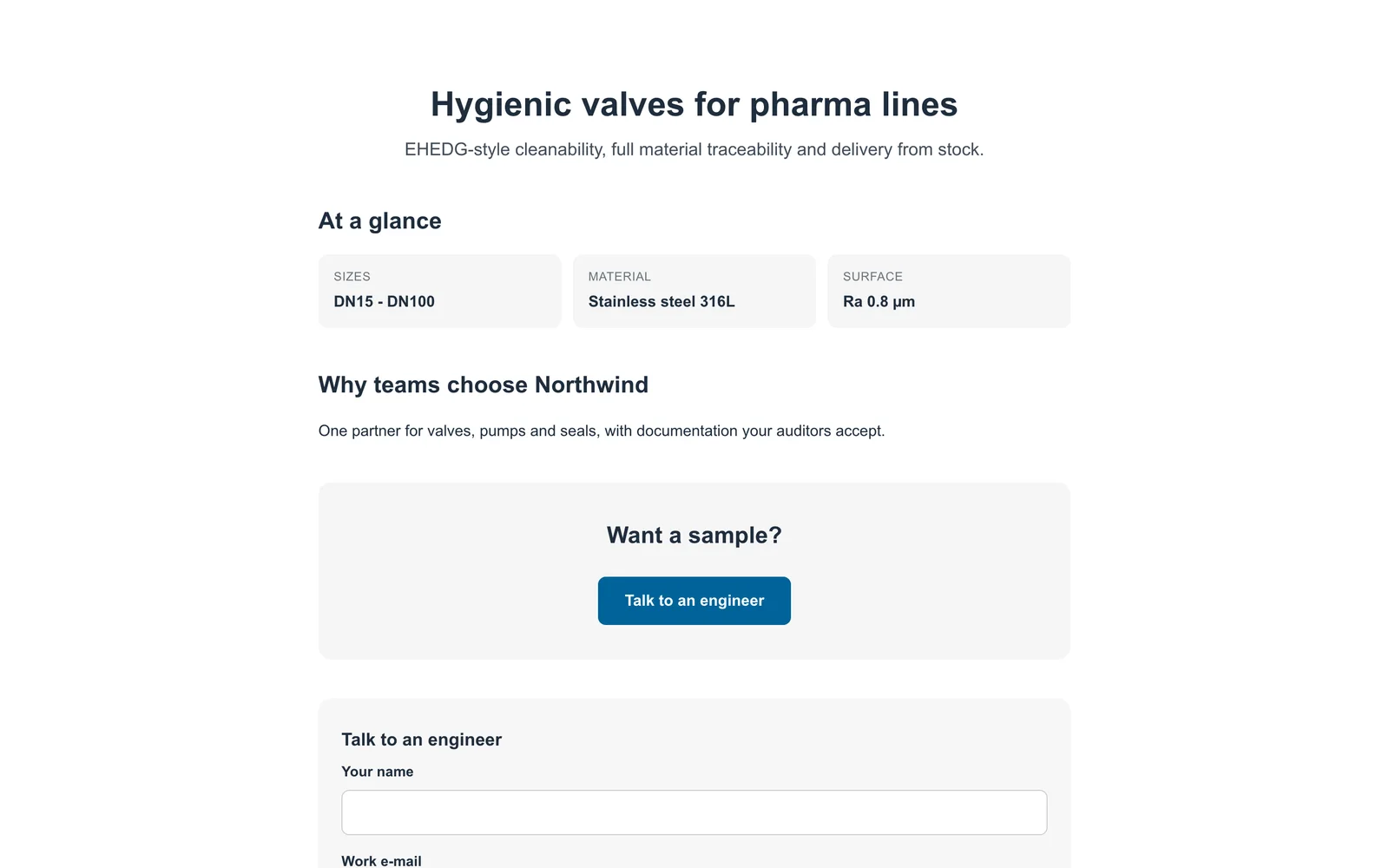
Dieselbe Seite, wie ein Besucher sie unter ihrer öffentlichen Adresse sieht.
- Klicken Sie auf das Augensymbol (Vorschau (auch für Entwürfe)). Enydea speichert die Seite und öffnet eine Vorschau in einem neuen Tab. Der Vorschaulink funktioniert 30 Minuten lang, und Suchmaschinen werden angewiesen, ihn zu ignorieren. Senden Sie ihn nicht an Kunden.
- Eine Entwurfsvorschau kann keine Einsendungen annehmen. Das können nur veröffentlichte Seiten; testen Sie das Formular daher nach dem Veröffentlichen.
- Klicken Sie auf Veröffentlichen. Enydea zeigt die öffentliche Adresse. Zurückziehen setzt die Seite wieder auf Entwurf, und ihre Adresse zeigt dann „Page not found“.
- Klicken Sie auf Öffentliche URL kopieren, um die Adresse zu kopieren. Öffentliche Seite öffnen öffnet sie, sobald die Seite veröffentlicht ist.
- Wenn Ihre Links UTM-Parameter enthalten (zum Beispiel
?utm_source=newsletter), speichert Enydea sie mit jedem Eintrag zusammen mit der verweisenden Website.
Was auf der Seite passiert
- Tracking: Veröffentlichte Seiten laden den Enydea-Tracker mit Ihrer Firmen-ID; Besucher sehen dort also Ihr Einwilligungsbanner, wenn die Einwilligung eingeschaltet ist. Entwurfsvorschauen laden ihn nicht (Website-Tracking und Einwilligungseinstellungen).
- Einträge: Jede Einsendung wird zu einem Eintrag des gewählten Formulars, gekennzeichnet mit der Seite. Ihr Team wird wie bei jedem Formulareintrag benachrichtigt. Einsendungen automatisch zum CRM hinzufügen gilt nicht für Landingpages; nutzen Sie daher Zum CRM hinzufügen beim Eintrag (Formulare).
- Spamschutz: Ein verstecktes Fallenfeld fängt einfache Bots ab, und eine Besucheradresse kann pro Seite 5 Einsendungen je 10 Minuten senden.
- Linkvorschauen: Geteilte Links verwenden Ihren Titel, Ihre Meta-Beschreibung und ein Bild: das Hero-Bild, sonst die erste Datei vom Typ Bild, sonst das erste Galeriebild, sonst das Vorschaubild der Animation.
- Zahlen in der Liste: Die Liste zeigt Veröffentlicht oder Entwurf sowie die Zahl der Seitenaufrufe (Auge) und der Einsendungen (Person). Seitenaufrufe sind keine eindeutigen Besucher.
Grenzen
- Sie geben Webadressen ein. Auf diesem Bildschirm gibt es keine Schaltfläche zum Hochladen.
- Das Löschen einer Seite (Papierkorbsymbol) entfernt sie und ihre Adresse endgültig.
- KI zu dieser Seite fragen (Robotersymbol) öffnet den KI-Assistenten mit einer vorausgefüllten Frage. Der Assistent kann auch Landingpages entwerfen und bittet Sie um Bestätigung, bevor er eine veröffentlicht.