
Aktionspunkte: erledigen, was auf Sie wartet
Was Aktionspunkte tut
Aktionspunkte (Action Items) sammelt Arbeit, die in verschiedenen Teilen von Enydea auf Sie wartet. Die Kopfzeile zeigt Chips mit der Anzahl der E-Mails, Tasks, Forms, Drafts, Chat und Follow-ups. Est. time addiert eine grobe Zeitschätzung für alle Einträge. Die Schaltfläche New Task erstellt eine Aufgabe. Die Schaltfläche zum Aktualisieren lädt alle Registerkarten neu.
Dieser Bildschirm ist nicht übersetzt. Er bleibt auch in der niederländischen, deutschen und französischen App englisch.
Bevor Sie beginnen
- Die erste Registerkarte braucht ein verbundenes Postfach. Verbinden Sie eines unter Einstellungen (Settings) -> E-Mail-Integration (Email Integration). Siehe Ihr Postfach verbinden.
- Die Registerkarte Form Submissions zeigt die Formulare der Marketing-Beziehung, die Sie im Seitenmenü unter Aktuelles Konto (Current Account) gewählt haben. Ohne Auswahl bleibt sie leer.
- Find files & draft email durchsucht OneDrive und SharePoint und braucht daher ein Office-365-Postfach mit Dateizugriff.
Die sechs Registerkarten
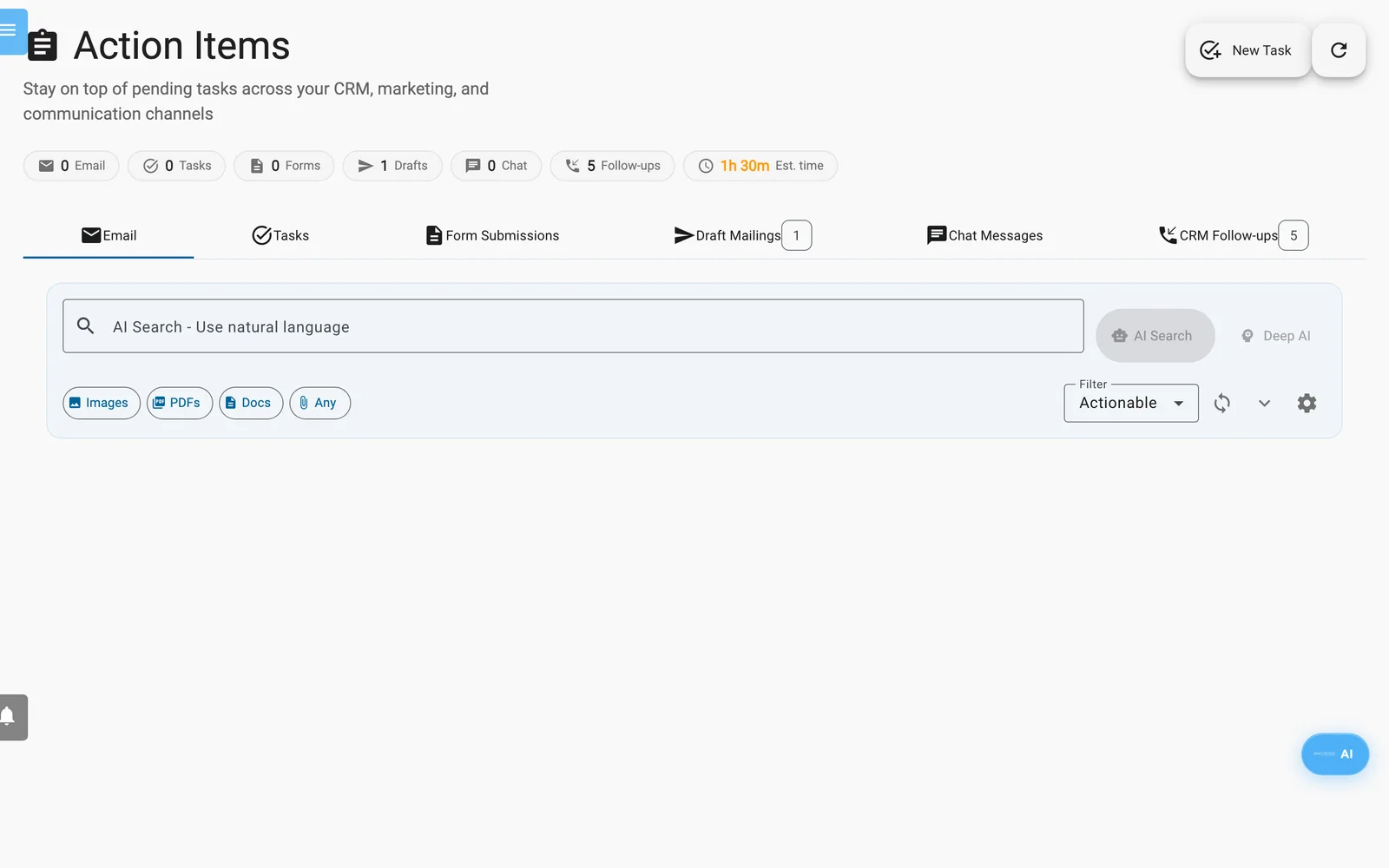
Aktionspunkte: die sechs Registerkarten, die Status-Chips darüber und die KI-Suchleiste.
| Registerkarte | Was sie auflistet |
|---|---|
| Office 365 Email, Gmail, IMAP Email oder Email | Die 50 neuesten Nachrichten in Ihrem Posteingang, mit Priorität und Kategorie. |
| Tasks | Aufgaben, die Sie selbst erstellen. |
| Form Submissions | Formulareinträge, die noch nicht bearbeitet sind, bis zu 20 pro Formular. |
| Draft Mailings | Mailings, die Entwürfe oder geplant und noch nicht gesendet sind. |
| Chat Messages | Aktuelle Chat-Unterhaltungen mit Nachrichten von Besuchern, bis zu 20 Unterhaltungen. |
| CRM Follow-ups | Anrufe mit offener Wiedervorlage oder einem Rückrufdatum sowie E-Mails, die als Ready to Send markiert sind. |
Um einen Formulareintrag zu bearbeiten, öffnen Sie Formulare (Forms). Um auf einen Chat zu antworten, öffnen Sie Chats. Um eine Wiedervorlage zu bearbeiten, öffnen Sie die Beziehung und ihre Registerkarte Anrufe/Nachrichten (Calls/Messages). Siehe Formulare und Beziehungen (CRM).
Klicken Sie in Draft Mailings auf Open & Send, um den Entwurf im Fenster zum Verfassen zu öffnen und aus Ihrem Postfach zu senden. Das Löschsymbol (Delete draft) entfernt den Entwurf sofort und ohne Rückfrage.
Ihre E-Mails abarbeiten
- Öffnen Sie die erste Registerkarte. Die Liste zeigt standardmäßig Nachrichten vom Typ Actionable.
- Wählen Sie unter Filter eine andere Ansicht: Needs Response, Informational, Spam oder All Emails.
- Klicken Sie auf den Pfeil einer Nachricht, um sie zu lesen. Klicken Sie auf Load Full Email, wenn Sie nur eine Vorschau sehen.
- Klicken Sie auf das Funkelsymbol (Generate AI Response). Eine AI Suggested Response erscheint.
- Wählen Sie, was Sie damit tun:
- Edit & Send öffnet das Fenster zum Verfassen mit der Antwort und der ursprünglichen Nachricht. Sie prüfen und senden sie.
- Send As-Is sendet den Vorschlag sofort an den Absender. Es gibt keinen Bestätigungsschritt.
- Mit Modify AI Response geben Sie Anweisungen ein, zum Beispiel „Make it more friendly“. Klicken Sie auf Apply Changes.
- Translate bietet Niederländisch, Deutsch, Französisch, Spanisch, Portugiesisch, Italienisch und Englisch an.
- Meeting Invite öffnet in einem neuen Tab eine Kalenderseite mit dem Betreff „Meeting:“ und dem Betreff der Nachricht, Beginn zur nächsten vollen Stunde und 30 Minuten Dauer. Für Office 365 öffnet sich Outlook im Web, für Gmail Google Kalender. Bei anderen Postfächern wird eine .ics-Datei heruntergeladen. Ihre Buchungslinks werden dabei nicht verwendet.
- Nutzen Sie das Drei-Punkte-Menü einer Nachricht für Compose Reply, Mark as Spam & Train AI, Not Spam & Train AI und Mark as Informational oder Mark as Actionable. Damit verschieben Sie die Nachricht zwischen den Filtern.
Das Häkchensymbol (Mark as Processed) blendet eine Nachricht nur für diesen Besuch aus der Liste aus.
Ihr Postfach mit KI durchsuchen
- Geben Sie in AI Search - Use natural language einen Satz ein, etwa „emails with presentation from CompanyX“.
- Drücken Sie die Eingabetaste oder klicken Sie auf AI Search. Klicken Sie bei komplexen oder unvollständigen Fragen auf Deep AI.
- Lesen Sie die Zeile Understanding. Sie zeigt die Schlüsselwörter, Absender, Anhangtypen und das Datum, die Enydea erkannt hat.
- Öffnen Sie ein Ergebnis. Es zeigt eine Übereinstimmung in Prozent und unter Why this matched die Gründe.
- Klicken Sie auf Images, PDFs, Docs oder Any, um E-Mails mit dieser Art von Anhang aufzulisten.
- Klicken Sie auf Clear Search, um zu Ihrer Liste zurückzukehren.
Eine Aufgabe erstellen
- Klicken Sie auf New Task. Der Bereich Create New Task öffnet sich in der Registerkarte Tasks.
- Geben Sie Task Title und eine Description ein. Type steht anfangs auf Email und Priority auf Medium. Weitere Typen sind Call, Meeting, Follow-up, Research, Proposal und Other.
- Optional: Suchen Sie unter Link to Relation / Company eine Beziehung und aktivieren Sie Contact Persons.
- Klicken Sie auf Create Task & Research.
Bei Aufgaben vom Typ Email startet Enydea die KI-Recherche sofort. Sie durchsucht Ihre E-Mails, Kontakte und CRM-Daten. Bei anderen Typen klicken Sie bei der Aufgabe auf das Funkelsymbol (AI Research & Prepare).
Ist die Recherche fertig, zeigt die Aufgabe das Abzeichen AI Ready, den Text AI Research und Suggested Actions. Bei E-Mail-Aufgaben klicken Sie auf Generate Email Draft und dann auf Edit & Send Email. Regenerate Draft schreibt einen neuen Entwurf. Mit Find files & draft email wählen Sie Dateien aus OneDrive oder SharePoint aus und fügen ihre Links in den Entwurf ein.
Wenn Sie fertig sind, öffnen Sie das Drei-Punkte-Menü der Aufgabe und wählen Mark Completed oder Delete Task.