
Terminplanung und Buchungslinks
Was Buchungslinks tun
Über einen Buchungslink wählt ein Kunde einen freien Termin an den Tagen, die Sie freigeben. Sobald der Kunde bestätigt, erscheint der Termin in Ihrem Outlook-Kalender, und Outlook sendet dem Kunden eine Kalendereinladung. Der Kunde muss sich nicht anmelden.
Buchungslinks funktionieren nur mit Outlook- und Microsoft-365-Kalendern. Google Kalender wird nicht unterstützt.
Bevor Sie beginnen
- Sie brauchen einen Outlook-Kalender. Verbinden Sie ihn zuerst wie unten beschrieben. Die Verbindung Ihres Postfachs reicht nicht aus, weil der Kalenderzugriff eine eigene Berechtigung ist.
- Wenn Ihre Microsoft-365-Organisation Benutzern nicht erlaubt, Apps zu genehmigen, muss ein Administrator den Kalenderzugriff genehmigen, bevor Sie die Verbindung herstellen können.
- Testen Sie mit einer zweiten E-Mail-Adresse, bevor Sie einem Kunden einen Link senden. Erstellen Sie den Link, öffnen Sie ihn in einem privaten Browserfenster, buchen Sie einen Termin und prüfen Sie dann, ob der Termin in Outlook steht, die Einladung ankommt und die Buchung unter Terminplanung (Scheduling) erscheint.
Ihren Outlook-Kalender verbinden
- Öffnen Sie Einstellungen -> E-Mail-Integration.
- Suchen Sie die Karte Outlook-Kalender und klicken Sie auf Outlook-Kalender verbinden.
- Melden Sie sich bei Microsoft an und erteilen Sie den Zugriff. Sie kehren zu Enydea zurück, und die Karte zeigt Verbunden.
Dieselbe Karte finden Sie auf dem Bildschirm Terminplanung. Trennen stoppt alle Buchungslinks, bis Sie die Verbindung erneut herstellen.
Einen Buchungslink erstellen
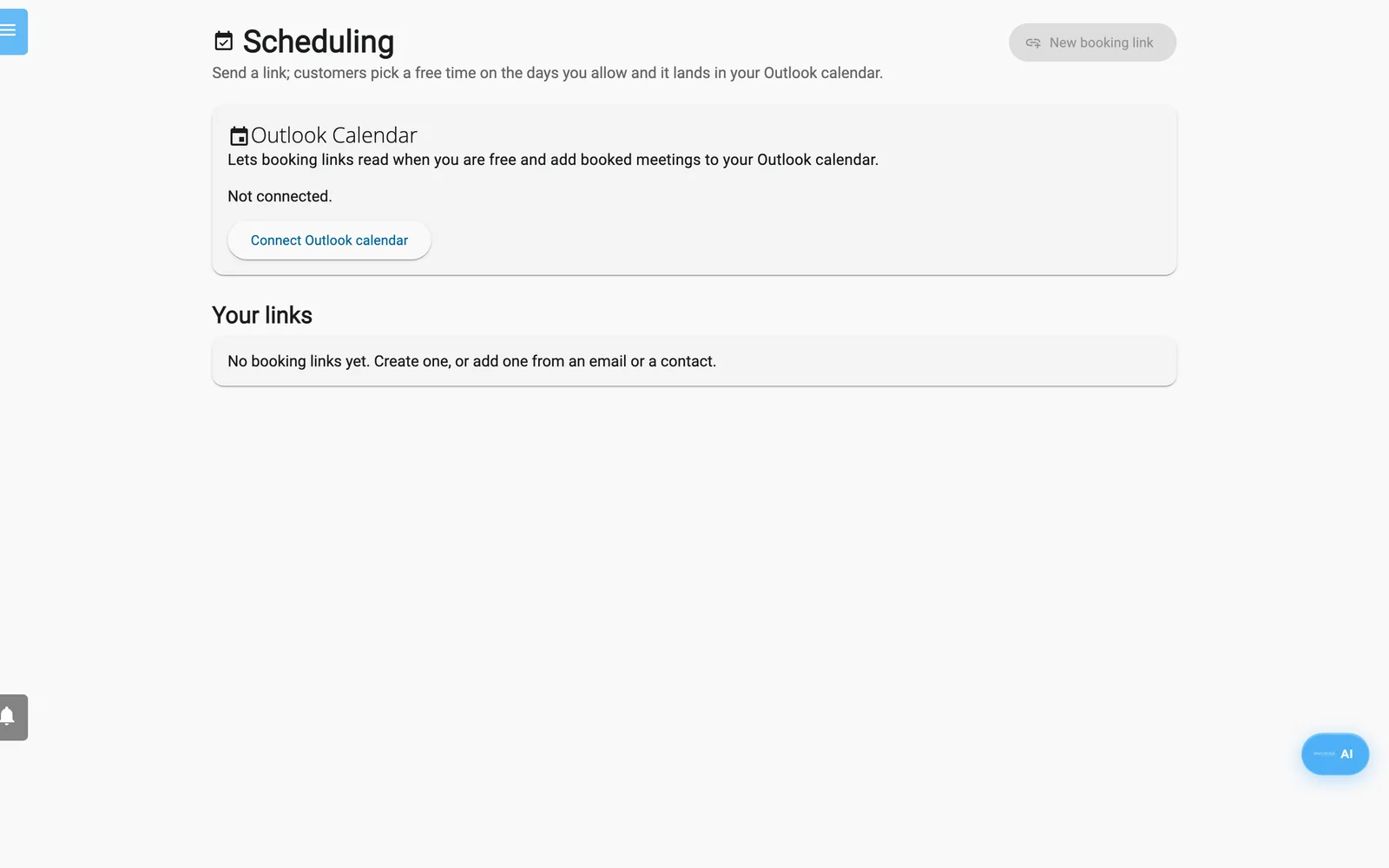
Der Bildschirm Terminplanung: oben die Kalenderverbindung, darunter Ihre Buchungslinks.
- Öffnen Sie Terminplanung im Seitenmenü und klicken Sie auf Neuer Buchungslink. Die Schaltfläche funktioniert, sobald Ihr Kalender verbunden ist.
- Geben Sie einen Titel (für den Kunden sichtbar) ein.
- Wählen Sie unter An welchen Tagen können Kunden buchen? in Von – bis ein Start- und ein Enddatum. Montag bis Freitag sind ausgewählt; klicken Sie auf die Tages-Schaltflächen, um das zu ändern. Klicken Sie auf das Kreuz an einem Tages-Chip, um einen einzelnen Tag zu entfernen. Ein Link kann höchstens 62 Tage anbieten.
- Legen Sie Von (From) und Bis fest (standardmäßig 09:00 bis 17:00) sowie die Termindauer: 15, 20, 30, 45, 60, 90 oder 120 Minuten.
- Öffnen Sie bei Bedarf Weitere Optionen oder Buchungsseite: Treffpunkt, Agenda, Foto und Video (Tabelle unten).
- Klicken Sie auf Link erstellen. Enydea kopiert den Link und zeigt Link kopiert.
| Option | Was sie bewirkt |
|---|---|
| Nachricht, die mit dem Link und in der Einladung angezeigt wird | Text für die Buchungsseite und die Einladung. |
| Ort (optional) | Ort, der in die Einladung übernommen wird. |
| Teams-Onlinebesprechung hinzufügen | Fügt eine Teams-Besprechung hinzu. Der Kunde erhält eine Schaltfläche Am Online-Meeting teilnehmen. |
| Puffer zwischen Terminen (Min.) | Minuten, die um jede Buchung herum frei bleiben. |
| Mindestvorlauf (Stunden) | Wie weit im Voraus ein Termin mindestens liegen muss. Voreingestellt ist 4. |
| Max. Buchungen | Schließt den Link nach dieser Anzahl von Buchungen. Leer bedeutet unbegrenzt. |
| Zeitzone der oben genannten Tage und Uhrzeiten | Ist anfangs auf die Zeitzone Ihres Browsers eingestellt. |
| Kalender | Erscheint nur, wenn Ihr Unternehmen ein gemeinsames Postfach hat. Wählen Sie Mein Kalender oder das gemeinsame Postfach. Sie brauchen in Microsoft 365 Vollzugriff (Full Access) auf dieses Postfach. |
| „An Ihrem Stand“ anbieten (fragt nach Halle und Stand) | Lässt den Kunden eine Halle und einen Stand angeben. |
| Weitere Treffpunkte, einer pro Zeile | Der Kunde wählt einen davon. |
| Agendapunkte, die Kunden ankreuzen können, einer pro Zeile | Angekreuzte Themen werden in die Einladung übernommen. |
| Ihr Foto (https-Adresse, optional) und Ihre Rolle, unter Ihrem Namen angezeigt (optional) | Werden auf der Buchungsseite angezeigt. |
| Hintergrundvideo aus dem Video Creator | Läuft im Hintergrund der Buchungsseite. |
Einen Link teilen
- Klicken Sie unter Terminplanung auf einer Link-Karte auf Link kopieren.
- Öffnen Sie bei einer Beziehung das Dreipunktmenü und wählen Sie Buchungslink kopieren.
- Klicken Sie bei einem Ansprechpartner mit E-Mail-Adresse auf das Symbol Buchungslink senden und dann auf E-Mail mit Link schreiben. Das Fenster zum Verfassen öffnet sich mit dem Betreff „Termin buchen“ und dem Link im Text.
- Klicken Sie im Postfach (Mailbox) beim Verfassen einer E-Mail in der Symbolleiste auf Booking link und dann auf Link einfügen.
Wenn Sie bereits aktive Links haben, bietet der Dialog bei einer Beziehung, einem Ansprechpartner oder im Fenster zum Verfassen auch Vorhandenen Link verwenden an. Links, die Sie bei einer Beziehung oder einem Kontakt erstellen, werden diesem Datensatz zugeordnet.
Was der Kunde sieht
- Die Buchungsseite zeigt Ihren Titel, die Dauer und gegebenenfalls Nachricht, Ort, Foto des Gastgebers und Video.
- Der Kunde klickt unter Tag wählen auf einen hervorgehobenen Tag und dann unter Uhrzeit wählen auf eine Uhrzeit. Die Zeiten erscheinen in der Zeitzone des Kunden.
- Der Kunde gibt Ihr Name und E-Mail-Adresse ein. Unternehmen (optional), Telefon (optional), Wo sollen wir uns treffen?, Worüber möchten Sie sprechen? und Gibt es etwas, das wir wissen sollten? (optional) erscheinen, wenn sie relevant sind.
- Der Kunde klickt auf Buchung bestätigen und sieht Ihr Termin ist gebucht mit dem Hinweis, dass eine Kalendereinladung unterwegs ist.
Bucht jemand anderes die Zeit zuerst, wird der Kunde gebeten, eine andere zu wählen.
Nach einer Buchung
- Der Termin erscheint in Ihrem Outlook-Kalender. Die Einladung enthält nur Text, den Sie geschrieben haben. Was der Kunde in die Felder für Notizen und Unternehmen eingegeben hat, bleibt in Enydea.
- Klicken Sie unter Terminplanung auf den Pfeil einer Link-Karte, um Buchungen zu öffnen. Sie sehen Zeit, Name, E-Mail, Unternehmen, Telefon und Notizen.
- Wurde der Link für eine Beziehung oder einen Kontakt erstellt oder passt die E-Mail-Adresse zu einem Ansprechpartner, erscheint in der Registerkarte Anrufe/Nachrichten (Calls/Messages) der Beziehung ein Eintrag Meeting mit dem Namen „Meeting booked“, gefolgt von Ihrem Titel. Eine Buchung von einer unbekannten Person steht nur in der Liste Buchungen.
Ihre Links verwalten
Jede Karte unter Ihre Links zeigt einen Status: Aktiv, Deaktiviert, Ausgebucht oder Abgelaufen. Mit dem Schalter Nimmt Buchungen an pausieren Sie einen Link, mit dem Vorschausymbol öffnen Sie die Kundenseite, und mit dem Papierkorb löschen Sie ihn. Das Löschen stoppt den Link. Bereits gebuchte Termine bleiben in Ihrem Kalender.
Grenzen
- Die Buchungsseite bietet keine Möglichkeit zum Stornieren oder Verschieben. Ein Kunde kann die Einladung nur in Outlook ablehnen. Dadurch wird die Zeit weder freigegeben noch die Buchung in Enydea geändert. Wenn Sie den Termin in Outlook löschen, wird die Buchung weiterhin als gebucht angezeigt.
- Ein Link bucht den Kalender einer einzigen Person. Er prüft keine anderen Teilnehmer.