
Tutorial: eine Google-Ads-Kampagne erstellen und überwachen
Ziel
Erstellen Sie aus Enydea heraus eine Google-Ads-Kampagne, lassen Sie sie pausiert, bis sie fertig ist, aktivieren Sie sie bewusst und überwachen Sie sie. Planen Sie etwa 30 Minuten ein.
Warnung: Enydea arbeitet mit Ihrem echten Google-Ads-Konto. Wenn Sie eine Kampagne aktivieren oder ein Budget ändern, kann echtes Geld ausgegeben werden. Aktivieren und Pausieren wirken sofort, ohne Rückfrage. Verwenden Sie ein niedriges Tagesbudget, solange Sie lernen.
Was Sie brauchen
- Ein Google-Ads-Konto, bei dem Sie sich anmelden können und über das Sie Geld ausgeben dürfen.
- Eine Marketing-Beziehung, die in der Seitenleiste unter Aktuelles Konto ausgewählt ist.
- Optional: das Tracking-Skript auf Ihrer Website. Siehe Website-Tracker installieren und prüfen, ob er funktioniert.
Schritte
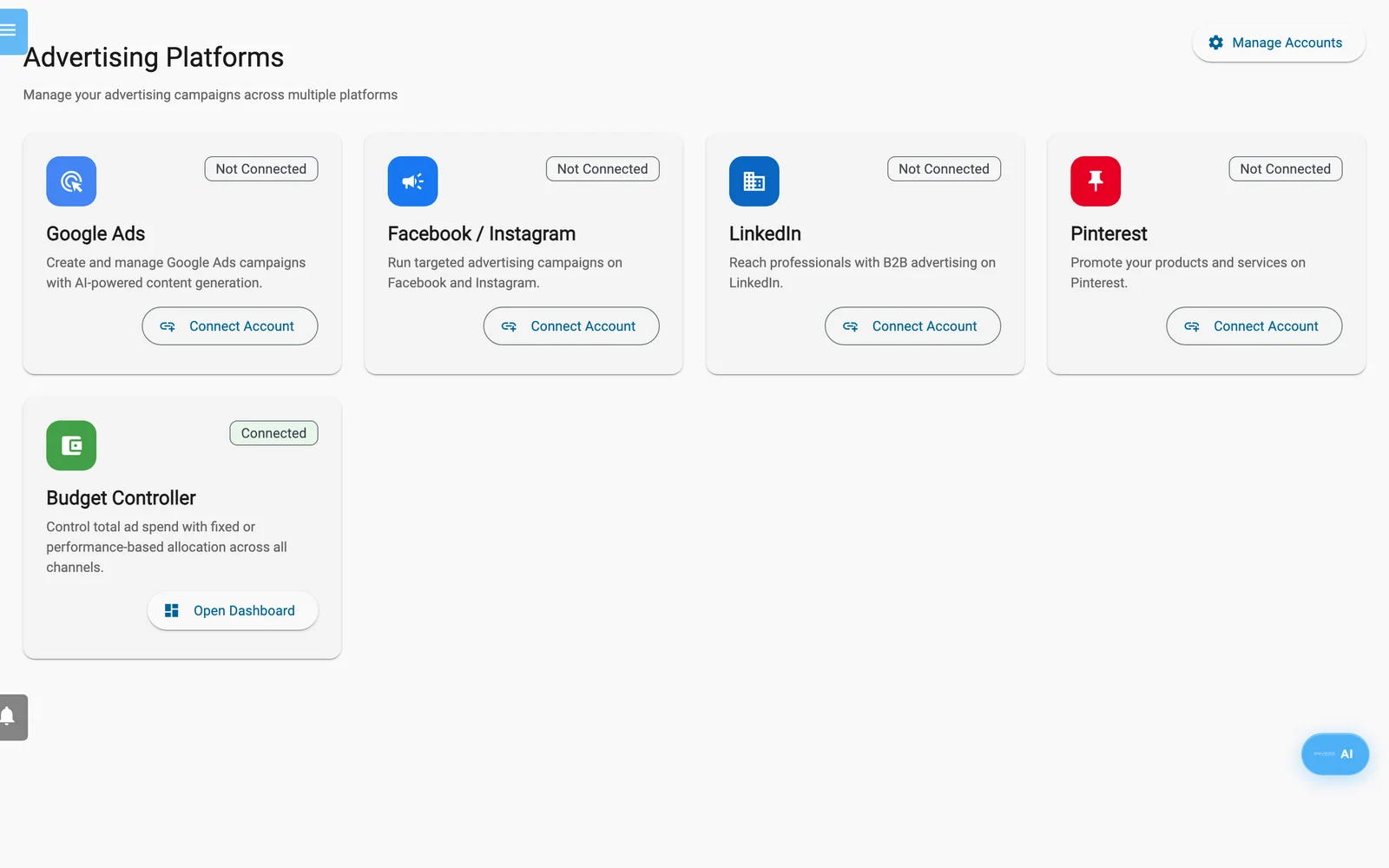
Der Bildschirm Werbeplattformen.
Verbinden
- Öffnen Sie Werbung (Advertising) und klicken Sie dann auf Konten verwalten.
- Klicken Sie im Abschnitt Google Ads auf Mit Google verbinden. Melden Sie sich an und erlauben Sie den Zugriff.
- Wählen Sie unter Google Ads-Konto auswählen das Konto, das Sie verbinden möchten.
- Öffnet sich Website-Tracking konfigurieren, geben Sie Ihre Google Ads-Conversion-ID ein (etwa
AW-XXXXXXXXXX) und klicken Sie auf Speichern & Tracking aktivieren. Oder klicken Sie auf Vorerst überspringen.
Erstellen
- Öffnen Sie Werbung, klicken Sie auf der Karte Google Ads auf Dashboard öffnen und dann auf Neue Kampagne. Optional: Der Einrichtungsassistent unter
https://app.enydea.com/google-ads/onboardingfragt zuerst Ihre Ziele ab. Er füllt nur den Builder vor. - Geben Sie im Schritt Kampagneneinstellungen (Campaign Settings) unter Kampagnenname einen Namen ein. Wählen Sie unter Kampagnentyp einen Typ (beginnen Sie mit Suche), ein niedriges Tagesbudget, eine Gebotsstrategie, Zielländer und Zielsprachen. Strategien mit dem Hinweis Erfordert Conversion-Tracking setzen voraus, dass Ihr Tracking bereits eingerichtet ist.
- Klicken Sie auf Keywords mit KI generieren und wählen Sie die gewünschten Keywords aus.
- Klicken Sie im Schritt Anzeigeninhalt (Ad Content) auf Anzeigentitel mit KI generieren und Beschreibungen mit KI generieren und wählen Sie die Texte aus, die Sie behalten möchten.
- Prüfen Sie im Schritt Vorschau & Start (Preview & Launch) die Zusammenfassung und klicken Sie auf Kampagne erstellen. Verwenden Sie nicht Als Entwurf speichern: Damit wird nichts gespeichert.
Enydea legt die Kampagne, ihr Budget und das Länder- und Sprach-Targeting in Google Ads an, mit dem Status PAUSED. Die Anzeigen legt es nicht an. Ihre Anzeigentitel und Beschreibungen bleiben in Enydea.
Prüfen
- Suchen Sie die Kampagne im Dashboard. Ihr Status ist PAUSED. Wählen Sie sie aus, um die Kampagnendetails zu öffnen.
- Prüfen Sie Budget & Gebote und Ausrichtung. Klicken Sie auf Neue Anzeigengruppe, wenn Sie eine Anzeigengruppe möchten, mit einem Namen und Max. CPC.
- Gehen Sie zurück und klicken Sie auf Asset-Prüfung (Asset Review). Wählen Sie Kampagne und Sprache aus und lesen Sie die Anzeigentitel und Beschreibungen mit ihren Richtlinien-Bewertungen. Das ist eine Checkliste. Ihre Freigaben werden nicht gespeichert, und nichts wird an Google Ads gesendet.
- Öffnen Sie Ihr Konto in der Google-Ads-Oberfläche von Google selbst und fügen Sie die Anzeigen hinzu, die die Kampagne braucht. Enydea kann das nicht für Sie erledigen.
Aktivieren und überwachen
- Wenn Sie so weit sind, klicken Sie im Dashboard auf das Play-Symbol oder in den Kampagnendetails auf Aktivieren. Ab jetzt können Kosten entstehen.
- Klicken Sie im Dashboard auf Synchronisieren, um die neuesten Zahlen zu importieren. Lesen Sie Ausgaben, Klicks, Conversions und ROAS ab. Wechseln Sie in den Kampagnendetails zwischen Heute, 7 Tage, 30 Tage und 90 Tage.
- Öffnen Sie KI-Agent-Hub (AI Agent Hub). Schalten Sie Stündliche Budgetüberwachung ein und legen Sie Schwellenwert für Budgetwarnung (%) fest. Schalten Sie optional Kampagne automatisch pausieren, wenn das Budget zu 100 % überschritten ist ein. Klicken Sie auf Einstellungen speichern.
- Um die Ausgaben jederzeit zu stoppen, klicken Sie auf das Pause-Symbol oder auf Pausieren.
Ergebnis prüfen
- Vor Schritt 14 zeigt die Kampagne in Enydea und in Google Ads PAUSED.
- Nach Schritt 14 ist der Status ENABLED. Zahlen erscheinen nach einem Klick auf Synchronisieren.
- Unter Agent-Warnungen erscheinen Warnungen, wenn die Ausgaben Ihren Schwellenwert erreichen.
Nächste Schritte
- Lesen Sie die vollständige Referenz unter Google Ads und Werbung.
- Sorgen Sie dafür, dass Besucher in Ihre Tags einwilligen können. Siehe Website-Tracking und Einwilligungseinstellungen.
- Fragen Sie den Assistenten nach den Ausgaben. Siehe KI-Assistent und KI-Agenten.