
Ihr Postfach verbinden
Ziel
Verbinden Sie Ihr eigenes Postfach, damit Sie E-Mails in Enydea lesen, senden und nachverfolgen können. Das dauert etwa 10 Minuten.
Was Sie brauchen
- Die Anmeldedaten des Postfachs, das Sie verbinden möchten.
- Für Office 365: Bei manchen Firmenkonten muss ein Microsoft-365-Administrator Enydea zuerst genehmigen.
- Für Gmail und die meisten anderen Anbieter: ein App-Passwort, wenn das Konto die Zwei-Faktor-Anmeldung nutzt. Erstellen Sie es in den Sicherheitseinstellungen Ihres Kontos beim Anbieter.
Schritte
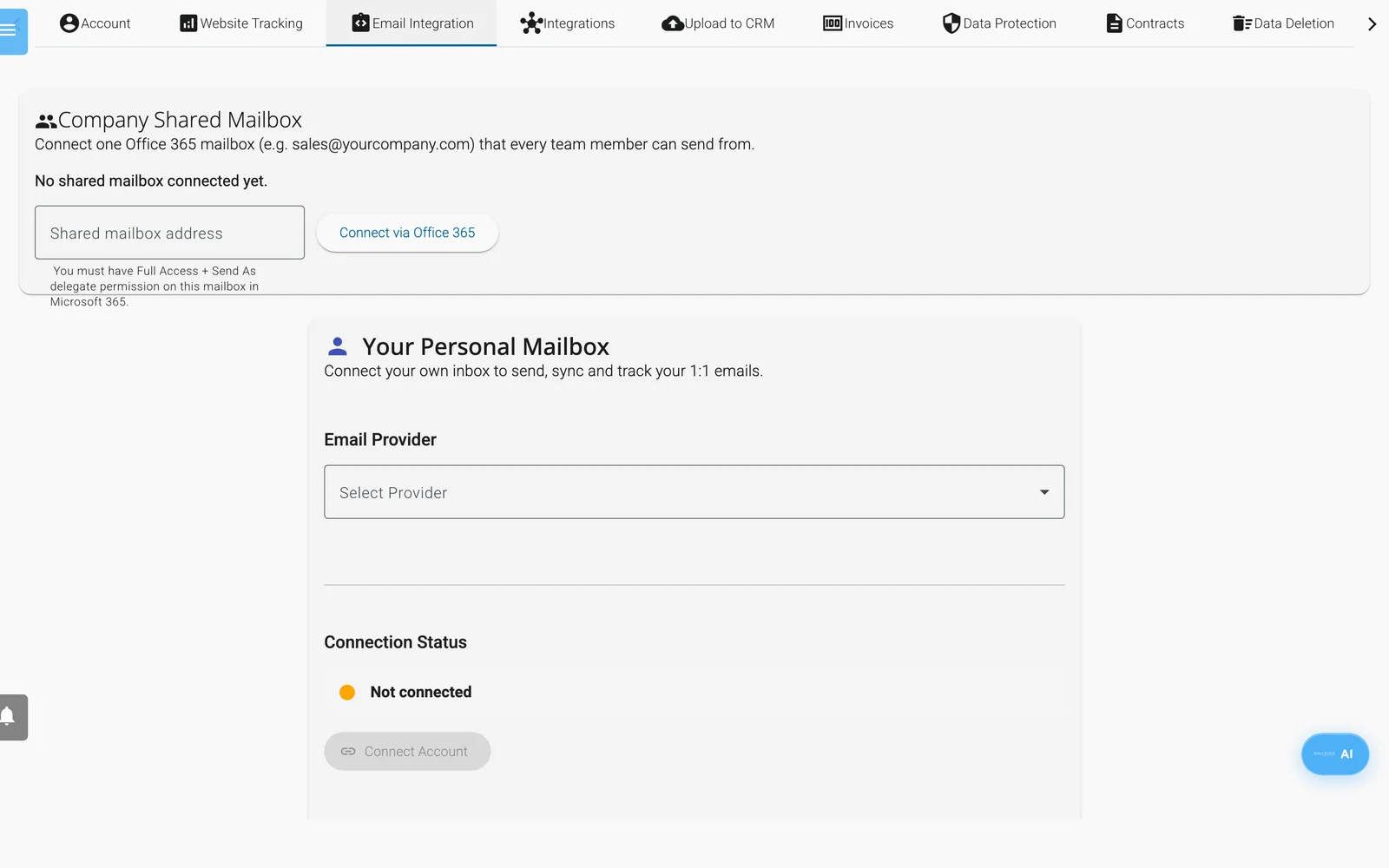
Einstellungen, E-Mail-Integration.
- Klicken Sie auf das Zahnradsymbol unten in der Seitenleiste, um Einstellungen (Settings) zu öffnen, und öffnen Sie dann die Registerkarte E-Mail-Integration (Email Integration).
- Öffnen Sie unter Ihr persönliches Postfach die Liste Anbieter auswählen und wählen Sie einen Eintrag:
- Microsoft Office 365
- IMAP / SMTP (anderer Anbieter) für Gmail, Google Workspace, Outlook.com, Yahoo, Fastmail, Zoho und andere
- Google Gmail steht ebenfalls in der Liste. Verwenden Sie für Google-Konten stattdessen IMAP / SMTP mit der Gmail-Vorlage.
- Klicken Sie bei Office 365 auf Konto verbinden. Ihr Browser wechselt im selben Fenster zur Anmeldeseite von Microsoft. Melden Sie sich an, stimmen Sie zu, und Sie kehren zu den Einstellungen zurück.
- Fragt Microsoft nach der Zustimmung eines Administrators, klicken Sie stattdessen auf Temporäre Verbindung (ohne Admin-Genehmigung). Diese Verbindung hält etwa eine Stunde. Sie müssen sich jedes Mal neu verbinden, bis Ihr Microsoft-365-Administrator die App genehmigt.
- Klicken Sie bei IMAP / SMTP auf eine Schaltfläche unter Schnell ausfüllen, zum Beispiel Gmail / Google Workspace (App-Passwort). Die Vorlagen sind Gmail / Google Workspace, Outlook.com / Microsoft 365, Yahoo Mail, Fastmail und Zoho Mail. Sie füllen IMAP-Server, Port und die SMTP-Angaben aus.
- Geben Sie Benutzername und Passwort ein (ein App-Passwort, wenn Ihr Anbieter eines verlangt). Klicken Sie auf Konto verbinden.
- Enydea prüft Empfang und Versand. Ist das Passwort falsch oder schlägt der Versand fehl, erklärt eine Fehlermeldung, was zu korrigieren ist, und das Formular bleibt offen. Korrigieren Sie die Angabe und klicken Sie erneut auf Konto verbinden.
Tipp: Um ein IMAP-Postfach später zu ändern, klicken Sie auf Einstellungen bearbeiten. Das Passwort wird nicht angezeigt; geben Sie es zum Speichern erneut ein.
Die Verbindung testen und einstellen
- Prüfen Sie, ob unter Verbindungsstatus Verbunden steht, und klicken Sie dann auf Verbindung testen. Eine Meldung bestätigt „Verbindungstest erfolgreich!“ oder teilt mit, dass der Test fehlgeschlagen ist.
- Lassen Sie unter Synchronisierungseinstellungen die Option Automatische E-Mail-Synchronisierung aktivieren eingeschaltet und wählen Sie unter Wie oft synchronisiert werden soll ein Intervall: 5, 10, 15 oder 30 Minuten oder 1 Stunde. Jetzt synchronisieren synchronisiert sofort.
- Legen Sie unter Absendereinstellungen Absender-/Anzeigename, Antwortadresse (Reply-To), Standard-CC, Standard-BCC und E-Mail-Fußzeile / Haftungsausschluss fest und klicken Sie dann auf Absendereinstellungen speichern. Office 365 ignoriert den Anzeigenamen je nach Richtlinie Ihres Unternehmens möglicherweise.
- Scrollen Sie zu E-Mail-Signaturen und klicken Sie auf Signatur hinzufügen. Geben Sie unter Signaturname einen Namen ein, wählen Sie unter Wann Sie diese Signatur verwenden sollten eine Option (Immer, Zeitraum oder Rotierend), schreiben Sie den Inhalt und klicken Sie auf Erstellen. Die Signatur wird neuen Nachrichten hinzugefügt, und Sie können sie im Fenster zum Verfassen ausschalten.
Optional: ein gemeinsames Team-Postfach verbinden
Das kann nur ein Firmenadmin, und nur für Office 365.
- Suchen Sie oben in E-Mail-Integration die Karte Gemeinsames Firmenpostfach.
- Geben Sie die Adresse des gemeinsamen Postfachs ein. Sie brauchen in Microsoft 365 für dieses Postfach die Berechtigungen Vollzugriff (Full Access) und Senden als (Send As).
- Klicken Sie auf Über Office 365 verbinden und melden Sie sich an.
- Um es zum Standard für das Team zu machen, schalten Sie Als Standardpostfach für das gesamte Team verwenden ein. Jeder kann im Postfach trotzdem zu seinem eigenen Postfach wechseln.
Ergebnis prüfen
Öffnen Sie im linken Menü Postfach (Mailbox). Oben auf dem Bildschirm sollte Verbunden mit Ihrer Adresse stehen. Schreiben Sie eine Nachricht an sich selbst und prüfen Sie, ob sie ankommt.
Wenn die Verbindung nicht mehr funktioniert
Verbindungen können abbrechen, zum Beispiel wenn Ihr Anbieter die Anmeldung beendet. Sie sehen dann Nicht verbunden im Postfach, beim Senden eine Meldung mit Neu verbinden oder „Diese Verbindung muss neu hergestellt werden“ auf der Karte des gemeinsamen Postfachs. Gehen Sie zurück zu Einstellungen -> E-Mail-Integration und klicken Sie erneut auf Konto verbinden (oder Neu verbinden). Eine temporäre Office-365-Verbindung endet immer nach etwa einer Stunde.
Nächste Schritte
- Lernen Sie den Bildschirm kennen: Postfach.
- Versenden Sie Massen-E-Mails: Eine Versanddomain für Massen-E-Mails einrichten.
- Lassen Sie Kunden Termine buchen: Terminplanung und Buchungslinks.