
Google Ads und Werbung: Kampagnen erstellen und überwachen
Was Werbung tut
Werbung (Advertising) in der linken Seitenleiste ist der Ort für Ihre Werbekonten. Google Ads ist die einzige Plattform mit einem Kampagnen-Builder in Enydea. Die Karten Facebook / Instagram, LinkedIn und Pinterest öffnen nur Soziale Medien, wo Sie diese Konten verbinden. Enydea kann keine Werbekampagnen für Facebook, LinkedIn, Pinterest oder TikTok erstellen.
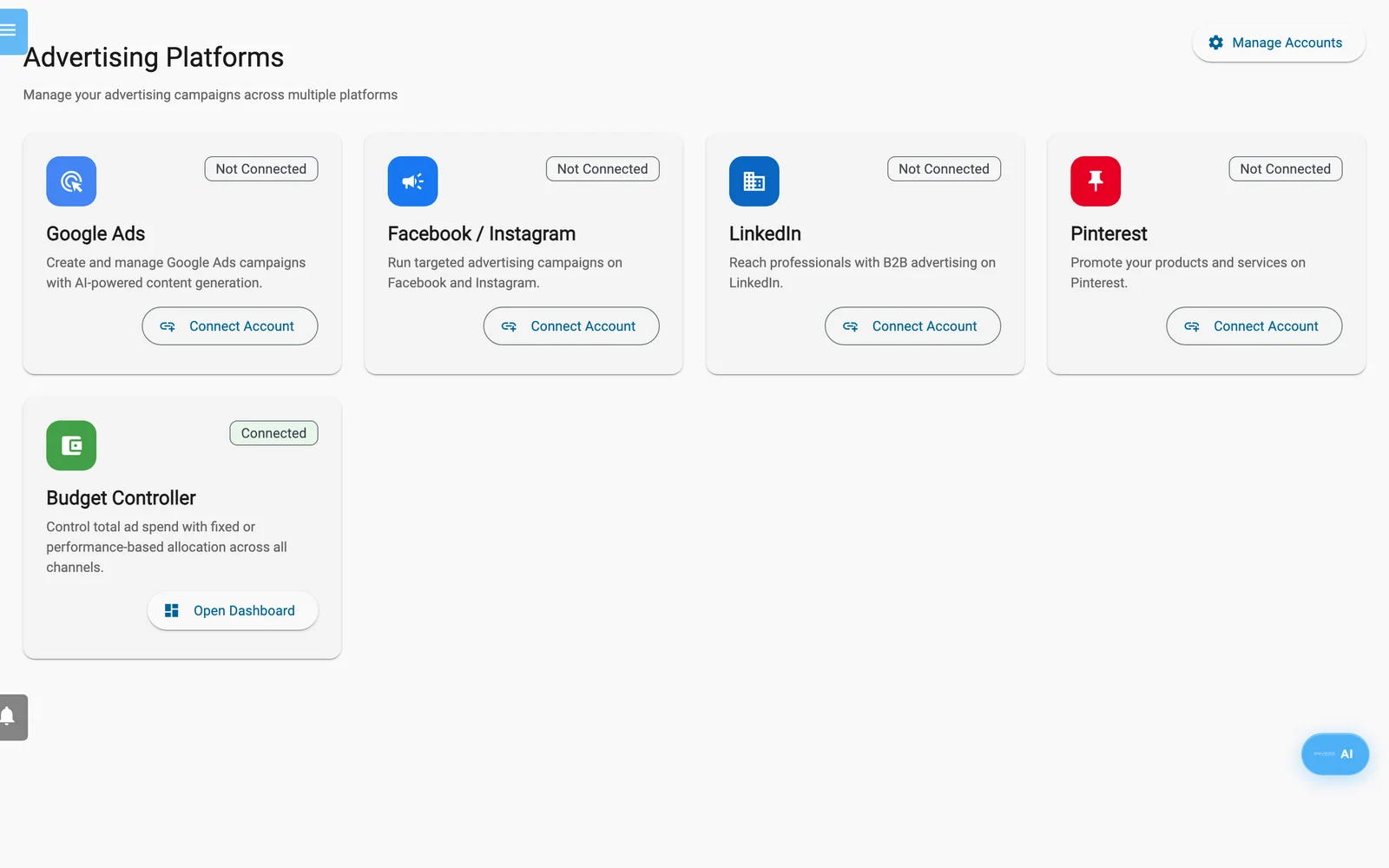
Advertising Platforms. Verbundene Plattformen sind gekennzeichnet; der Budget Controller öffnet ein eigenes Dashboard.
Hinweis: Die Bildschirme Werbung und Google Ads sind nur auf Englisch verfügbar, auch in der niederländischen, deutschen und französischen App.
Warnung: Enydea arbeitet mit Ihrem echten Google-Ads-Konto. Wenn Sie eine Kampagne aktivieren, ein Budget ändern oder einen Budgetplan anwenden, kann dort echtes Geld ausgegeben werden. Enable und Pause wirken sofort, ohne Bestätigung. Budgets werden in der Währung Ihres Google-Ads-Kontos angewendet, unabhängig davon, welche Währung ein Feld anzeigt.
Bevor Sie beginnen
- Ein Google-Ads-Konto, bei dem Sie sich anmelden können, mit seiner Kunden-ID.
- Eine Marketing-Beziehung, die in der Seitenleiste unter Aktuelles Konto (Current Account) ausgewählt ist. Die Google-Ads-Verbindung gehört zu dieser Beziehung.
- Optional: eine Konto-ID für Google Merchant Center für Shopping- oder Performance-Max-Kampagnen.
Google Ads verbinden
- Öffnen Sie Werbung und wählen Sie dann Manage Accounts.
- Wählen Sie im Abschnitt Google Ads die Option Connect with Google.
- Melden Sie sich bei Google an und erlauben Sie den Zugriff.
- Wählen Sie zurück in Enydea das Konto unter Select Google Ads Account.
Zeigt ein Konto No Customer ID, wählen Sie Select Customer und dann einen Kunden. Das Stiftsymbol (Edit Customer ID) ändert die ID, im Format 123-456-7890. Wählen Sie eine Zeile, um sie zum Active-Konto zu machen. Disconnect All entfernt die Google-Ads-Verbindungen dieser Beziehung.
Wenn ein Konto verbunden ist, öffnet Configure Tracking Tag das Fenster Website-Tracking konfigurieren. Geben Sie die Google Ads Conversion ID ein (etwa AW-XXXXXXXXXX) und wählen Sie Speichern & Tracking aktivieren. Das Tag wird auf Ihrer Website erst geladen, nachdem Besucher in Marketing eingewilligt haben. Siehe Website-Tracking und Einwilligungseinstellungen. Die Abschnitte LinkedIn und Pinterest haben dieselbe Aufforderung (Configure Insight Tag, Configure Pinterest Tag). Ihre Website lädt das LinkedIn Insight Tag. Eine Pinterest-Tag-ID wird gespeichert, aber nicht geladen.
Budget Controller
Der Budget Controller verteilt ein Monatsbudget auf mehrere Kanäle.
- Wählen Sie New Budget. Geben Sie Name, Total Monthly Budget und Currency ein.
- Wählen Sie Fixed %, schalten Sie Kanäle ein und legen Sie je Kanal einen Prozentsatz fest. Die Summe darf 100% nicht überschreiten.
- Wählen Sie das Budget und dann Preview allocation, um Monats- und Tagesbeträge zu sehen. Der Tagesbetrag ist der Monatsbetrag geteilt durch 30.
- Apply to platforms bittet Sie um Bestätigung.
Was Apply to platforms tut:
- Google Ads: nur für einen Kanal mit einem Wert in Google Ads account ID. Für jede aktivierte Kampagne in diesem Konto setzt Enydea das Tagesbudget auf einen gleichen Anteil am Tagesbetrag des Kanals. Das überschreibt Budgets, die Sie vorher festgelegt haben.
- Facebook / Instagram und LinkedIn: Die Beträge werden nur in Enydea gespeichert. Nichts wird an Meta oder LinkedIn gesendet. Facebook kann trotzdem Applied anzeigen.
Das Feld Google Ads account ID braucht die ID, die Enydea für Ihre Google-Ads-Verbindung speichert. Die Kunden-ID auf der Kontenseite (123-456-7890) ist eine andere Nummer, und kein Bildschirm zeigt die gespeicherte ID. Zeigt Google Ads Error, gehen Sie nicht davon aus, dass etwas angewendet wurde. Um die Ausgaben zu steuern, legen Sie Budgets je Kampagne in den Kampagnendetails fest.
Der Modus Dynamic (performance) und Auto-apply allocations every reallocation period stehen im Formular, aber Vorschau und Anwenden nutzen nur die Prozentsätze, und nichts läuft nach Zeitplan.
Bildschirme von Google Ads
Öffnen Sie Google Ads auf der Seite Werbung oder Dashboard im Kontobereich.
Dashboard
Das Dashboard listet Kampagnen mit Ausgaben, Klicks, Conversions und Tagesbudget, mit den Filtern All, Active, Paused und Draft. Sync importiert Kampagnen und Kennzahlen aus Google Ads, auch Kampagnen, die außerhalb von Enydea erstellt wurden. Die Play- und Pause-Symbole aktivieren oder pausieren eine Kampagne sofort. Schaltflächen öffnen New Campaign, AI Analytics, Asset Review, AI Auto-Setup, Retargeting, AI Agent Hub und Account Settings.
Einrichtungsassistent für Google Ads
Der Assistent liegt unter https://app.enydea.com/google-ads/onboarding. Er fragt nach Business Info, Goals, Targeting und Budget und bietet dann AI Smart Setup oder Manual Setup an. Apply & Create Campaign öffnet nur den Kampagnen-Builder mit Ihren Antworten. In Google Ads wird noch nichts erstellt.
Kampagnen-Builder
Wählen Sie New Campaign. Die Registerkarten heißen Campaign Settings, Ad Content und Preview & Launch.
- Legen Sie in Campaign Settings den Namen, Campaign Type (Search, Performance Max, Display, Shopping oder Video), Daily Budget, Bidding Strategy, Target Countries und Target Languages fest. AI Campaign Advisor schlägt Typ, Gebotsstrategie und Budget vor. Generate Keywords with AI schlägt Keywords vor.
- Erzeugen Sie in Ad Content Anzeigentitel (höchstens 30 Zeichen) und Beschreibungen (höchstens 90) und wählen Sie die gewünschten aus.
- Prüfen Sie in Preview & Launch die Zusammenfassung und wählen Sie Create Campaign.
Create Campaign erstellt die Kampagne, ihr Budget und ihre Länder- und Sprachausrichtung in Google Ads, mit dem Status PAUSED. Save as Draft kehrt nur zum Dashboard zurück und speichert nichts. Enydea erstellt die Anzeigen selbst nicht in Google Ads. Die Anzeigentitel und Beschreibungen bleiben in Enydea.
Kampagnendetails
Wählen Sie eine Kampagne, um sie mit Pause zu pausieren oder mit Enable zu aktivieren, Analytics oder Extensions zu öffnen, die Leistung für Today, 7 days, 30 days oder 90 days anzusehen und das Tagesbudget unter Budget & Bidding zu ändern (das aktualisiert Google Ads). New Ad Group fügt eine Anzeigengruppe mit Name, Max CPC und Status hinzu. Shopping- und Performance-Max-Kampagnen zeigen außerdem Product Groups & Filters.
Asset Review
Asset Review ist eine Checkliste für Anzeigentitel und Beschreibungen. Wählen Sie eine Campaign und eine Content Language, optional Generate AI Assets, und genehmigen, verwerfen oder markieren Sie dann in Pending Review, Approved und Issues. Ihre Entscheidungen werden nicht gespeichert, und nichts wird an Google Ads gesendet.
AI Auto-Setup (Performance Max)
- Geben Sie Ihre Website URL ein und wählen Sie Preview Products.
- Wählen Sie Ad Channels und die Optionen. Die Kanäle bestimmen nur, welche Bildgrößen erzeugt werden.
- Wählen Sie Start AI Campaign Setup. Wenn die Einrichtung fertig ist, wählen Sie Create Google Ads Campaign, geben Sie Name, Budget und Länder ein und wählen Sie Create Campaign.
Dadurch entsteht eine pausierte Performance-Max-Kampagne mit einer leeren Asset-Gruppe. Fügen Sie die erzeugten Bilder in Google Ads hinzu. Wenn ein Einrichtungsauftrag fertig ist, fügt Auto-sync new products (standardmäßig eingeschaltet, siehe AI Agent Hub) außerdem die Produkt- und Dienstleistungsnamen als strukturierte Snippets zu jeder aktivierten Kampagne im verbundenen Konto hinzu.
Weitere Bildschirme
| Bildschirm | Was er tut |
|---|---|
| Merchant Center Products | Erreichbar über eine Shopping- oder Performance-Max-Kampagne (View Products). Geben Sie die Merchant Center Account ID ein, wählen Sie Load Products oder Sync from Merchant Center und haken Sie In Campaign an. Der Haken wird in Enydea gespeichert. |
| AI Analytics | AI Performance Analysis vergleicht Kampagnen und schreibt Ranglisten, Budgetempfehlungen und Tipps. |
| Comprehensive Strategy Advisor | Unter https://app.enydea.com/google-ads/strategy. Kein Bildschirm verlinkt darauf. Generate Strategy schreibt einen Plan. |
| Retargeting | New Audience baut aus Regeln ein CRM-Segment. Sync to Platforms sendet gehashte E-Mail-Adressen (und Telefonnummern, sofern gespeichert) passender CRM-Beziehungen an Google Ads Customer Match. Die Synchronisierung mit Facebook braucht eine Facebook-Werbekonto-ID, die kein Enydea-Bildschirm abfragt, daher endet sie mit einem Fehler. |
| Extensions | Erreichbar über die Kampagnendetails. Fügt in Google Ads Conversion-Aktionen, Sitelinks, Callouts, Anruferweiterungen und Snippets hinzu. |
| AI Agent Hub | Nightly performance report um 2 Uhr nachts per E-Mail, stündliche Budgetüberwachung (budget monitoring) mit einer Warnschwelle, optional Auto-pause campaign when budget is 100% exceeded, und Auto-sync new products. Run report now sendet sofort einen Bericht. Warnungen erscheinen unter Agent Alerts. |
Hinweis: Ein verbundenes Google-Ads-Konto führt den nächtlichen Bericht und die Budgetüberwachung mit Standardeinstellungen aus, auch wenn Sie AI Agent Hub nie öffnen. Auto-Pause ist standardmäßig ausgeschaltet.
Verwandte Seiten
Eine vollständige Anleitung finden Sie im Tutorial: eine Google-Ads-Kampagne erstellen und überwachen. Wie Sie im Chat nach Ausgaben fragen, lesen Sie unter KI-Assistent und KI-Agenten.